「ElementorでLPを作っているけど、
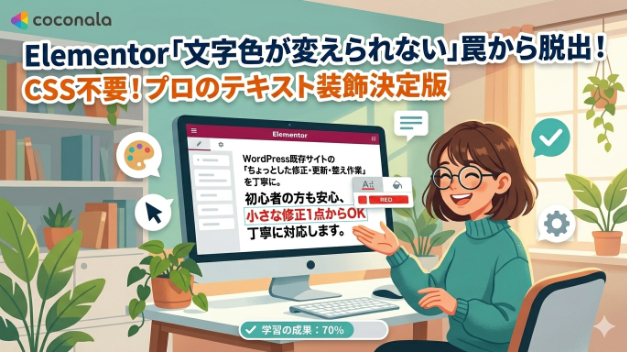
見出しの途中だけ赤くしたいのにできない!」
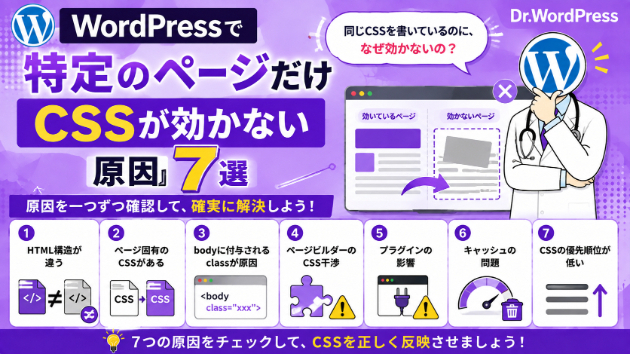
「CSSをいじっても反映されない!というか、
プレビューと実機で表示が違う!」
Web制作を始めたばかりの方なら、
一度はこんな絶望を味わったことがあるのではないでしょうか。
私自身、長年会社員として働いた後、Web制作の世界に飛び込みましたが、最初にぶち当たった壁がこの「Elementorの呪縛」でした。
この記事では、私が実際に経験した「CSSが効かない地獄」からどうやって脱出し、どうやって効率的な制作環境を手に入れたのかを共有します。
今、まさに同じ悩みを抱えているあなたのヒントになれば幸いです。
1. なぜElementorは「思い通りにならない」のか
Elementorは「コードを書かずにドラッグ&ドロップでサイトが作れる」
というのが最大の売りです。
しかし、これが曲者です。
実は、Elementorの裏側では、以下の3つの階層が常に喧嘩をしています。
・テーマ(Hello Elementorなど)が持っているデフォルトのCSS
・Elementor本体が生成する動的なCSS
・私たちがウィジェット上で設定するスタイル
「文字色を赤にする」という単純な指示を出しても、
テーマ側の「文字は黒であるべき」というルールが優先されてしまい、
結果として「何度設定しても直らない」という現象が起きたりします。
初心者の方が「自分の操作が間違っているのでは?」と自信をなくす瞬間ですが、それはあなたのせいではありません。
システムの構造上の問題なのです。
2. 絶望の「テキストエディタ」問題
今回、私が最も苦しんだのは「段落の中の1文字だけ色を変える」という作業でした。
Elementorの「テキストエディタ」に直接HTMLタグ(<span style="color: red;">)を書いても、タグがそのまま文字列として表示されてしまう。
あるいは、CSSで!importantを乱発してもプレビューに反映されない。
この時、多くの人がやってしまう失敗が「全ての文字を別々のウィジェットに分ける」という力技です。.
確かに見栄えは直りますが、後々の修正が地獄になるのは目に見えています。
3. 私が辿り着いた「3つの解決策」
試行錯誤の末、私は以下の3ステップでこの問題を解決しました。
これからElementorを触る方は、ぜひこの順序で試してみてください。
① 「親コンテナ」設計の導入
要素をバラバラに配置せず、すべてを一つの「親コンテナ」にまとめました。Elementorの実験的機能である「コンテナ(Flexbox)」を有効にし、親コンテナでパディング(余白)と幅を一括管理します。これだけで、レスポンシブ崩れが劇的に減ります。
② 「HTMLウィジェット」の活用
どうしてもCSSが効かない時は、無理にテキストエディタで頑張る必要はありません。「HTMLウィジェット」を使い、ピンポイントでスタイルをあてます。実はこれが最も確実で、コードの依存関係も綺麗に保てます。
③ ツールバーの拡張(Advanced Editor Tools)
テキストエディタで細かい装飾をしたい場合は、無理にHTMLを書くのではなく、プラグイン(Advanced Editor Tools)を使ってWordのように色を変えられる環境を作りました。「自分が使い慣れたツールにする」ことは、制作スピードを上げるための必須事項です。
4. ツールに「合わせる」のではなく「選ぶ」
今回のバタバタを通して一番感じたのは、「万能なツールなど存在しない」ということです。
「Elementorが使いにくい」と感じるのは、あなたのスキル不足ではなく、単に「その作業がElementorの設計思想と合っていない」だけかもしれません。
最近、私はブログ記事や日常的な修正には「Lightning + ブロックエディタ」を使っています。
WordPress標準の機能を尊重するテーマを使うことで、Elementorでの格闘時間はゼロになりました。
「LPはElementor、記事投稿はブロックエディタ」といった適材適所の使い分けこそが、フリーランスとして長くストレスなく活動する秘訣だと感じました。
まとめ:あなたは一人じゃない
Web制作は孤独な作業になりがちですが、結構おおくの人がElementorで悩んでいるのではないでしょうか。
多くのエンジニアが同じようなCSSの優先順位問題と戦っています。
まずは以下の「魔法のスイッチ」だけ確認してください。
[サイト設定] > [追加設定] > 「デフォルトカラー・フォントを無効化」をオンにする
ここをオフにしていると、どれだけ設定してもテーマ側の設定が上書きし続けます。これをオンにするだけで、世界が全く変わります。
もし今、画面の前で「なんでこうなるの!」と叫びたくなっているなら、一度深呼吸して、コンテナをシンプルにしてみてください。
案外、灯台下暗しで解決策は見つかるかもしれません。
この記事が、あなたの制作ライフを少しでも楽にできれば嬉しいです。
【お知らせ】
ココナラでは、こうしたWeb制作の技術的なお悩み相談や、WordPressの修正・整え作業も受け付けております。
「自分一人で解決できそうにない」という方は、いつでもお気軽にご相談くださいね!あなたのサイト作りが、もっと楽しくなるお手伝いをします。