WordPressサイトを運営していると、
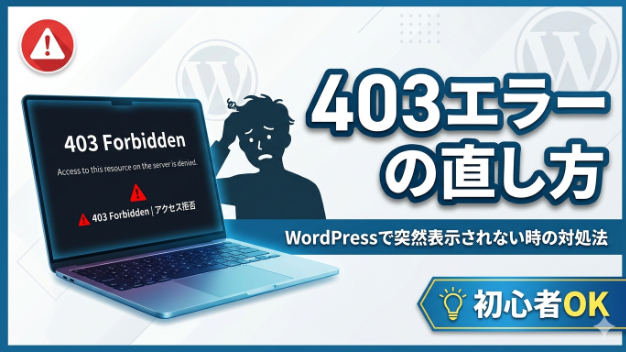
突然「403 Forbidden」というエラーが表示されてしまうことがあります。
「何もしていないのに表示されない…」
「ログインできない…」
このような状況になると、とても焦りますよね。
この記事では、実際の対応経験をもとに、
初心者の方でもわかるように「403エラーの原因と解決方法」を解説します。
■403エラーとは?
403エラーとは、「アクセスする権限がありません」という意味のエラーです。
つまり、サーバー側が「このページは表示できません」とブロックしている状態です。
■よくある原因
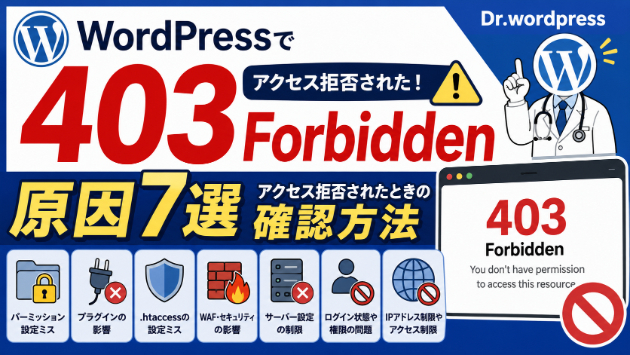
403エラーの原因はいくつかありますが、特に多いのは以下のパターンです。
① .htaccessの設定ミス
WordPressでは「.htaccess」という設定ファイルを使っています。
ここに誤った記述があると、アクセスが制限されてしまうことがあります。
② プラグインの影響
セキュリティ系プラグインやキャッシュ系プラグインが原因で、アクセスがブロックされることがあります。
③ ファイル・フォルダの権限設定
サーバー上のファイルには「パーミッション(権限)」があります。
これが適切でない場合、ページが表示されなくなることがあります。
④ サーバー側の制限
レンタルサーバーのWAF(セキュリティ機能)などが影響しているケースもあります。
■実際の解決手順
ここからは、初心者の方でもできる基本的な対処方法をご紹介します。
① .htaccessを確認・リセット
まずは、.htaccessファイルを確認します。
わからない場合は、一度バックアップを取った上で、初期状態に戻してみましょう。
② プラグインを一時停止
管理画面に入れる場合は、プラグインを一つずつ停止して原因を特定します。
ログインできない場合は、FTPやサーバーパネルからプラグインフォルダの名前を変更することで無効化できます。
③ パーミッションの確認
一般的な設定は以下です。
・フォルダ → 755
・ファイル → 644
これと異なる場合は修正してみましょう。
④ サーバーのWAF設定を確認
エックスサーバーなどでは、WAF設定が影響していることがあります。
一時的にOFFにして動作確認するのも有効です。
■それでも解決しない場合
テーマの不具合や、サーバー固有の設定が原因の場合もあります。
その場合は、無理に触らず専門の対応を検討するのも一つの方法です。
■まとめ
403エラーは突然発生しますが、原因を一つずつ確認すれば解決できるケースがほとんどです。
・.htaccessの確認
・プラグインの停止
・パーミッション設定
・サーバー設定
この順番で確認していくのがおすすめです。
■最後に
WordPressのトラブルは「原因の切り分け」がとても重要です。
焦って色々触ってしまうと、かえって状況が悪化することもあります。
一つずつ落ち着いて確認していきましょう。