こんにちは!志紅です。
先日、こんな見積依頼をいただきました。
「既にLive2Dモデルがあるのだが、表情を追加したいので表情のモデリングだけ依頼したい。見積が欲しい。」
うううーーーーん!?
データがあればできるけど、詳細がわからんと断言できーん!
ということで、見積は出さずにダメもとでデータを送ってくれないかと打診したのですが、その後お返事が来ず…。
いや、あの、ごめんなさい。
わかります。
見積依頼してんのに、見積出さずにデータをよこせって何事じゃい!と、私も思いました。
いうならば「お前んとこの秘伝のたれのレシピを送ってくれ」って言ってるのと同義ですもんね…。
でも、見積出して購入された後に、自分で設定できるからキャンセルしてくれや、ってなんか嫌じゃないですか…?いやほんと横着してごめんね…。
わからない、ココナラがよくわからない…どうなるの、それ。
ということで(泣)
この記事では、VtubeSTUDIOを使って表情のキーバインドを自分で設定する方法を説明しています。
キーバインド設定もセットで依頼したけど、納品後なので調整してもらえない。
笑顔になったときにもう少し眉の角度を変えたい。などなど。
キーバインド設定で悩んでいる方の助けになれば幸いです~。
モデルの表情を自分で作ってみよう
早速、表情のキーバインド設定をしてみましょう。
今回は「犬くん」を使って、怒っている表情を作りたいと思います。
(モデルの使用許可をいただき、ありがとうございます)
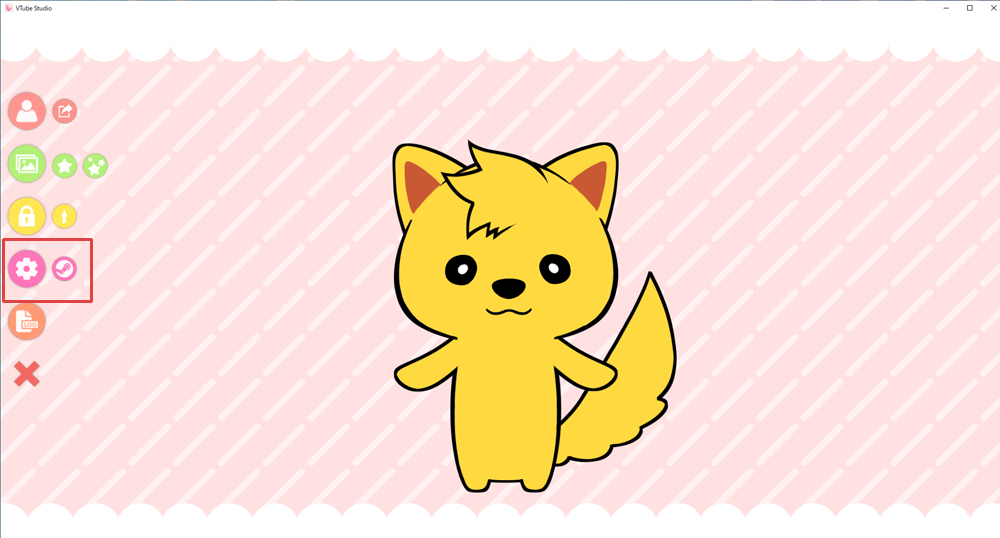
まず、VTSを起動します。
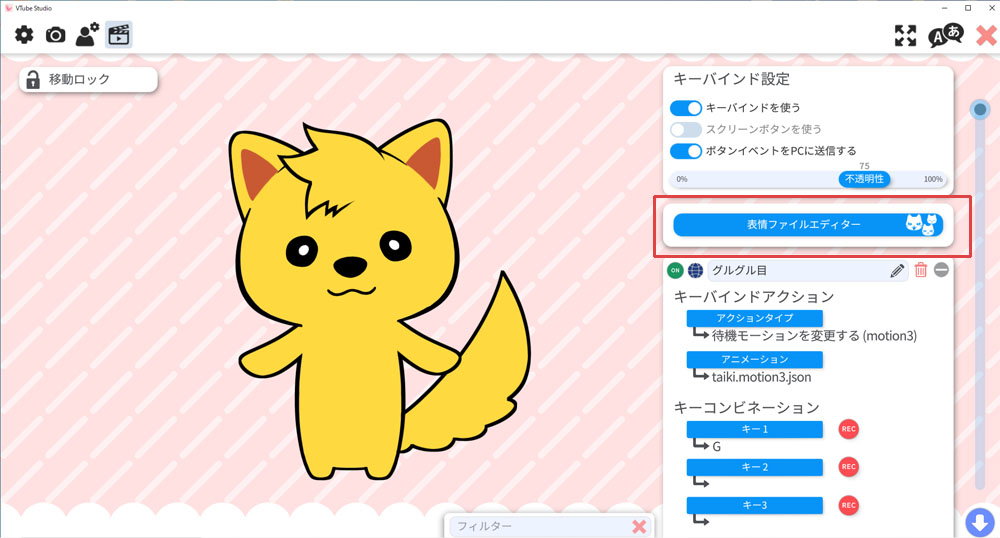
歯車マークをクリックし、左上のメニューから一番右のカチンコマークをクリックします。
「表情ファイルエディター」をクリック
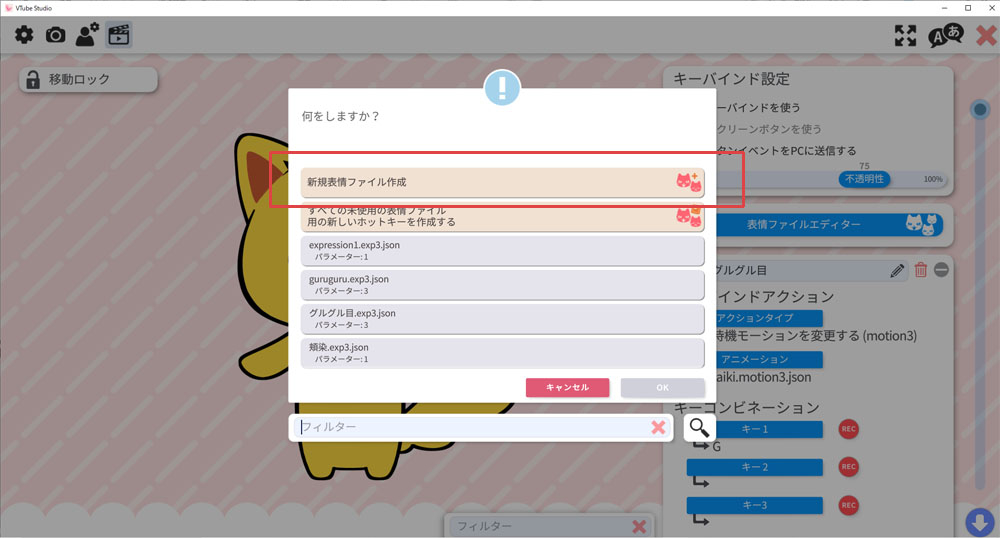
「新規表情ファイル作成」をクリック
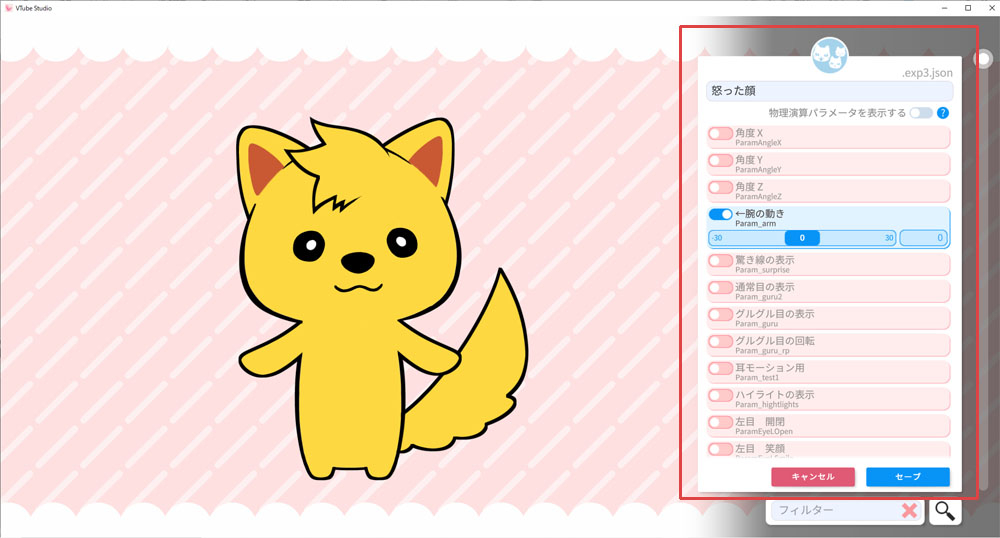
「怒った顔」とわかりやすい名前を付けます。
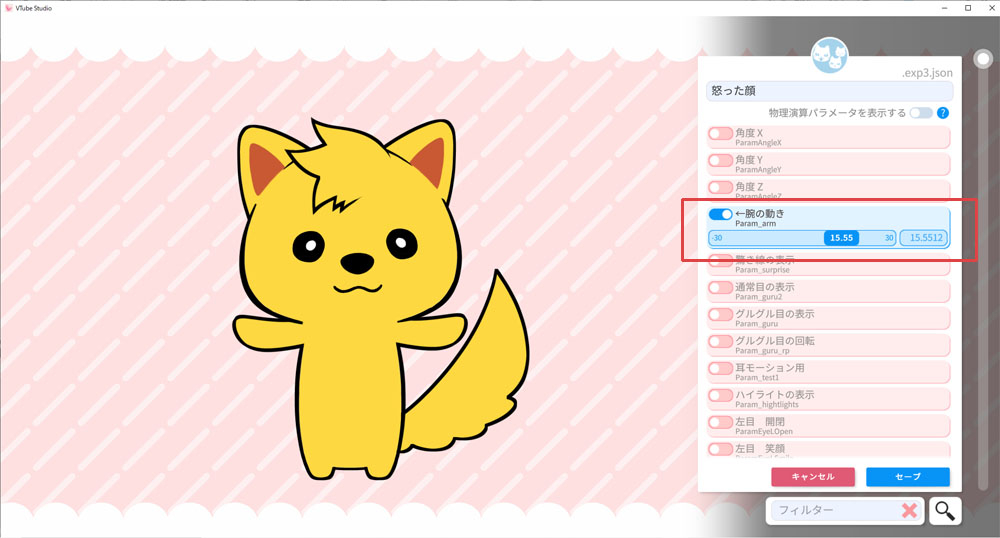
実は犬くん、腕が上がるんですよねー。
怒ったときに腕も一緒に上がるように設定しましょう。
「←腕の動き」をONにして、好きな角度になるようスライダーを動かします。
このくらいかな…。
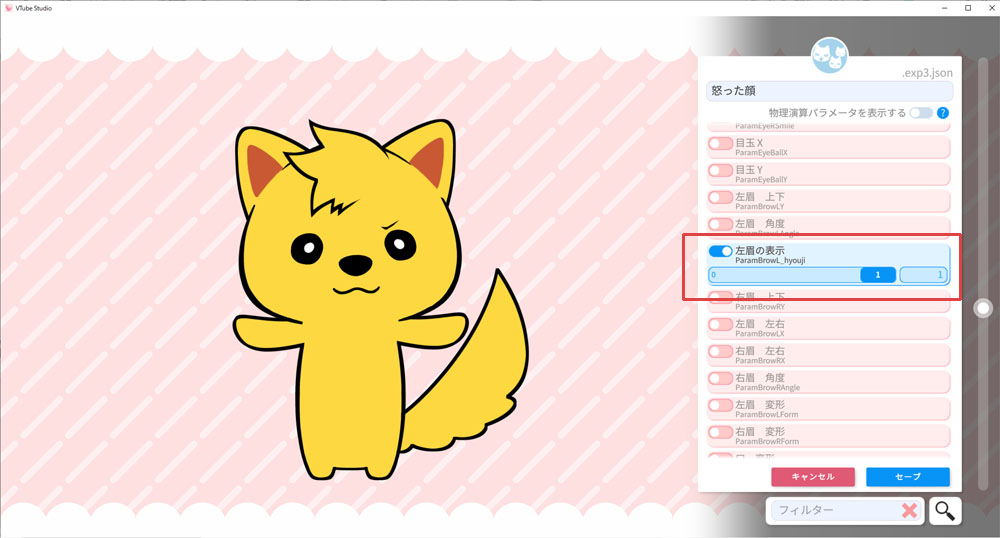
「左眉の表示」をオンにし、一番右までスライドします。
キリッ
※モデリングによってパラメーターが違いますので、自分でいろいろいじってみるかモデラーさんに聞いてみましょう
人間モデルだと「眉の角度」とか「変形」をいじると怒った眉になります。あと上下とか。
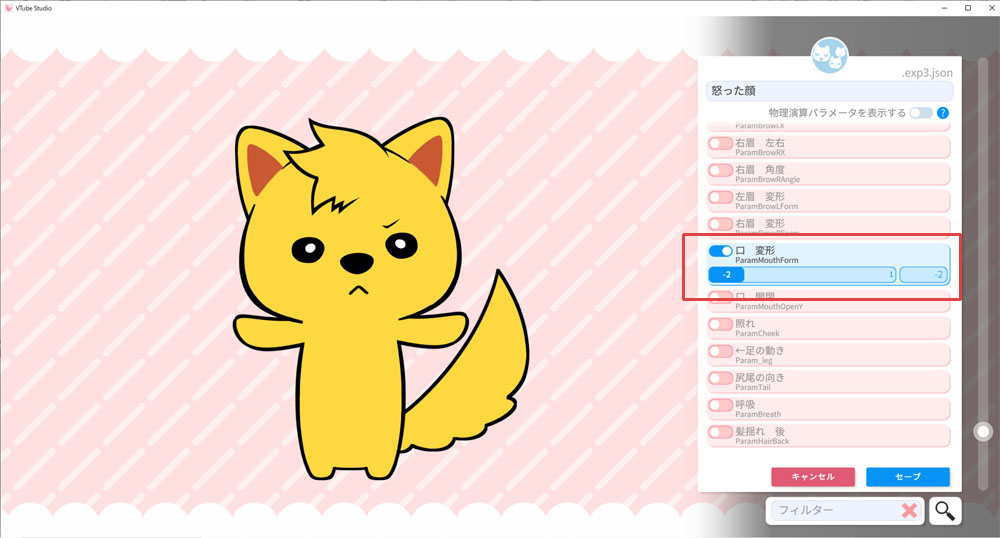
怒っているのに笑顔口になると違和感があるので、口も調整します。
「口 変形」パラメーターをマイナスにスライドさせ、おちょぼ口にします。
怒った顔になりましたので、セーブをクリックして保存します。
これで「怒った顔」の表情ファイルが作成できました。
作った表情をキーバインドに設定してみよう
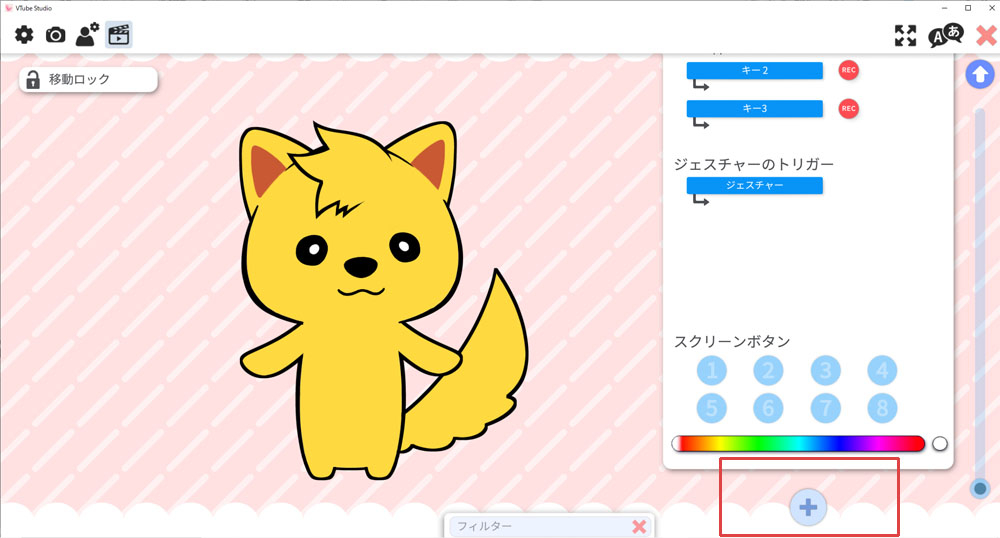
次に、キーバインドの設定をします。
一番下にあるプラスマークをクリック
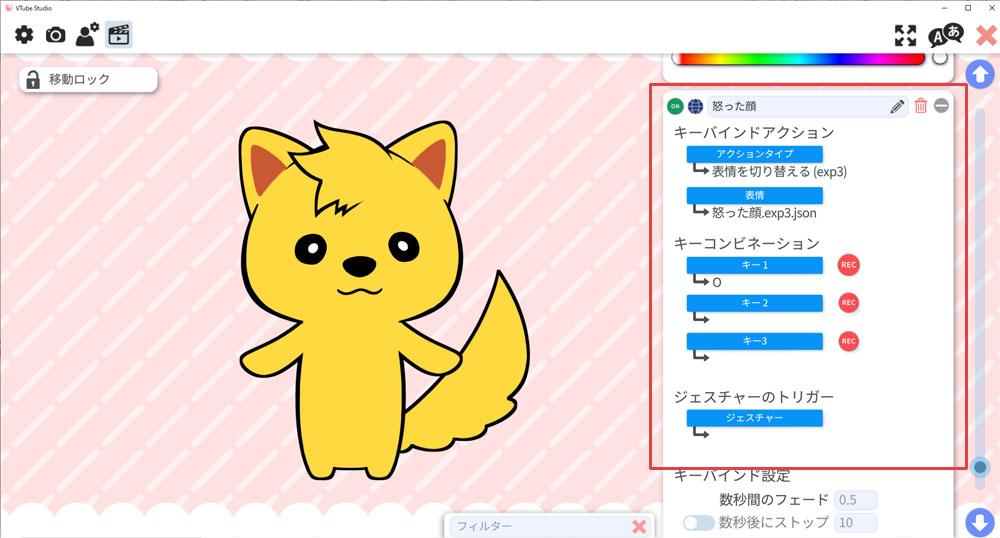
鉛筆マークを押して、「怒った顔」等わかりやすい名前を入れます。
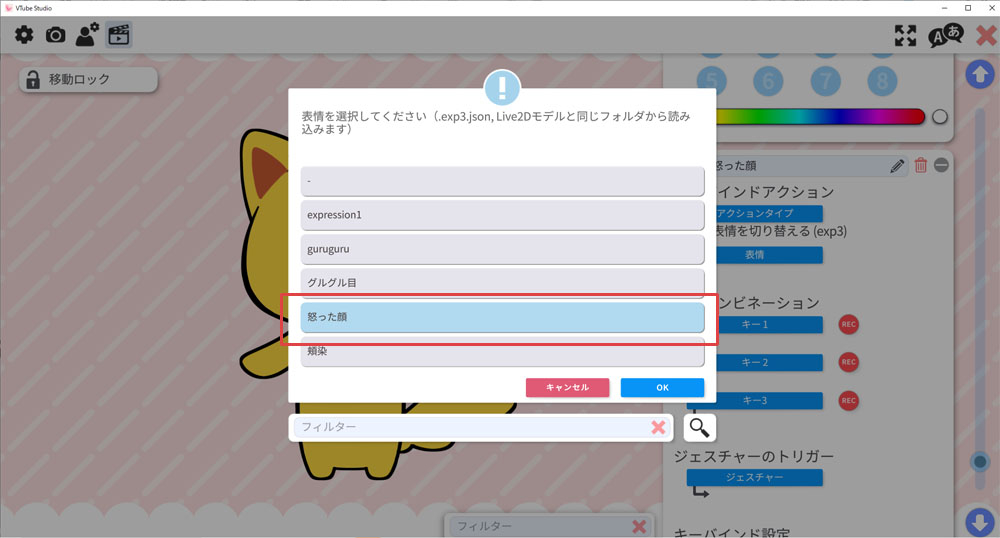
「アクションタイプ」を「表情を切り替える」にし、
「表情」に先ほど作った表情ファイル「怒った顔」を選びOKを押します。
キーコンビネーションの赤い丸、RECを押した後にキーバインドとして使いたいキーを押します。
ここでは怒った顔の「お O」にしました。(単純…)
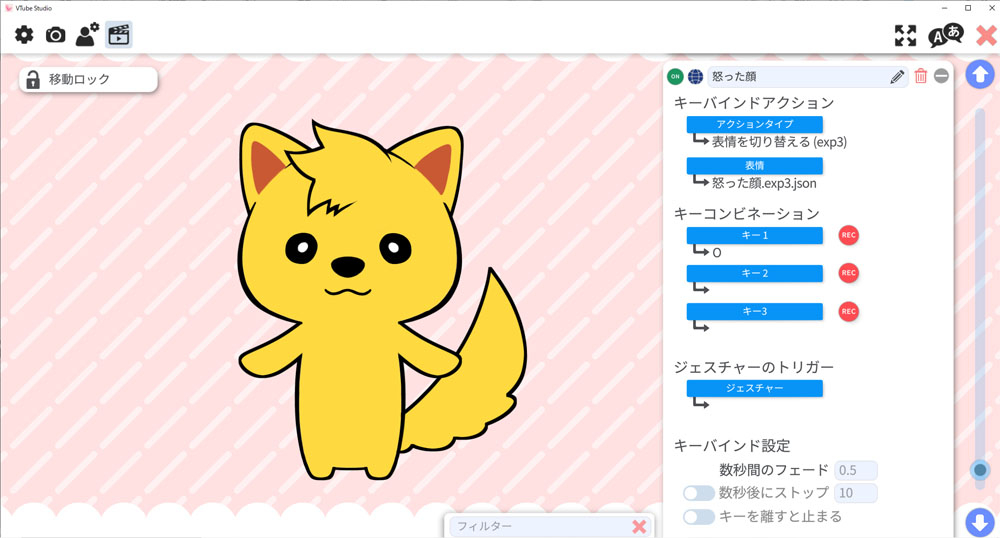
さて、ちゃんと動くか動作確認しましょう。
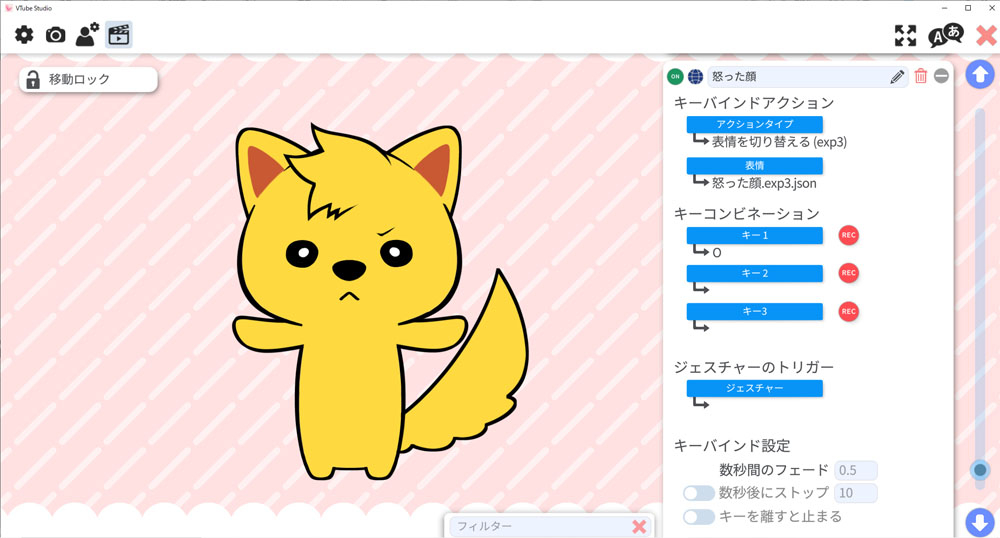
Oを押すと…
犬くん「ムスッ」
怒りました~~~~~~~!!!!!!
まとめ
・「.exp3.json」いわゆる表情ファイルは、VTS上で表情ファイルエディターを使用し、作成できる。
・モデリングされていない可動域は当然ながら設定できない。
(眉の角度パラメーターが作られてなければ怒り眉もハの字眉も作れない)
・作成した表情ファイルをキーバインド設定で紐づけよう。