「Webアプリって、入力したデータはどこに保存されるの?」
「Googleスプレッドシートとつながっていると言われても、いまいちイメージが湧かない」
「GASって何?」
初めてWebアプリを使うとき、こんな疑問を持つ方も多いと思います。
実は、仕組み自体はそれほど難しくありません。
手間なしラボのWebアプリでは、大きく分けると、
Webアプリ
GAS
Googleスプレッドシート
この3つがつながって動いています。
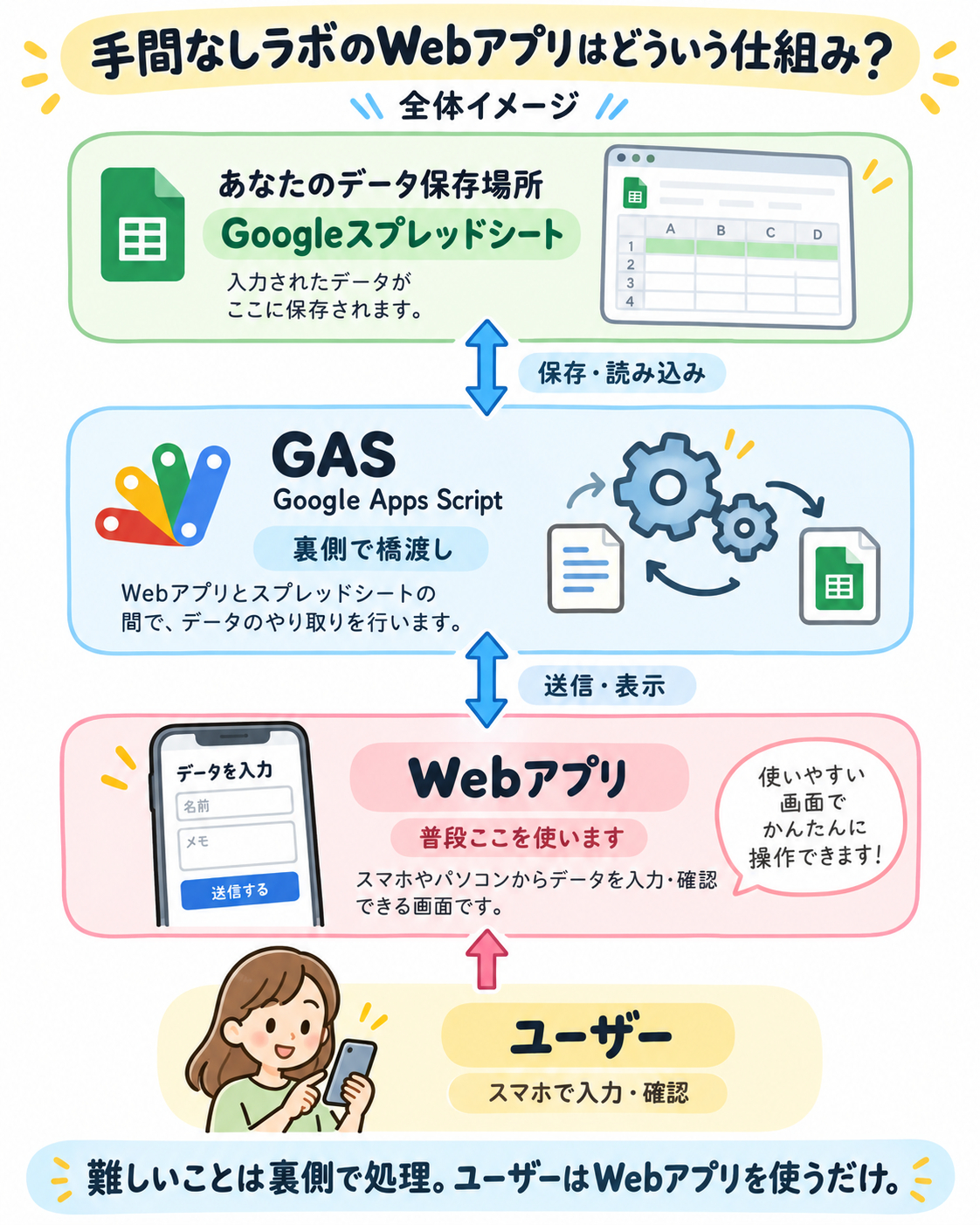
まずは、全体のイメージから見てみましょう。
一番下に、スマートフォンを持ったユーザー。
その上に、
Webアプリ
さらにその上に、
GAS
そして一番上に、
あなたのデータ保存場所(Googleスプレッドシート)
があるイメージです。
WebアプリとGAS、GASとGoogleスプレッドシートの間では、データが行ったり来たりしています。
では、それぞれ何をしているのか、順番に見ていきます。
Googleスプレッドシートって何?
Googleスプレッドシートは、
イメージとしてはMicrosoftのExcelに近いものです。
普段、パソコンで表を作ったり数字を管理したりするときに、Excelを使ったことがある方も多いと思います。
Googleスプレッドシートも、見た目や使い方はExcelとよく似ています。
大きく違うのは、パソコンの中だけに保存するのではなく、Googleアカウントにひもづいて、インターネット上で使えることです。
そのため、同じGoogleアカウントでログインすれば、パソコンが変わってもデータを確認したり編集したりできます。
手間なしラボのWebアプリ商品では、このGoogleスプレッドシートを、
「あなたのデータ保存場所」
として使っています。
つまり、入力したデータは、
あなたのGoogleアカウントで管理する、自分のデータ保存場所に保存される
というイメージです。
普段の入力や確認はWebアプリから行うので、Googleスプレッドシートを毎回開いて操作する必要はありません。
つまり、
普段使うのはWebアプリ。
入力したデータを自動で保存しておく場所がGoogleスプレッドシート。
そんなイメージで大丈夫です。
GASって何?
次に出てくるのが、
GAS
です。
GASは、
Google Apps Script(グーグル・アップス・スクリプト)
の略です。
名前だけ見ると少し難しそうですが、手間なしラボのWebアプリでは、
WebアプリとGoogleスプレッドシートの間をつないでくれる裏方
だと思ってもらえれば大丈夫です。
先ほど、
「入力したデータを自動で保存しておく場所がGoogleスプレッドシート」
と説明しました。
では、Webアプリで入力した内容をGoogleスプレッドシートへ自動で保存したり、
反対に、Googleスプレッドシートに保存されているデータを読み込んでWebアプリに表示したりしているのは何なのか。
その間の橋渡しをしているのも、GASです。
たとえば、Webアプリからデータを入力した場合は、
Webアプリで入力する
↓
GASがデータを受け取る
↓
Googleスプレッドシートへ自動で保存する
という動きをします。
反対に、保存されているデータをWebアプリで確認するときは、
Googleスプレッドシートに保存されているデータ
↓
GASが読み込む
↓
Webアプリに表示する
という動きをします。
この処理を、GASが裏側で自動的に行っています。
つまりGASは、
WebアプリとGoogleスプレッドシートの橋渡しを、裏側で自動的にやってくれるもの
と考えるとわかりやすいです。
普段使うときに、GASを自分で操作する必要はありません。
ここまででイメージは湧きましたか?
ここまで読んでいただくと、
普段使うのはWebアプリ
入力したデータを自動で保存しておく場所がGoogleスプレッドシート
その間の橋渡しをしているのがGAS
という流れが見えてきたかと思います。
では、その中で、
手間なしラボが提供しているのはどの部分なのか。
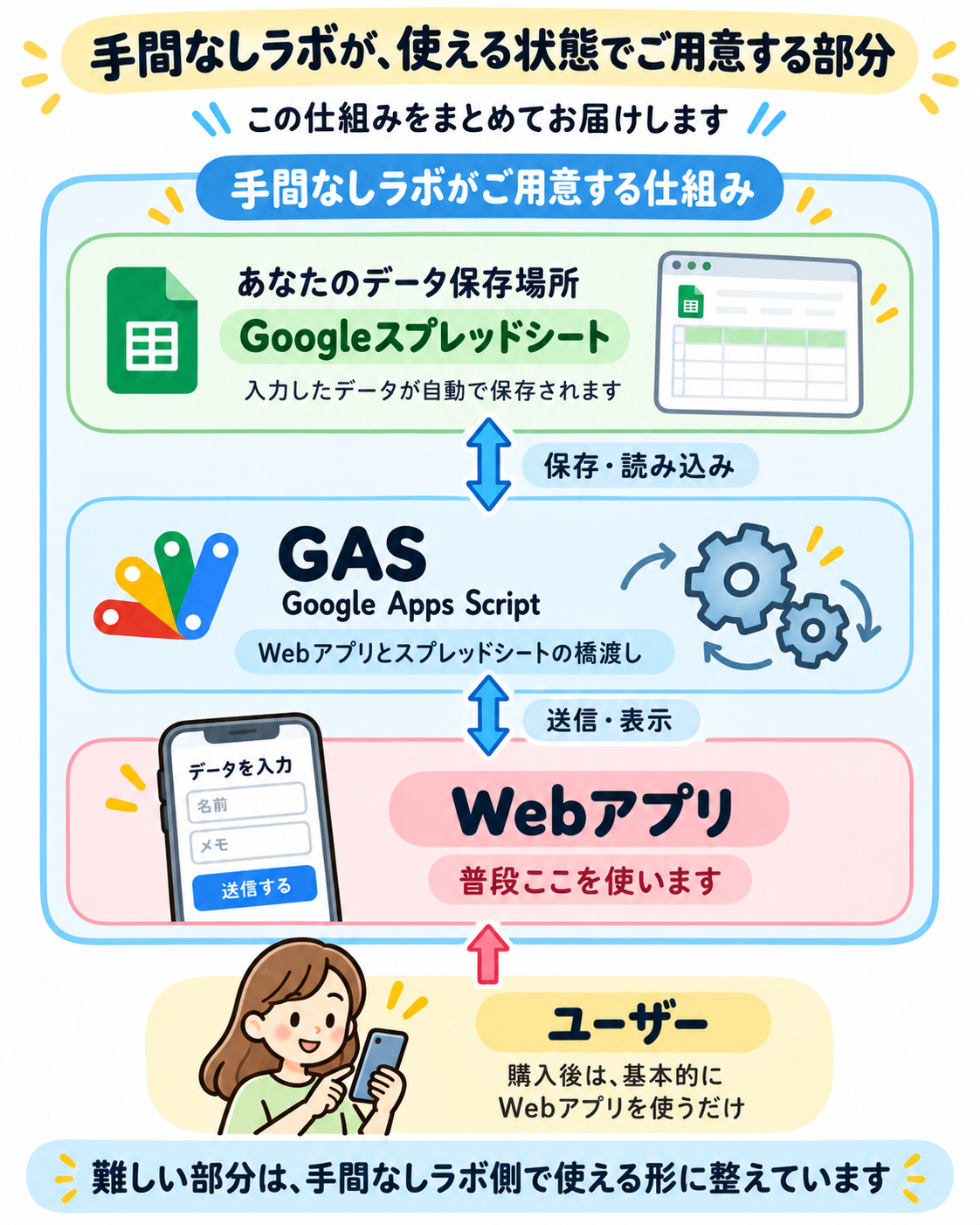
もう一度図で見てみると、こんなイメージです。
図では、
Webアプリ
GAS
Googleスプレッドシートを使った保存の仕組み
の部分をまとめて囲っています。
手間なしラボでは、この仕組みを、
実際に使える形まで整えた状態で提供しています。
つまり、購入後に、
「Webアプリをどう作ればいいんだろう」
「GASってどう組めばいいんだろう」
「Googleスプレッドシートとどうやってつなげるんだろう」
と、一から仕組みを考える必要はありません。
入力する画面
裏側で動く仕組み
データを保存する場所
この3つがつながった状態で使えるようにしています。
普段使うのはWebアプリだけ
ここまで仕組みの説明をしましたが、実際に普段使うときは、それほど難しく考える必要はありません。
基本的に操作するのは、
Webアプリです。
スマートフォンやパソコンからWebアプリを開いて、必要な内容を入力したり確認したりします。
その裏では、
GASが必要な処理を行い、
Googleスプレッドシートへデータを保存したり、
必要なデータを読み込んでWebアプリへ表示したりしています。
つまり、
難しいことは裏側で。
使う人にはシンプルに。
これが、手間なしラボのWebアプリの基本的な考え方です。
最後にもう一度
仕組みをシンプルにまとめると、
Webアプリ
普段使う画面
GAS
WebアプリとGoogleスプレッドシートをつなぐ裏方
Googleスプレッドシート
入力したデータを自動で保存しておく、あなたのデータ保存場所
です。
細かい仕組みを覚える必要はありません。
普段使うのはWebアプリ。
そして、
入力したデータは、Googleスプレッドシートへ自動で保存される。
まずは、このイメージだけ持ってもらえれば大丈夫です。
現在公開しているWebアプリはこちら
ここまで読んで、
「実際にはどんなWebアプリがあるの?」
と思った方へ。
手間なしラボでは、現在いくつかのWebアプリを公開しています。
今後、新しいWebアプリを公開したときも、順次追加していきます。
▼ 気になるものがあれば、こちらからご覧ください ▼