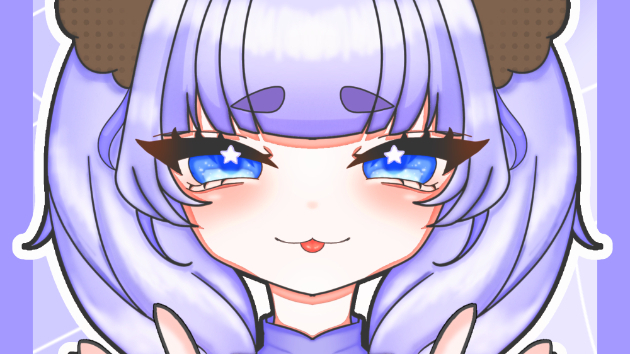
ココナラで似顔絵イラストを出品しているエダユカです。
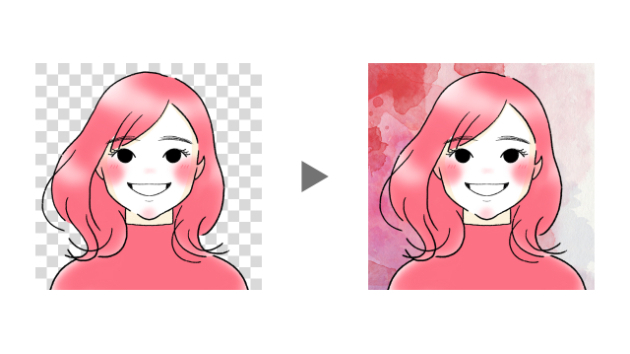
わたしのイラストはSNSのアイコンだけでなく、サムネイルや図解など、いろいろな用途に使いやすいよう、背景が透過したPNG形式にて納品しています。
しかし、背景が透過したイラストをそのままSNSのサイトでアイコンに設置すると、サイトによっては背景が真っ黒になり、ご相談を受けることも。
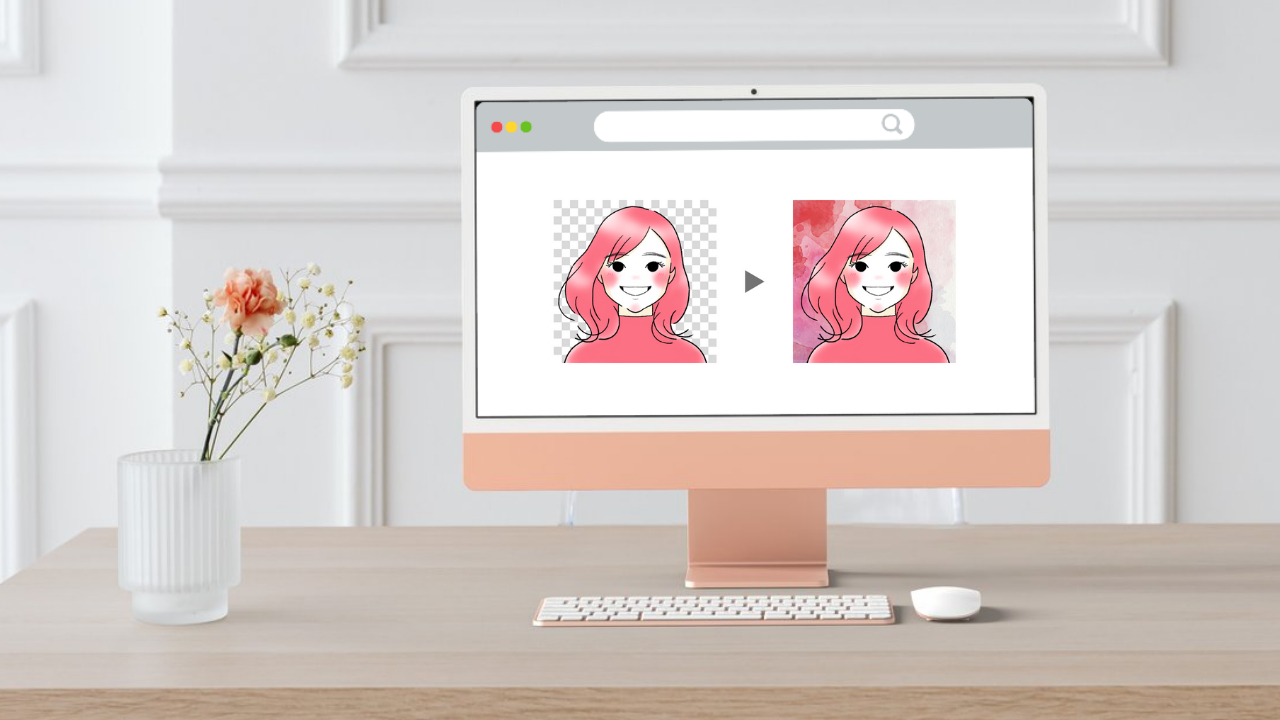
背景をつけていただければ問題は解決するので、この記事では、透過したイラストに背景をつけるヒントを3つご紹介いたします。
1.オンラインでPNGからJPEGに変換する
2.普段使いのソフトを利用する
3.オンラインのデザインツールを利用する
ひとつずつ、紹介していきますね。
もちろんあらかじめ背景をつけて納品することもできます(追加料金がかかります)ので、お気軽にご相談ください。
1.オンラインでPNGからJPEGに変換する
PNG形式の画像をJPEG形式の画像に変換して、背景をつける方法をご紹介いたします。
わたしが納品しているイラストのデータ形式は「PNG」です。
PNGは透過した画像で保存ができるデータ形式です。ファイル名の末尾に「.png」がつきます。
PNGデータを透過しない「JPEG」形式(もしくは「JPG」形式。ファイル名の末尾に「.jpg」がつきます)に変換してやると、自動的に背景がつくのです。
もちろん最初からJPEGデータでの納品をご希望いただければ、白い背景がついた画像で納品いたします。色や模様がついたイラストをご希望の場合は、追加料金をいただきますので、ご相談くださいませ。
PNGデータをJPEGデータに変換するには、オンライン上で変換してくれるサイトを利用する方法があります。
イラストデータをサイト上にドラッグ&ドロップすればJPEG形式に変換され、ダウンロードできるようになります。
以下のサイトが有名です。
・PNGtoJPG
・iLoveIMG
・サルワカ
「PNGをJPEGに変換」で検索していただければ、サイトが表示されるかと思います。
とても簡単で手軽ではありますが、サイトの安全性にさまざまなウワサがあり、残念ながら保証はできかねます。
また、基本的には白い背景がつきますが、場合によっては黒い背景がつくこともあるようなので注意してください。
2.普段使いのソフトを利用する
データ形式をPNGからJPEGに変換するだけでなく、「色をつけたい」や「写真を入れたい」「模様を入れたい」などの場合も、下記のソフトを使えばできます。
事務系のお仕事でよく使われたり、パソコンにあらかじめ備えられている代表的なソフトをご紹介します。
・PowerPoint(パワーポイント)
・Googleスライド
・ペイント(Windows)
・プレビュー(Mac)
PowerPointとGoogleスライドはスマートフォン用のアプリもあります。アプリのダウンロード方法や利用方法、データの作成方法などは検索してご確認くださいませ。
3.オンラインのデザインツールを利用する
オンラインで利用できるデザインツールも、データ形式をPNGからJPEGに変換するだけでなく、「色をつけたい」や「写真を入れたい」「模様を入れたい」などもできます。
代表的な無料で利用できるデザインツールには
・Canva(キャンバ)
・デザインAC
・Adobe Express(アドビ エクスプレス)
などがあります。
会員登録は必要ですが、基本的に無料で利用できます。(サイト内に有料の素材などがあります)
これらはスマートフォンでも使えますが、アプリのダウンロード方法や利用方法、データの作成方法などは検索してご確認くださいませ。
透過したイラストに背景をつけるヒント
透過したイラスト画像に背景をつけるヒントとして、
1.オンラインでPNGからJPEGにデータを変換し、白い背景をつける
2.普段から使っているソフトなどを利用して背景をつける
3.オンラインのデザインツールを利用して背景をつける
をご紹介してきました。
ココナラブログでは、外部URLの表示が禁止されているため、それぞれ名前だけの紹介になりましたが、背景をつける際のヒントにしていただければ幸いです。
背景はあらかじめつけて納品することもできますので、お気軽にご相談くださいませ。