サービス
サービスを探す
プロ人材を探す
仕事を探す
ブログを探す
サービス
サービスを探す
プロ人材を探す
仕事を探す
ブログを探す
購入・発注したい方
サービスを探す
プロ人材を探す
コンテンツを探す
ブログを探す
仕事・求人を投稿して募集
エージェントに人材を紹介してもらう
受注・働きたい方
出品する
単発の仕事を探す
継続 (時給/月給) の仕事を探す
エージェントに仕事を紹介してもらう
カテゴリ一覧
イラスト作成・漫画制作
デザイン制作
Web制作・HP作成・EC構築
動画編集・映像制作
集客・マーケティング相談
ビジネス代行・事務代行
音楽制作・ナレーション
IT相談・システム開発
ライティング・翻訳
コンサルティング・士業
生成AI活用・開発・制作
占い
悩み相談・カウンセリング
学習指導・資格・キャリア相談
住まい・美容・生活相談
オンラインレッスン・習い事
ハンドメイド制作
出張撮影・出張サービス
資産運用・副業の相談
弁護士検索・法律Q&A(法律相談)
サポート
はじめての方へ
ご利用ガイド
お困りのときは
ログイン
会員登録
サービスを探す
イラスト作成・漫画制作
デザイン制作
Web制作・HP作成・EC構築
動画編集・映像制作
集客・マーケティング相談
ビジネス代行・事務代行
音楽制作・ナレーション
IT相談・システム開発
ライティング・翻訳
コンサルティング・士業
生成AI活用・開発・制作
占い
悩み相談・カウンセリング
学習指導・資格・キャリア相談
住まい・美容・生活相談
オンラインレッスン・習い事
ハンドメイド制作
出張撮影・出張サービス
資産運用・副業の相談
プロ人材を探す
コンテンツを探す
ブログを探す
求人募集を投稿する
人材を紹介してもらう
仕事を探す
出品する
仕事を探す
仕事を紹介してもらう
出品する
仕事を紹介してもらう
求人募集を投稿する
人材を紹介してもらう
ブログを投稿
会員登録で10%割引クーポンを獲得!
会員登録で10%割引クーポンを獲得!
ココナラブログ
ホーム
ブログトップ
ブログ
デザイン・イラスト
Kindle表紙の作り方(初心者向け)|簡単に作る方法とデザインのコツ
記事
デザイン・イラスト
Puna Design
2026/03/14 14:30
Kindle出版をするときに、多くの人が悩むのが
✔️ Kindle表紙はどう作るの?
✔️ どんなツールを使えばいい?
✔️ デザインのコツはある?
といったポイントです。
Kindle表紙は、読者が本をクリックするかどうかを判断する際に
最初に目にする部分でもあります。
そのため、表紙デザインは重要な要素の一つです。
この記事では
▼ Kindle表紙の作り方
▼ CanvaやPhotoshopで作る方法
▼ 初心者でもできるデザインのコツ
を分かりやすく解説します。
Kindle表紙を作る方法
Kindle表紙は、主に次の方法で作ることができます。
・ Canvaで作る
・ Photoshopなどのデザインソフトを使う
・ テンプレートを使う
それぞれ見ていきましょう。
Canvaで作る
初心者でも使いやすいのが
Canvaです。
Canvaはオンラインで使えるデザインツールで、
✔️ テンプレートが豊富
✔️ 操作が簡単
✔️ 無料でも使える
という特徴があります。
Kindle表紙のサイズは、一般的に
1600 × 2560 px
などの縦長サイズが使われます。
Canavaのテンプレートを使うと、
初心者でも比較的簡単に表紙を作ることができます。
Photoshopで作る
デザイン経験がある場合は
Photoshop
などのデザインソフトを使う方法もあります。
Photoshopでは
✔️ 細かいデザイン調整
✔️ フォントの自由度
✔️ レイアウト調整
などができるため、
より自由度の高いデザインが可能です。
ただし、初心者の場合は
操作が少し難しく感じることもあります。
Kindle表紙デザインのコツ
表紙を作るときは、次のポイントを意識すると
内容が伝わりやすくなります。
タイトルを大きくする
Kindleストアでは、表紙は
スマートフォンで小さく表示されることが多いです。
そのため
・ タイトルが小さい
・ 文字が細い
と読みにくくなることがあります。
タイトルは
小さい表示でも読めるサイズ
にすることが大切です。
シンプルなデザインにする
要素が多すぎると
✔️ 見づらい
✔️ 内容が伝わりにくい
ということがあります。
シンプルなデザインの方が
読者に内容が伝わりやすい場合もあります。
ジャンルに合ったデザインにする
Kindleではジャンルごとに
表紙の傾向があります。
例えばビジネス書では
・ 太いフォント
・ シンプルな背景
・ タイトル中心のデザイン
がよく使われます。
同じジャンルの本を参考にすることで、
デザインのイメージを作りやすくなります。
表紙制作が難しい場合
もし
✔️ デザインが苦手
✔️ 表紙を作る時間がない
✔️ もっと見やすい表紙にしたい
という場合は
・ テンプレートを使う
・ デザインサービスを利用する
といった方法もあります。
ココナラでは
▼ Kindle表紙デザイン
▼ A+コンテンツ制作
▼ Kindle出版サポート
など、Kindle出版者向けのサービスも提供されています。
まとめ
Kindle表紙は、次の方法で作ることができます。
▼ Canvaで作る
▼ Photoshopで作る
▼ テンプレートを使う
表紙デザインでは
✔️ タイトルの読みやすさ
✔️ シンプルなレイアウト
✔️ ジャンルに合ったデザイン
などを意識することが大切です。
Kindle出版では
・ 自分でいちから作る
・ テンプレートを使う
・ プロに依頼する
など、さまざまな方法があります。
自分に合った方法で表紙を作りながら、
読者に伝わるデザインを目指していくことも大切です。
https://coconala.com/contents_market/articles/cmmrhc49g02wzah0hwjc69bm1
ココナラコンテンツマーケットで販売中の
「初心者でも失敗しないKindle表紙デザイン 3ステップ|素人っぽく見えない作り方」の記事で
Kindle表紙を素人っぽく見せないための基本を
3ステップで整理して解説しています。
◾️ Canvaでおすすめのフォント
◾️ ジャンル別おすすめ配色
などココナラブログでは公開していない内容もあります。
ぜひご興味のある方はこちらも参考にしてみてください。
Kindle本表紙デザインをCanvaで納品します
Kindle(電子書籍)の表紙を作成します
Kindle A+(Aプラス)コンテンツ作成します
<Kindleデザインの制作例>
Kindle表紙デザインやA+コンテンツの制作例はこちらです。
https://coconala.com/users/2383095/portfolios
#kindle
#kindle出版
Kindle本マーケティングの基本とは?読者に本を...
一覧に戻る
Kindle出版チェックリスト|出版前に確認してお...
このブログを見た人にオススメ
【期間限定クーポンあり】あなたの文章を印税資産へ変えるKindleベストセラー戦略書を公...
記事
ビジネス・マーケティング
えぬ|SNSに依存しない在宅副業家
2026/10/03 04:54
【Kindle副業】売れなかったnote記事をリサイクルしてお金に変えませんか?
記事
ビジネス・マーケティング
えぬ|SNSに依存しない在宅副業家
2026/10/01 22:23
100冊つくってわかった、売れないKindle本に共通する問題
記事
ビジネス・マーケティング
セイスケくん。
2026/07/14 17:17
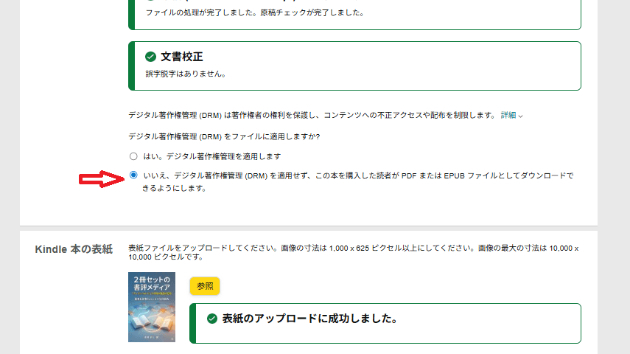
Kindle本を出版するときに、購入者がダウンロード可能にする設定方法
記事
IT・テクノロジー
ブックレコメンド
2026/06/18 06:56
その表紙NGです|やりがちな失敗パターン7選
記事
デザイン・イラスト
Puna Design
2026/04/21 17:44


.png)