サービス
サービスを探す
プロ人材を探す
仕事を探す
ブログを探す
サービス
サービスを探す
プロ人材を探す
仕事を探す
ブログを探す
購入・発注したい方
サービスを探す
プロ人材を探す
ノウハウ・素材を探す
ブログを探す
仕事・求人を投稿して募集
エージェントに人材を紹介してもらう
受注・働きたい方
出品する
単発の仕事を探す
継続 (時給/月給) の仕事を探す
エージェントに仕事を紹介してもらう
カテゴリ一覧
イラスト作成・漫画制作
デザイン制作
Web制作・HP作成・EC構築
動画編集・映像制作
集客・マーケティング相談
NEW
ビジネス代行・事務代行
音楽制作・ナレーション
IT相談・システム開発
ライティング・翻訳
コンサルティング・士業
生成AI活用・開発・制作
占い
悩み相談・カウンセリング
学習指導・資格・キャリア相談
住まい・美容・生活相談
オンラインレッスン・習い事
ハンドメイド制作
出張撮影・出張サービス
資産運用・副業の相談
NEW
弁護士検索・法律Q&A(法律相談)
サポート
はじめての方へ
ご利用ガイド
お困りのときは
ログイン
会員登録
サービスを探す
イラスト作成・漫画制作
デザイン制作
Web制作・HP作成・EC構築
動画編集・映像制作
集客・マーケティング相談
NEW
ビジネス代行・事務代行
音楽制作・ナレーション
IT相談・システム開発
ライティング・翻訳
コンサルティング・士業
生成AI活用・開発・制作
占い
悩み相談・カウンセリング
学習指導・資格・キャリア相談
住まい・美容・生活相談
オンラインレッスン・習い事
ハンドメイド制作
出張撮影・出張サービス
資産運用・副業の相談
NEW
プロ人材を探す
ノウハウ・素材を探す
ブログを探す
求人募集を投稿する
人材を紹介してもらう
仕事を探す
出品する
仕事を探す
仕事を紹介してもらう
出品する
仕事を紹介してもらう
求人募集を投稿する
人材を紹介してもらう
ブログを投稿
会員登録で10%割引クーポンを獲得!
会員登録で10%割引クーポンを獲得!
ココナラブログ
ホーム
ブログトップ
ブログ
コラム
NotebookLMのスライド、修正に時間かかりすぎ…と悩んでいませんか?パワポ変換で一発解決する方法
記事
コラム
安心変換サポート
2026/02/18 20:59
━━━━━━━━━━━━━━━━━━━━
NotebookLMのスライド、修正に時間かかりすぎ…と悩んでいませんか?パワポ変換で一発解決する方法
━━━━━━━━━━━━━━━━━━━━
こんにちは。
NotebookLM PDF→PowerPoint変換サービスを提供している「安心変換サービス」です。
最近、こんなご相談をよくいただきます。
「NotebookLMでスライドを作ったんですが、
ちょっとした修正がうまくいかなくて…
何度もプロンプトを試してるんですが、
思った通りにならないんです」
もしかして、あなたも同じ悩みを抱えていませんか?
━━━━━━━━━━━━━━━━━━━━
NotebookLMの「修正」、実は結構大変なんです
━━━━━━━━━━━━━━━━━━━━
NotebookLMでスライドを作るのは簡単です。
資料をアップロードして、プロンプトを入れれば
あっという間にプロ級のスライドが完成します。
でも…
「このタイトル、もうちょっと短くしたい」
「この色、会社のブランドカラーに変えたい」
「誤字を見つけた!直したい!」
こんな「ちょっとした修正」をしようとすると、
途端に大変になります。
【NotebookLMの修正が難しい理由】
プロンプトで「ピンポイント」の指示が難しい
「3ページ目のタイトルだけ変えて」と思っても、
プロンプトでは全体に影響が出てしまったり、
思った箇所だけ変わらなかったり…
試行錯誤に時間がかかる
「もうちょっとこう…」
「あ、違う、こっちじゃなくて…」
と何度もプロンプトを入れ直しているうちに、
気づけば30分、1時間と経ってしまうことも。
思った通りの結果にならないことも
結局、何度試しても
「うーん、まあこれでいいか…」
と妥協してしまう。
本当は完璧にしたいのに、
PDFだから編集できない。
もどかしいですよね。
━━━━━━━━━━━━━━━━━━━━
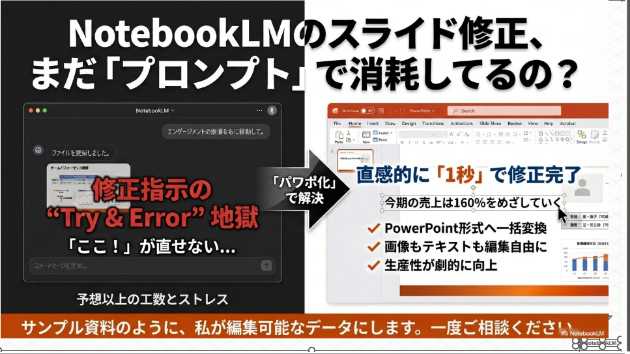
実は「パワポに変換」が一番早いかもしれません
━━━━━━━━━━━━━━━━━━━━
私がおすすめしているのは、
NotebookLMで作ったスライドを
一度PowerPointに変換してしまう方法です。
【パワポに変換すると何ができる?】
✅ いつものパワポと同じように編集できる
→ クリックして文字を直すだけ
✅ 「ここ!」というピンポイント修正が簡単
→ 3ページ目のタイトルだけ、背景色だけ、など自由自在
✅ 試行錯誤が不要
→ 見たまま、思った通りに修正できる
✅ 会社のテンプレートにも合わせられる
→ ロゴ差し替え、フォント統一、配色変更も簡単
【実際の例】
例えば、NotebookLMで作ったスライドで
「5ページ目のグラフの色を青から緑に変えたい」
という場合…
《プロンプトで修正する場合》
「5ページ目のグラフを緑色に変更してください」
→ 全ページのグラフが緑になってしまった
→ もう一度プロンプト入力
→ 今度は色が微妙に違う
→ また入力…
結果:20〜30分かかる
《パワポに変換した場合》
グラフをクリック
→ 色変更ボタンで緑を選択
→ 完了
結果:30秒で終わる
この差、大きいですよね。
━━━━━━━━━━━━━━━━━━━━
「Try & Error」も大事だけど、時には効率重視も
━━━━━━━━━━━━━━━━━━━━
もちろん、プロンプトを工夫して
NotebookLMで完璧な資料を作る
試行錯誤も大切です。
それ自体がAI活用のスキルアップにもなります。
でも、こんな時は
「パワポ変換」の方が効率的かもしれません:
✅ 明日のプレゼンで使う資料
→ 時間がない!
✅ 社内の複数人で修正が必要
→ パワポなら誰でも編集できる
✅ 細かい調整が多い資料
→ プロンプトより直接編集の方が早い
✅ 会社のテンプレートに合わせる必要がある
→ ロゴ、フォント、配色を一括変更
結果的に、
「プロンプトで30分試行錯誤」するより、
「パワポに変換して5分で完成」の方が
生産性が高いこともあるんです。
━━━━━━━━━━━━━━━━━━━━
実際に変換するとこうなります
━━━━━━━━━━━━━━━━━━━━
【変換前(PDF)】
・文字をクリックしても選択できない
・図やグラフも画像として固定
・色やフォントを変更できない
・修正するにはプロンプトで再生成するしかない
【変換後(PowerPoint)】
・文字をクリックして自由に編集
・図やグラフもサイズ変更・色変更できる
・フォントや配色も自由に調整
・いつものパワポと全く同じ感覚で作業できる
━━━━━━━━━━━━━━━━━━━━
でも、自分で変換するのは…ちょっと難しい
━━━━━━━━━━━━━━━━━━━━
「じゃあ自分でやってみよう」
と思った方、ちょっと待ってください。
PDF→PowerPointの変換、
実は結構ハードルが高いんです。
【自分で変換する場合の課題】
❌ 変換ツールが英語のサイト
→ 登録方法がわかりにくい
❌ クレジットカード情報の入力が必要
→ 海外サイトに情報を入れるのは不安…
❌ 変換後の調整が必要
→ レイアウトが崩れることも
❌ セキュリティ面が心配
→ 会社の資料をアップロードして大丈夫?
「やってみたけど、
結局よくわからなくて諦めた…」
そんな声も多く聞きます。
━━━━━━━━━━━━━━━━━━━━
だから、プロに任せるのが一番安心です
━━━━━━━━━━━━━━━━━━━━
私は、NotebookLMで作ったPDFを
PowerPointに変換するサービスを提供しています。
【私のサービスの特徴】
✅ 丸投げでOK
→ PDFを送っていただくだけ
✅ 大手企業勤務・セキュリティ資格保有
→ 機密資料も安心
✅ データは24時間以内に完全削除
→ 社外秘資料も安心してお任せください
✅ 変換精度90%以上
→ レイアウトもそのまま再現
✅ 最短当日納品
→ 急ぎの資料にも対応
【料金】
・基本プラン:1,500円(10ページまで)
・16ページ以上:5ページごとに+500円
━━━━━━━━━━━━━━━━━━━━
こんな方におすすめです
━━━━━━━━━━━━━━━━━━━━
✅ NotebookLMの修正に時間をかけすぎている
✅ プロンプトで思った通りにならなくて困っている
✅ 急ぎで資料を仕上げたい
✅ 会社のテンプレートに合わせたい
✅ 機密資料なので信頼できる人に任せたい
✅ パソコン操作に自信がない
一つでも当てはまる方は、
ぜひ一度ご相談ください。
━━━━━━━━━━━━━━━━━━━━
まずはお気軽にご相談ください
━━━━━━━━━━━━━━━━━━━━
「こんな資料でも対応できる?」
「機密情報が含まれているけど大丈夫?」
「急ぎなんだけど間に合う?」
どんな些細なことでも構いません。
まずはお気軽にメッセージでご相談ください。
お見積りは無料です。
━━━━━━━━━━━━━━━━━━━━
NotebookLMで作った資料、
もっと効率的に仕上げませんか?
━━━━━━━━━━━━━━━━━━━━
Try & Errorで試行錯誤するのも大切。
でも、時には効率を優先することも大切です。
プロンプトで30分悩むより、
パワポで5分で完成させる。
その選択肢があることを、
ぜひ覚えておいてください。
あなたの大切な時間を、
本当に価値のある仕事に使ってほしい。
そのお手伝いができれば嬉しいです。
━━━━━━━━━━━━━━━━━━━━
サービスの詳細・ご依頼はこちら↓
[
https://coconala.com/services/4082422
]
お気軽にお問い合わせください。
お待ちしております!
NotebookLM PDF→PowerPoint変換サービス
━━━━━━━━━━━━━━━━━━━━
#notebooklm
#PDF
#PowerPoint
#変換
#機密保持
一覧に戻る
NotebookLMで思い通りのスライドを作る秘訣...
このブログを見た人にオススメ
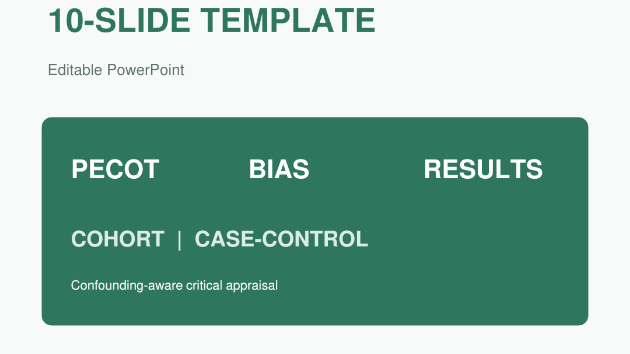
観察研究の抄読会PowerPointテンプレートを公開しました
告知
学び
現役医師 I 医学論文スライド作成
2026/08/15 00:27
PowerPointが読みにくいとき、最初に直す3つ
記事
ビジネス・マーケティング
ちろっぴラボ
2026/08/14 13:42
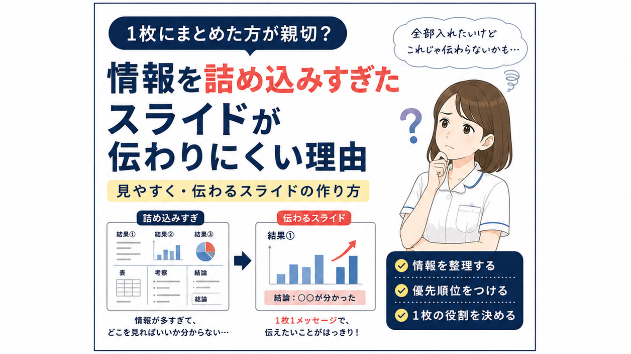
「1枚にまとめた方が親切?」情報を詰め込みすぎたスライドが伝わりにくい理由
記事
学び
むくみん
2026/08/13 07:20
印刷会社から『AIデータでお願いします』と言われたら?Illustratorデータが必要...
記事
デザイン・イラスト
ひらさわ_HirasawaDesign
2026/08/12 15:16
支給素材から迷わない操作手順書を作る5つの確認点
記事
ビジネス・マーケティング
Osuke|画像・資料・データ制作
2026/08/12 02:19