こんな経験、ありませんか?
「ChatGPTは使ってるけど、Geminiって結局何が違うの?」
「GoogleのAIって聞くけど、始め方がよくわからない…」
「AIツール、増えすぎて追いきれない!」
わかります、わかります。
私も最初は「AIって結局どれ使えばいいの!?」状態でした。
でもね、Geminiを使い始めてから、情報収集と資料作成のスピードが劇的に変わったんです。
特に「YouTubeの動画を要約して」とお願いしたとき、リンクを貼るだけで内容をまとめてくれたのには感動しました。
今日は、そんなGoogle謹製の最強AI「Gemini」の始め方と、ChatGPTにはない神機能を、5分でサクッとお伝えしますね。
この記事を読むと、こうなれる!
①今日からGeminiデビューできる
→ Googleアカウントさえあれば、設定ゼロで即スタート
②ChatGPTとの「使い分け」がわかる
③ YouTube動画の文字起こし:リンクを貼るだけで、長い動画の内容をサクッと把握できる
④ 高画質な画像生成:Nano Banana Proで、プロ級のイメージ画像が作れる
「Gemini、思ったより全然使えるじゃん!」という発見がある
難しい設定? ほぼゼロです。
コードを書く? 一切なし。
Googleアカウントでログインするだけ。安心してついてきてくださいね。
Geminiって結局何がすごいの?
実は今、AIの中で「性能No.1」
2025年末に登場したGemini 3(ジェミニ スリー)。
AIの性能を比較する「LM Arena」という第三者機関のランキングで、ChatGPTを抜いて1位を獲得したんです。
「えっ、Googleってそんなに強かったの?」
って思いますよね。私も最初はそう思いました(笑)
でも実際に使ってみると、その進化に驚きます。
回答スピードがChatGPTの半分!
Gemini最大の特徴は、とにかく速いこと。
同じ質問をChatGPTとGeminiに投げてみると、体感で半分くらいの時間で回答が返ってきます。
「ちょっと待ってね…」というストレスがほぼないので、作業のリズムが崩れません。
忙しい事務・経理さんにとって、この「待ち時間ゼロ」は地味に革命的です。
無料で「プロ級の画像生成」ができる
GeminiにはNano Banana Pro(ナノバナナプロ)という画像生成AIが搭載されています。
「プレゼン用のイメージ画像を作って」
「ブログのアイキャッチを考えて」
こんな風に話しかけるだけで、高品質な画像がパッと出てきます。
YouTube動画をリンク1つで要約
これが私的に一番感動した機能です。
YouTubeのURLを貼って「この動画の内容を要約して」と頼むだけで、文字起こし+要点まとめをやってくれます。
30分の動画を見る時間がなくても、3分で内容が把握できちゃう。
セミナー動画や解説動画のインプットが、爆速になりますよ。
秒で完了! Geminiの始め方【設定ほぼ不要】
・用意するもの
Googleアカウント(GmailでOK)
たったこれだけ!
ChatGPTのように「新しくアカウント作成」する必要がありません。
普段使っているGoogleアカウントがあれば、今すぐ始められます。
アクセス方法は2つ
方法1:直接アクセス
googleを開いて、Googleアカウントでログイン。
これだけで完了です!
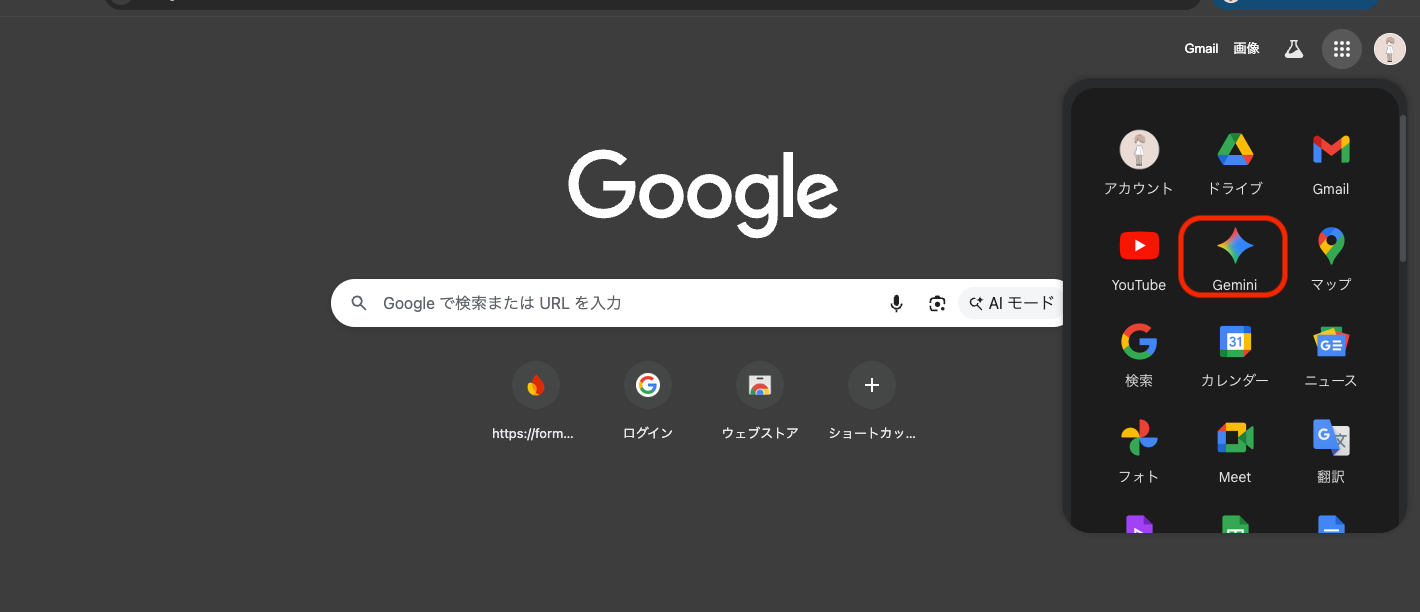
方法2:Googleアプリ一覧から
Googleのトップページ右上の「アプリ一覧(9つの点)」をクリック。
その中にGeminiのアイコンがあるので、そこからアクセスしてもOK!
ログインしたら…
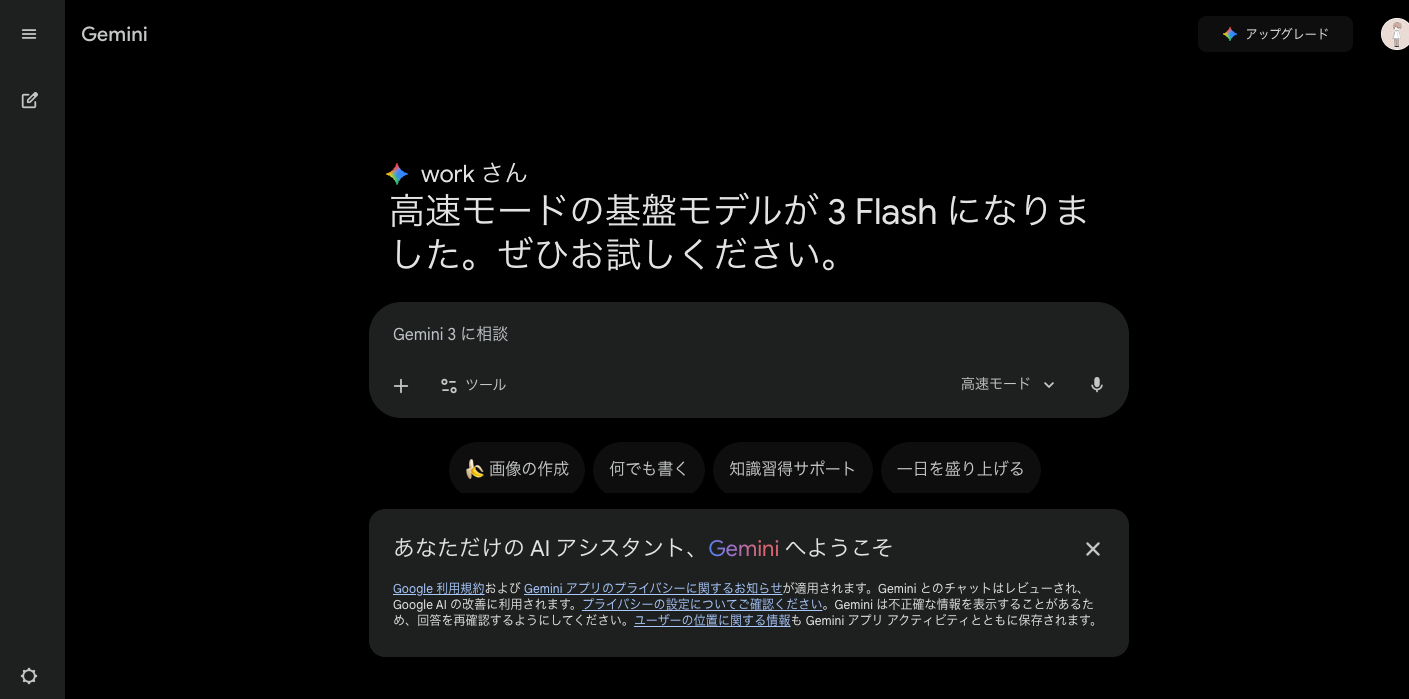
「Gemini 3に相談」という入力欄が表示されたら、準備完了。
さっそく何か話しかけてみましょう!
知っておきたい設定2つ
Geminiは設定不要でも使えますが、知っておくと便利な設定が2つあります。
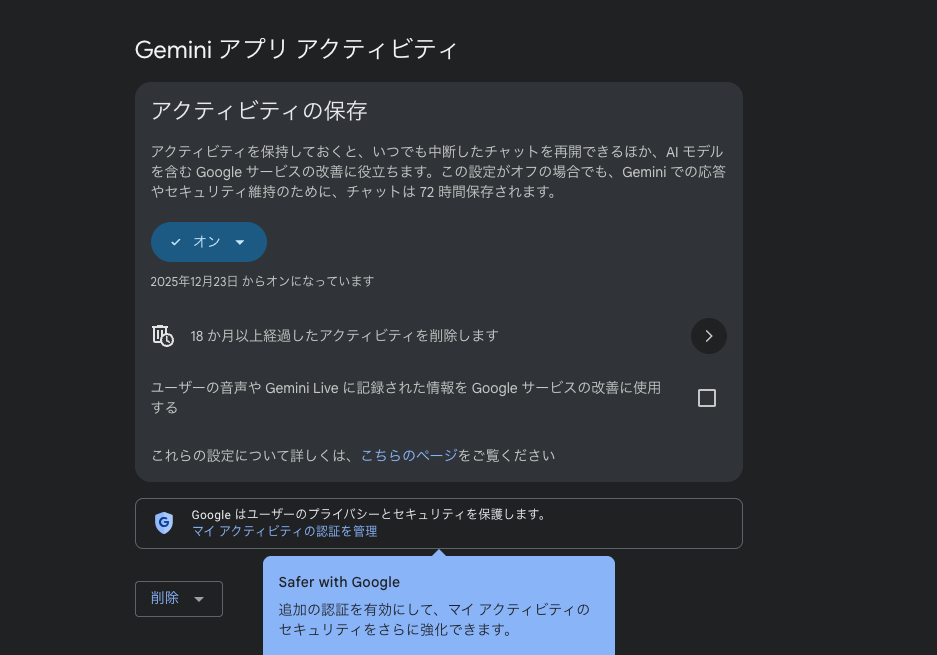
1. アクティビティの保存(履歴の管理)
左上の設定とヘルプ → 「アクティビティ」 をクリック。
ここで「アクティビティの保存」のオン/オフを管理できます。
オンにすると:
過去のチャット履歴を見返せる / AIの改善に使われる可能性あり
オフにすると:
データが学習に使われない / 72時間で過去の履歴が消える
おすすめの使い方:
業務で使う場合は、機密情報や個人名を入力しないことを意識すれば、オンのままでも大丈夫。
ただし「絶対にデータを残したくない」という場合は、都度オフにして作業→終わったらオンという使い方もアリです。
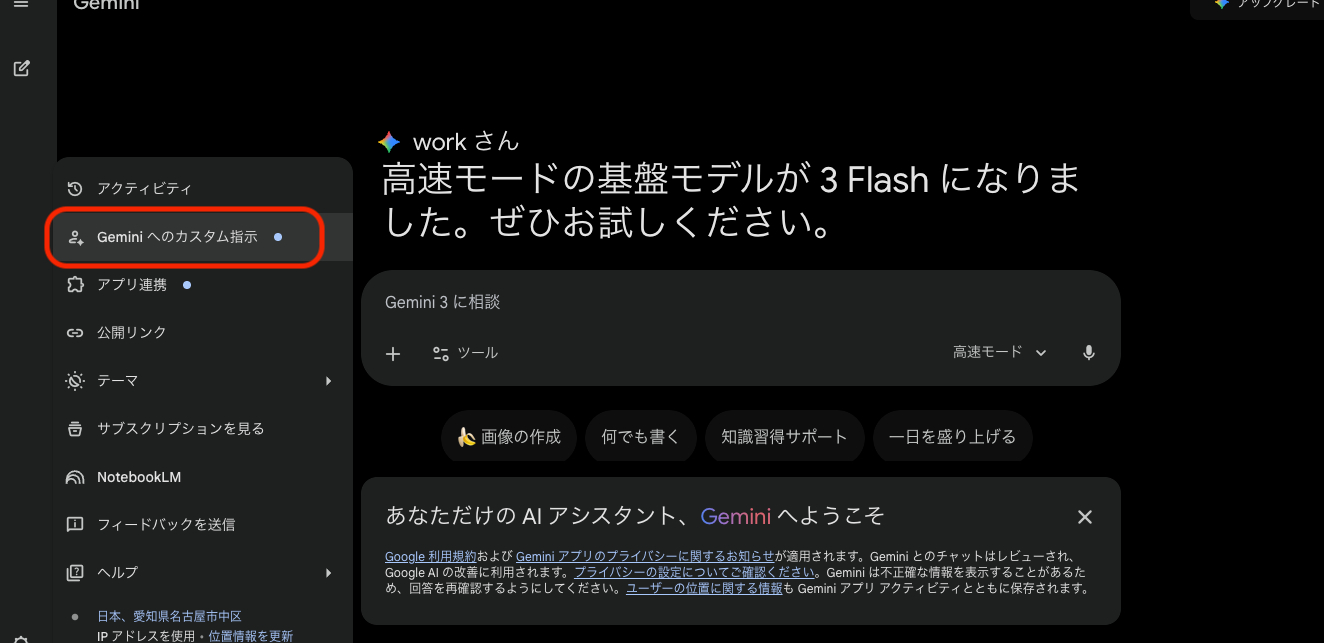
2. カスタム指示(パーソナライズ設定)
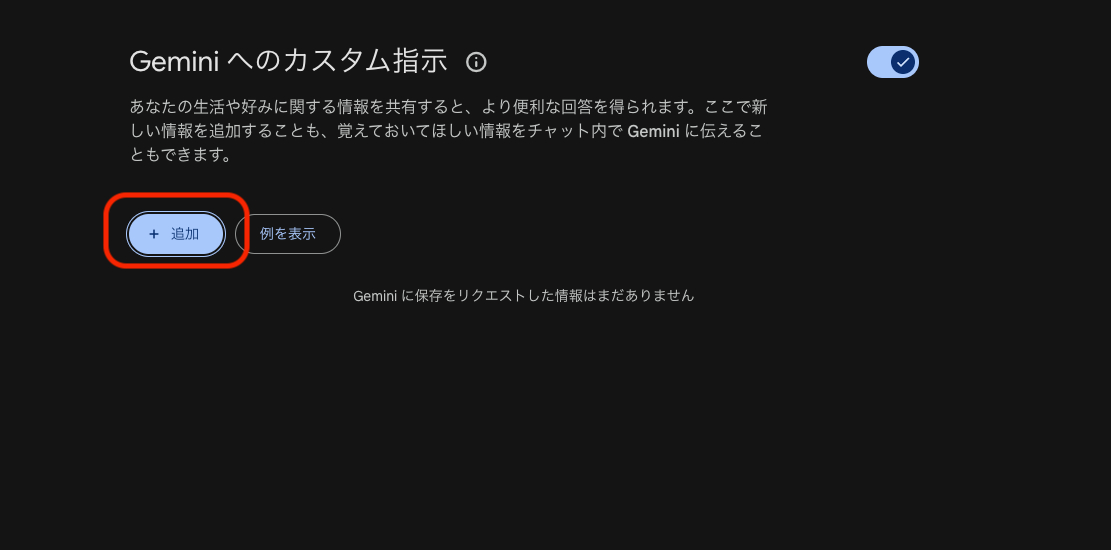
左上のメニュー → 「Geminiへのカスタム指示」 をクリック。
ここで「Geminiに覚えておいてほしいこと」を登録できます。
ChatGPTの「カスタム指示」と同じ機能ですね!
例えば、こんな風に登録しておくと便利です
・専門用語は使わず、初心者にもわかる言葉で説明して
・結論から先に教えて
・回答は箇条書きで整理して
・敬語で丁寧に話して
一度登録しておけば、毎回説明しなくてもあなた好みの回答をしてくれるようになります。
Geminiにしかできない! 神機能3選
「ChatGPTとの違い」を実感できる、Geminiならではの機能を3つ紹介します。
1. YouTube動画を秒で要約
【コピペ用プロンプト】
この動画の内容を要約してください。
・ポイントは3〜5個に絞って
・箇条書きで整理
・初心者にもわかる言葉で
【ここにYouTubeのURLを貼る】
使いどころ:
・長い解説動画をサクッと把握したいとき
・セミナー動画の復習
・「この動画見ておいて」と言われたけど時間がないとき
2. 無料で画像生成(Nano Banana Pro)
【コピペ用プロンプト】
以下の内容でイメージ画像を作ってください
・テーマ:オフィスで笑顔で働く女性
・雰囲気:明るく、ナチュラル
・用途:ブログのアイキャッチ
使いどころ:
・プレゼン資料のイメージ画像
・ブログやSNSのアイキャッチ
・資料に添える「ちょっとしたイラスト」
GeminiのNano Banana Proなら、無料でも高画質な画像が作成できます。
実際に水彩画風の百合の画像を作ってもらうと、1分未満で高品質な画像が完成します。
3. Googleアプリと連携(Gmail/スプレッドシート/ドライブ)
Geminiの真骨頂は、Googleサービスとの連携。
設定メニューの「アプリ連携」をオンにすると、こんなことができます:
Gmail:
「◯◯さんからのメールを探して」「返信案を作って」
Googleドライブ:
「この資料の内容を要約して」
スプレッドシート:
作った表をワンクリックでシートに出力
ポイント:
「Gmail」「ドライブ」のように、@をつけて呼びかけると連携先を指定できます!
料金プラン
無料:$0
→ まず試したい人。画像生成も使える!
Google AI Pro:¥2,900/月
→ 長文・Deep Research・大容量が必要な人
Google AI Ultra:上位プラン
→ 動画生成など高度用途向け
まずは無料で十分!
画像生成もYouTube要約もできるので、無料のままでもかなり戦えます。
まとめ:Geminiは「Googleユーザーの最強の相棒」
今日のポイントをおさらい:
・Gemini 3はLM Arenaで性能No.1を獲得した実力派
・回答速度がChatGPTの半分。待ち時間ストレスゼロ
・Googleアカウントがあれば、設定不要で即スタート
・YouTube要約・画像生成が無料で使える
・Gmail/ドライブ連携で「探す・まとめる」が爆速に
まずはYouTubeのURLを1つ貼って「要約して」と試してみてください!
「え、これ無料でいいの?」
きっとそう思うはずです。
こんな活用方法教えてます!あなたの業務にAIを落とし込みます(リリース記念で50%OFF)











.png)
