こんにちは!「AI×Excel」で経理革命を起こす、税理士法人スタッフのゆうきです。
いきなりですが、質問です。
まさか、まだお客様への返信メールを「1文字ずつ」手打ちしていませんか?
「失礼がないように...」「誤字脱字はないかな...」
そうやって画面とにらめっこしているその時間、実はめちゃくちゃもったいないです!
実は私も、以前はお客様への慎重なメール作成に1通20分くらいかかっていました。
でも、「ある相棒」にお願いするようになってからは、たった3分で下書きが完成するようになったんです。しかも、私より丁寧な文章で(笑)。
そのおかげで、私の月の残業時間は5時間相当も減りました。
浮いた時間で、定時後にカフェでゆっくりする余裕、欲しくないですか?
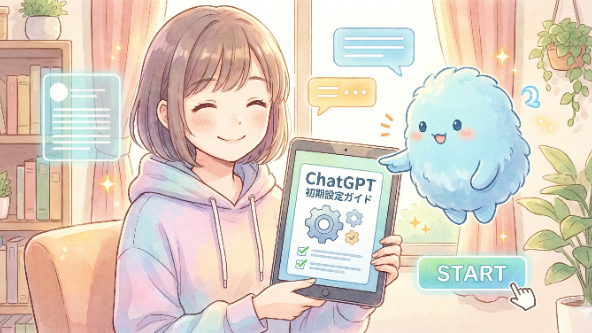
今日は、そんな夢のような時間をプレゼントしてくれる「ChatGPT」の始め方を、世界一わかりやすく解説します。
「AIなんて難しそう…」と思っているあなたこそ、この記事を読んでください。
5分後には、あなたの隣に「超優秀なアシスタント」が座っていますよ!
―――――――――――――――――――――
そもそも「ChatGPT」ってなに?
―――――――――――――――――――――
難しい言葉は一切使いません。
ChatGPTとは、一言でいうと「文句ひとつ言わず24時間働いてくれる、超優秀な秘書」です。
彼(彼女?)の特徴はこんな感じです。
得意なこと → 文章を書く、要約する、アイデア出し、Excel関数の相談
苦手なこと → 最新すぎるニュース(無料版の場合)、複雑な計算(たまに間違えるご愛嬌)
性格 → とにかく真面目で、何度修正をお願いしても怒りません。
プログラミングができなくても大丈夫。
LINEで友達に話しかけるように、「このメールの返信考えて!」と送るだけで仕事をしてくれます。
―――――――――――――――――――――
【簡単解説】3ステップで終わる登録手順
―――――――――――――――――――――
スマホアプリもありますが、私たち経理・事務職はパソコンで仕事をするのが基本ですよね。
まずはPCブラウザ版で登録しましょう!
<ステップ1:公式サイトにアクセス>
まずはGoogleなどの検索窓に「ChatGPT」と入力して、公式サイトを開いてください。
<ステップ2:アカウント作成>
「Sign up(サインアップ)」または「登録」ボタンを押します。
色々な登録方法がありますが、一番簡単なのは「Googleアカウントで続ける」です。
ポイント:
会社のGoogleアカウントがある場合はそれを使っても良いですが、最初は個人のアカウントで練習するのが安心かもしれません。
<ステップ3:ログイン完了!>
認証が終われば、もう登録完了です!
英語の画面が出てきても焦らないで。日本語で話しかければ、日本語で返してくれます。
―――――――――――――――――――――
【超重要】使う前にこれだけはやって!(セキュリティ設定)
―――――――――――――――――――――
ここで、一番大事なお話をします。
「業務で使うとなると、情報漏洩とか怖くない?」
その感覚、大正解です!
何も設定しないままだと、私たちが入力した内容をChatGPTが「学習」してしまい、他の人の回答に使われてしまう可能性があります。
でも、安心してください。「私のデータは学習に使わないでね!」という設定がちゃんとあります。
これだけは最初に必ず設定しましょう!
(1)画面右上のアイコンをクリック
(2)「設定(Settings)」を開く
(3)「データコントロール(Data Controls)」をクリック
(4)「すべての人のためにモデルを改善する」を選択
(5)ここを「オフ」にする
※スイッチがグレーアウトしていたり、反応しないことがあります。その場合は、横にある「詳細(またはShow details)」をクリックして展開してください。詳細画面を開かないと、オフにするスイッチが押せない仕様になっていることがあります!
ゆうきの鉄則:
設定をオフにしても、念のため「顧客の個人名」や「具体的な売上数値」などは入力しないのが、プロの経理担当のリテラシーです。
―――――――――――――――――――――
【裏ワザ】「自分専用」にカスタマイズ!毎回説明ゼロに
―――――――――――――――――――――
ここからが活用術のポイントです。
毎回チャットのたびに、「私は初心者だから、専門用語を使わずに教えて…」と打つの、面倒くさくないですか?
実は、「カスタム指示(Custom Instructions)」という機能を使うと、あらかじめ「私のトリセツ」をAIに渡しておくことができます。
画面右上のアイコンから「ChatGPTをカスタマイズ(Customize ChatGPT)」を選び、以下の文章をコピペして保存してください。
<「カスタム指示」に入れる内容>
画面の上半分にある「カスタム指示」を入力します。
ここは「AIにどう答えてほしいか」をお願いする場所です。
入力例:
・専門用語(API、LLMなど)は使わず、中学生でも分かる言葉で説明してください。
・結論から先に述べてください。
・親しみやすいトーンで、丁寧な敬語を使ってください。
・回答が長くなる場合は、箇条書きや表を使って整理してください。
・Excel関数を提案するときは、具体的なセルの入力例も一緒に教えてください。
・メール文案は、ビジネスマナーを踏まえた丁寧な文体でお願いします。
・私の指示で回答の質が下がった場合は、遠慮なく教えてください。
<「あなたについて」に入れる内容>
次に、画面の下半分にある「あなたについて」を入力します。
ここはAIに「私はこういう人間だよ」と自己紹介する場所です。
入力例:
ニックネーム → お好きな名前でOK(例:けいり太郎)
職業 → 経理
あなたについての詳細 → 以下をコピペ
(1)所属:税理士法人(または一般企業)の経理部門
(2)年齢:20〜30代
(3)業務内容:仕訳入力、請求書処理、Excel作業、メール対応
(4)スキル:Excel基本操作はできる。ITやプログラミングの知識はない
(5)目標:業務を効率化して定時退社したい
―――――――――――――――――――――
今すぐやってみよう!確認アクション
―――――――――――――――――――――
設定を保存したら、新しいチャット画面(New Chat)を開いて、こう入力してみてください。
「私のパーソナライズ設定を教えて」
すると…
「はい、あなたは税理士法人の経理スタッフの方ですね。専門用語を使わず分かりやすく説明します!」
といった返事が返ってくるはずです。
これが返ってくれば大成功!もう、あなたはAIと「ツーカーの仲」です。
―――――――――――――――――――――
今日の「定時退社」チャレンジ
―――――――――――――――――――――
設定お疲れ様でした!最後に、さっそくAIの威力を体感してみましょう。
【ミッション】「角が立たない『お断りメール』を作ってもらおう!」
以下の文章をコピーして、ChatGPTに貼り付けてみてください。
「取引先の株式会社〇〇から、新しい会計ソフトの営業メールが来ました。現在は間に合っているので、角が立たないように丁重にお断りする返信メールを作成してください。相手とは今後も良好な関係を続けたいです。」
…どうですか?あなたが頭を抱えて30分悩んでいた文章が、3秒で出てきませんでしたか?
―――――――――――――――――――――
AI活用についてもっと知りたい方は、ぜひ他の記事もチェックしてみてくださいね。
「難しいことを、やさしく」をモットーに、経理・事務職のためのAI活用術を発信しています。








.png)