自動化は「止まらないこと」より、「止まれること」が大事だと思う

自動化は「止まらないこと」より、「止まれること」が大事だと思う

記事
ビジネス・マーケティング
前回の記事では、

自動テストが全部通っていたのに、数字は間違っていた。

という実際の経験から、

同じ仕組みを何度も確認するのではなく、

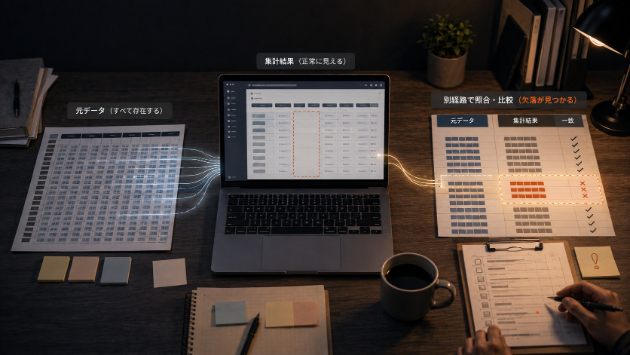
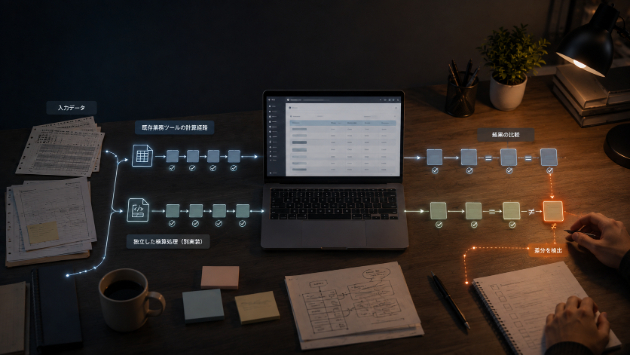
「別の方法で同じ答えを作って比べる」

という独立検算について書きました。

今回は、その続きです。

間違いを見つけられるようになったとして、

次に必要なのは何でしょうか。

私は最近、

「間違ったときに、ちゃんと止まれること」

だと思っています。


自動化すると、間違いも速くなる


業務を自動化すると、

当然ですが処理は速くなります。

1件ずつ人が作っていたものを、

10件。

50件。

100件。

まとめて処理できる。

これは大きなメリットです。

でも、逆から見ると、

間違った処理も、一瞬で100件へ広げられる

ということでもあります。

人が1件ずつ作業していれば、

途中で、

「あれ?」

と気付く可能性があります。

でも自動処理は、

止める理由がなければ、

間違ったまま最後まで走ります。

自動化では、

「速く動くこと」と同じくらい、

どんなときに止めるか

を考える必要があります。


 月160本以上のExcelを自動で作る仕組み


AkariLabのポートフォリオに、

全国規模の飲食チェーンで使うExcel業務を自動化した事例を掲載しています。

店舗ごとのデータから、

必要なExcelファイルを作り、

各店舗へ配布する。

店舗から報告が戻ってきたら、

本部側で集計し、

結果をまた各店舗へ返す。

月によっては、

160本以上のExcelファイルを生成・配布する

業務です。

これを人が一つずつ作れば、

当然かなりの時間がかかります。

なので、

ファイル生成。

データ反映。

再計算。

保存。

配布。

という流れを自動化しました。


 「160本作れる」だけなら、そこまで難しくない


ファイルをコピーする。

店舗名を変える。

必要な数字を書き込む。

指定したフォルダへ保存する。

こうした処理だけなら、

自動化そのものはできます。

でも、

この仕組みで一番怖いのは、

間違った数字が入った160本を、そのまま店舗へ配ること

です。

1店舗なら、

連絡して差し替えれば済むかもしれません。

でも、

何十店舗にも一斉に配布したあとで、

「すみません、先ほどのファイルは使わないでください」

となると、

訂正版を作るだけでは終わりません。

どの店舗が古いファイルを開いたのか。

誰が保存したのか。

すでに入力を始めていないか。

確認する仕事まで発生します。

自動化したはずなのに、

事故対応で仕事が増えます。

人間は、仕事を減らす仕組みから新しい仕事を生み出すことにも妙に長けています。


# だから「異常があれば配らない」にした

この仕組みでは、

Excelへデータを書き込んだあと、

再計算が正常に行われているかを確認します。

もし再計算に失敗した場合は、

そのまま、

「まあ大丈夫だろう」

として配布しません。

処理を止めます。

古い計算結果が残ったファイルを、

正常な最新版のように配らないためです。

つまり、

この仕組みの重要な機能の一つは、

「160本のExcelを自動で作れる」

ことではなく、

「怪しい状態なら160本を配らない」

ことです。


エラーが出るシステムは、必ずしも悪いシステムではない


業務ツールでは、

エラーが出ない方が良いように見えます。

もちろん、

意味もなく止まるのは困ります。

でも、

本当に異常があるのに、

何事もなかったように最後まで処理する方が危険です。

例えば、

必要なデータがない。

計算結果が更新されていない。

想定人数が合わない。

ファイル数がおかしい。

日付の並びが不自然。

こうした状態なら、

私は、

止まってくれた方が安心

だと思っています。


勤怠OCRでも、同じ考え方になってきた


現在作っている、

紙のタイムカード・勤怠表をCSVへ変換する仕組みでも、

同じ考え方を使っています。

最初は、

「どれだけ正確に読み取れるか」

に目が向きます。

でも実際に使ってもらうと、

それだけでは足りませんでした。

例えば、

日付の曜日が合わない。

休憩の打刻が、カードの仕様上あり得ない数になっている。

想定していた人数より少ない。

1ページに複数人いるのに、1人しか取り出せていない。

こうしたとき、

無理に正しい答えを作ろうとするのではなく、

要確認として人へ戻す

怪しい場合は、

もう一度読み直す。

それでも分からなければ、

最後は原本を見る。

という形にしています。


100%自動化するより、「ここから先は人」が分かる方がいい


業務自動化の話をすると、

「どこまで自動化できますか?」

と聞かれることがあります。

私は、

自動化率そのものは、

それほど重要ではないと思っています。

仮に、

100件中90件を自動処理できて、

残り10件を人が確認する。

それでも、

以前は100件全部を人が見ていたなら、

十分大きな改善です。

むしろ、

残り10件まで無理に自動化するために、

複雑な仕組みを作る方が危ないこともあります。

だから、

「機械がやるところ」と「人へ戻すところ」を決める。

この境界線を作る方が重要です。


最近の業務改善の面談でも感じること


最近は、

ココナラだけでなく、

企業や専門家の方と業務改善についてお話しする機会も少しずつ増えてきました。

そこで感じるのは、

現場が困っているのは、

単純に、

「処理が遅い」

だけではないということです。

誰が確認したのか分からない。

必要な書類が足りない。

期限が近づいて初めて気付く。

例外だけ担当者の頭の中にある。

こうした、

異常が起きたときの扱いが決まっていない

ことも大きな負担になります。

だから、

速くする。

自動化する。

だけでなく、

異常を見つける。

止める。

誰に渡すか決める。

そこまで含めて業務を設計する必要があります。


「便利な機能」より先に、安全弁を考える


システムを作ると、

追加したい機能はいくらでも出てきます。

ダッシュボード。

通知。

AI判定。

自動メール。

分析。

便利そうなものはたくさんあります。

でも私は、

その前に、

失敗したとき、どうなるのか

を考えるようになりました。

間違ったら止まるのか。

止まったことが分かるのか。

人が確認できるのか。

もう一度やり直せるのか。

元のデータまで壊さないか。

こうした、

地味なところです。

派手ではありません。

ポートフォリオの画像にも、
なかなか映えません。

でも、

実際に毎月使う仕組みでは、

こちらの方が大事だったりします。


 AkariLabのポートフォリオでは、設計判断も残しています


AkariLabのプロフィールでは、

完成した画面やツールだけでなく、

なぜその形にしたのか。

どこに危険があったのか。

何を自動化し、

どこを人に残したのか。

そうした部分も、

できるだけポートフォリオとして残しています。

▼AkariLab プロフィール・ポートフォリオ


月160本以上のExcelを自動生成・配布した事例。

87店舗で運用したLINE Bot。

給与・勤怠計算を別実装で検算した事例。

紙のタイムカードをCSVへ変換する仕組み。

いろいろ作っていますが、

共通しているのは、

「動けば完成」にはしない

というところかもしれません。


 今あるExcelの数字が不安なら、検算だけでもできます


特に、

給与。

勤怠。

請求。

原価。

手当。

など、

間違ったときの影響が大きいExcelについては、

既存の計算結果を別の方法で確認する、

独立検算のサービスも用意しています。

▼給与・勤怠Excelの計算が合っているか独立検算します


元の数式やVBAをそのまま信じるのではなく、

仕様と入力データから、

別の計算を作って突き合わせます。


そもそも、どこを自動化するべきか分からない場合


「今の業務が面倒なのは分かるけれど、

Excelを直すべきなのか、

既存サービスを入れるべきなのか、

新しく作るべきなのか分からない」

という段階でも構いません。

▼業務の自動化、現場目線でご相談乗ります


作る前に、

今の仕事を一度整理するところから考えます。


自動化の目的は、止まらなくすることではない


人がやっていた仕事を、

仕組みに渡す。

それだけなら、

今はいろいろな方法があります。

AIもあります。

Excelもあります。

Pythonもあります。

クラウドサービスもあります。

でも、

本当に業務で使うなら、

「どう動くか」だけではなく、

「おかしいとき、どう止まるか」

まで考える。

速く処理できる仕組みほど、

間違ったときの影響も速く広がります。

だから私は、

止まらない自動化より、

必要なところで、ちゃんと止まれる自動化。

その方が、

現場では長く使えると思っています。
サービス数40万件のスキルマーケット、あなたにぴったりのサービスを探す