絞り込み条件を変更する
検索条件を絞り込む

すべてのカテゴリ

4 件中 1 - 4 件表示
カバー画像

業務プロセスを自動化して開発環境構築を1クリックで完了

フリーランス歴1年が経過したこともあり、業務プロセスの自動化を進めています。 最近、特に開発環境の構築プロセスに注目し、1クリックで完了できるようツールの開発を行いました。開発環境の詳細は省略しますが、コードの管理が必要な場合はgithubを利用しています。githubへはAPIを利用して、新規リポジトリの作成と最初のプッシュを自動で行うようにしています。以下に具体的なステップをご紹介します。使用方法1. プロジェクトの設定 まずはプロジェクトの詳細を入力します。プロジェクト名に入力された内容は、仮想環境の名前、GitHubのリポジトリ名に利用されます。そのほか、ファイルを管理するフォルダの指定など、プロジェクトに必要な情報を入力します。2. テンプレートファイルのコピー ファイルのテンプレートを用意してあるものは、事前に用意されたテンプレートファイルを指定したフォルダにコピーします。3. 仮想環境の構築 Pythonを使用する場合は、仮想環境の構築も自動で行います。これにより、プロジェクトごとに異なる環境を簡単に構築できます。 4. GitHubへの登録 初期ファイルが整ったら、GitHubでリポジトリを作成し、初版として登録します。このプロセスの自動化によって、案件の種類に関係なく、1クリックでプロジェクトの準備が整います。作業ミスも少なく、効率的に仕事に集中できるようになりました。特に受注している案件自体がそれほど規模が大きくなく、案件数が多い場合にはこれらの作業の工数が減らせるので大きく効果があると思います。
0
カバー画像

M1 MacBookAirでのPython環境構築①

【全体像】Macで一からPython環境を構築します。Jupyter NotebookでPythonが使えるようにすることが目標です。難しくはありませんが、つまづくと楽しくなくなるので、ハマりにくいように進めていきましょう。(1)コマンドライン・デベロッパツールをインストールする。(2)Anacondaインストールする。(3)Jupyter Notebookを起動。必要に応じてライブラリをインストール。最新のMacでは、Pythonがプリインストールされていませんので、Pythonをインストールするところから始めます。なぜMacで環境構築をして開発するかというと、Windowsで開発するよりも、なぜか動かないという現象にはまることが比較的少ないため、Macでの環境構築はおすすめです。今回はAnacondaを使用します。同じようなものでMiniCondaというものも、割と使われているようです。Anacondaに比べると必要最小限のパッケージになっていますが、必要最小限のパッケージになっているので、インストール後に色々追加インストール・設定する必要があります。自分で追加インストールすることで、把握・理解がしやすい反面、動かなくてはまるデメリットもあります。(1)コマンドライン・デベロッパツールをインストールする。まずターミナルを開きます。Launchpadで「ターミナル」もしくは「terminal」と入力し、表示されたターミナルのアイコンをクリックして実行します。(ユーティリティからでも呼び出せますが、こちらの方がアクセスしやすいです。)ターミナルに「python3」と入力してエン
0
カバー画像

M1 MacBookAirでのPython環境構築②

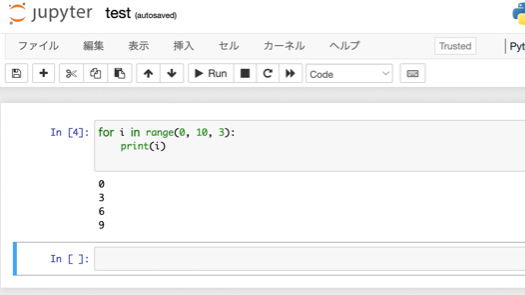
前回の環境構築①では、ターミナルでpythonが実行できるようになりました。今回はAnacondaをインストールします。AnacondaはPyhonやR言語のためのディストリビューションで、開発をしやすくするための環境です。パッケージ管理もしやすいです。また、Jupyter Notebookも入っており、これはブラウザ上で都度実行を行うことができるもので、テストで気軽に作ったりすることも可能で、とても便利です。個人であれば無料で使用できます。(1)コマンドライン・デベロッパツールをインストールする。(2)Anacondaをインストールする。(3)Jupyter Notebookを起動。必要に応じてライブラリをインストール。(2)Anacondaをインストールする。Anaconda DistributionページでMacOS用のインストーラをダウンロードします。ダウンロードできたらインストーラを実行して進めます。基本は「続ける」をクリックをして進めれば問題ありません。インストールが完了したら、実行します。Anacondaは複数の開発環境を作ることができます。開発するプログラムなどによってライブラリのバージョンを変更する必要があったり、Aのこのバージョンを入れると、Bのこのバージョンが動かない、といった依存関係で悩まないために、複数作っておいた方がいい場合があります。作った環境は、使わなくなったら削除して整理しておくこともできます。もともとの「base(root)」はそのまま置いておいて、1個新しく環境を作ってみましょう。左側の「Enveronments」をクリックし、画面下にある
0
カバー画像

M1 MacBookAirでのPython環境構築③

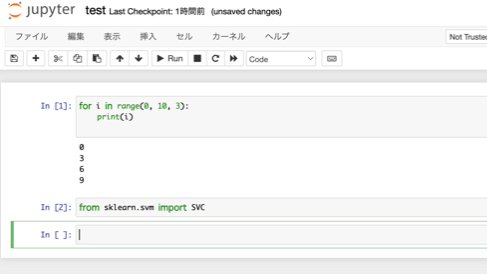
前回の環境構築②では、AnacondaでPythonが実行できるようになりました。実行できるようにはなりましたが、Pythonの初期状態では機械学習モデルが使用できないため、インストールします。(1)コマンドライン・デベロッパツールをインストールする。(2)Anacondaをインストールする。(3)Jupyter Notebookを起動。必要に応じてライブラリをインストール。(3)Jupyter Notebookを起動。必要に応じてライブラリをインストール。前回にJupyter Notebookを起動する方法は紹介していますが、まず、Jupyter Notebookが起動します。「新規」→「Python3」で新しくPython実行用のNotebookファイルが作成され、ブラウザの新規タブで表示されます。実行環境で、機械学習モデルを使用するためにfrom sklearn.svm import SVCと入力したものを実行しても、ModuleNotFoundError: No module named 'sklearn'とエラーが表示されます。「そのような名前にのモジュールはありません」ということですね。そこでAnacondaにscikit-learnをインストールします。(コード上はsklearnとなっています。)AnacondaのEnvironmentsで該当の開発環境のところで再生マークをクリックし、「Open Terminal」を選択します。そうするとターミナルが起動します。このターミナルは、開発環境用のターミナルになっています。カレントディレクトリの左側にカッコ書きで開発環
0
4 件中 1 - 4