絞り込み条件を変更する
検索条件を絞り込む

すべてのカテゴリ

3 件中 1 - 3 件表示
カバー画像

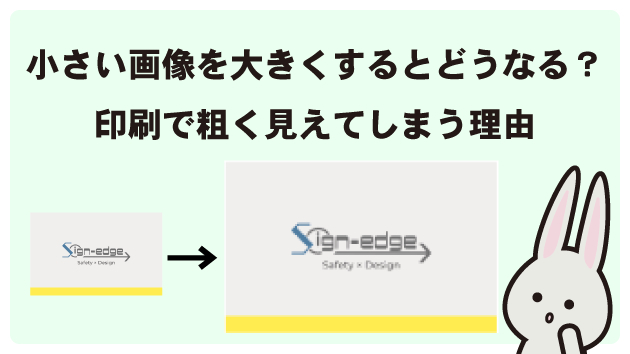
小さい画像を大きくするとどうなる?印刷で粗く見えてしまう理由

画像編集や印刷用データ作成のご相談で、「この画像を大きく使いたいのですが大丈夫でしょうか?」というご質問をいただくことがあります。結論からいうと、小さい画像を後から大きく引き伸ばすと、印刷したときに粗く見えてしまうことがあります。スマホやパソコンの画面ではそこまで気にならなくても、ポスターやチラシなどの印刷物では、画像の粗さが目立ちやすくなります。なぜ粗くなるの?画像にはそれぞれ「大きさ」があります。この大きさが足りないまま、あとから無理に拡大すると、ぼやけたり、輪郭が荒く見えたりしやすくなります。特に、・大きなポスターに使いたい・背景として全面に使いたい・一部を切り取ってさらに大きく見せたいといった場合は、元画像のサイズがとても大切です。画面で見えることと、印刷できれいに見えることは少し違います「パソコンで見たらきれいだから大丈夫そう」と思っていても、印刷すると荒さが出ることがあります。これは、画面で見るサイズと、実際に紙に印刷されるサイズが違うためです。特にB1やA3など大きめのサイズでは、元画像の大きさが足りないと仕上がりに差が出やすくなります。じゃあどうしたらいい?いちばん大事なのは、最初から十分大きい元画像を用意することです。もし印刷用に使いたい画像がある場合は、画像ファイルの「幅・高さ(px)」を確認してみると目安になります。ただ、数字だけ見ても判断が難しいことも多いため、「この画像で印刷に使えるかわからない」「大きく使いたいけど不安」という場合は、事前に確認しながら進めるのがおすすめです。会社のロゴをポスターやチラシに入れたいという場合も、画像データを使うよりも画
0
カバー画像

Canvaで冊子を作る方法|印刷でズレないレイアウト

Canvaで冊子を作ったことある方なら、一度は思ったことありませんか?「これで大丈夫かな…?」「印刷したらズレない?」「なんか整って見えない…」特にCanvaで冊子を印刷用PDFに書き出すときや見開きレイアウトを作るときに起こりやすい問題です。実はこれ、センスの問題ではなく✔ 断裁位置(仕上がりサイズ)✔ ノド(綴じ部分)✔ 文字の安全エリア✔ 冊子レイアウトの基本設計を知らないだけのことがほとんどです。私もCanvaでの冊子制作のご相談を受けるたびに「ここで困る方が本当に多い」と感じていました。そこで以前ご依頼いただいたお客様のご相談をきっかけに、A4見開き(雑誌・冊子用)レイアウトテンプレートを作りました📄・断裁や綴じを考慮した安全エリア・見開き中央(ノド)の注意範囲・整って見えるグリッド設計・印刷用冊子の文字サイズ基準ガイドに沿って配置するだけで印刷でズレない冊子レイアウトが作れます。「ちゃんとプロっぽい誌面」になります。Canvaで冊子作りたい方、印刷トラブルを防ぎたい方はぜひ参考にしてください。ご相談もお気軽にどうぞ。
0
カバー画像

印刷や入稿が初めての方もご安心ください

ココナラでご相談をいただく中で、「印刷のことがよくわからないのですが大丈夫ですか?」という不安をお持ちの方もいらっしゃいます。結論からいうと、印刷や入稿が初めての方でも大丈夫です。印刷用データというと、・トンボ・塗り足し・CMYK・解像度・アウトラインなど、普段あまり使わない言葉が多くて、難しく感じやすいと思います。私も、印刷まわりのご相談では「何を準備すればいいのかわからない」「このデータで本当に大丈夫かわからない」という状態からご相談いただくことがよくあります。そのため、専門用語がわからない場合でも、内容を確認しながらできるだけわかりやすくご案内することを大切にしています。たとえば、こんなご相談にも対応しています。・Canvaで作ったデータを印刷用に整えたい・PowerPointのデータを入稿できる形にしたい・小さい画像しかないけれど、印刷に使えるか見てほしい・ロゴ画像をIllustratorデータにしたい・印刷会社にそのまま渡せる形にしたい最初から完璧なデータが揃っていなくても、確認しながら進められる場合もあります。「何を送ればいいかわからない」「これは相談していい内容なのかな?」という段階でも大丈夫です。まずは現在あるデータや状況を見ながら、対応可能な範囲をご案内いたします。印刷や入稿が初めての方も、安心してご相談いただけたらうれしいです。
0
3 件中 1 - 3