絞り込み条件を変更する
検索条件を絞り込む

すべてのカテゴリ

11 件中 1 - 11 件表示
カバー画像

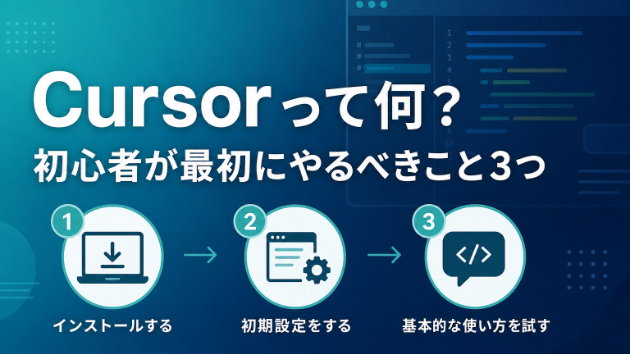
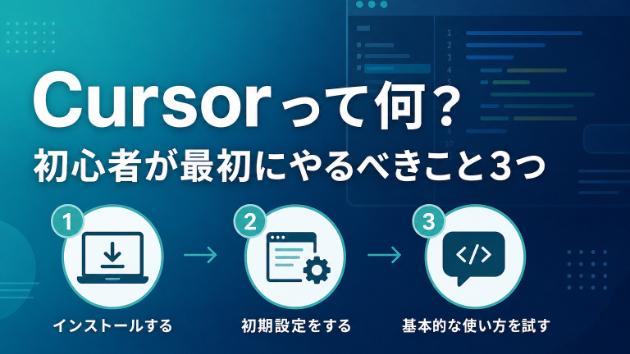
Cursorって何?初心者が最初にやるべきこと3つ

「Cursor(カーソル)が気になるけど、何から始めればいいかわからない」そんな方向けに、結論からお伝えします。Cursorは、AIと対話しながらコードやツールを作れる編集ソフトです。プログラミング未経験でも、やり方さえ押さえれば小さな自動化から始められます。この記事では、初心者が最初にやるべきことを3つに絞って解説します。Cursorって何?(超ざっくり)Cursorは、いわば「AIが隣にいるプログラム用のメモ帳+実行環境」です。・やりたいことを日本語で伝える・AIがコード案を出してくれる・一緒に修正しながら形にしていく従来のように、最初から全部自分で書く必要はありません。一方で、「何でも自動で完成する魔法」でもありません。頼み方と進め方が大事です。よくある誤解がこれです。 × コードが書けないと使えない ○ 小さく区切って頼めば、初心者でも進められる初心者が最初にやるべきこと3つ1. インストールして「会話できる状態」にするまずは難しく考えず、起動してAIと話せるところまで行きましょう。やることの例は次のとおりです。 ・Cursorをインストールする ・ログインする ・適当なフォルダを開く ・「こんにちは。使い方を教えて」と聞いてみるここで大事なのは、立派なアプリを作ることではありません。「AIに頼める状態」を作ることです。無料プランでも始められます。ただし、がっつり使うなら有料プランの方がスムーズなことが多いです。2. 「作りたいもの」を小さくする失敗しやすい人ほど、最初から大きな目標を持ちがちです。例: × 売上管理システムを全部作る ○ 今日のメモ1件を読み取って合計
0
カバー画像

Claude Code・Cursorで途中まで作ったツールを引き継ぐ方法|修正依頼で最初に渡してほしいもの

Claude CodeやCursorで作ったツールの修正相談で、一番時間がかかるのはコードを直す作業ではありません。「今どこまで動いているのか」「本来どう動くのが正しいのか」ここを探す時間です。画面のスクリーンショット1枚と「動きません」だけでは、Claude Codeも人間も迷子になります。■ AIで途中まで作れるからこそ引き継ぎが増えるChatGPT、Claude Code、Cursorを使えば、以前なら外注しないと作れなかった画面やツールを、自分で形にできるようになりました。これは普通にすごいです。ログイン画面を作る。Excelを読み込む。検索画面を作る。PDFを出す。ボタンを押したらデータを更新する。ここまで動くものが、数日でできることもあります。ただ、途中で止まるポイントはだいたい似ています。・一部だけデータが更新されない・PCでは見えるがノートPCで崩れる・スマホ表示でボタンが重なる・件数が増えると最後までスクロールできない・修正したら別の機能が動かなくなる・自分のPCでは動くが他の人のPCでは動かない・公開方法が分からない・コードが増えすぎて、どこを触ればいいか分からないここから先は、コード生成よりも現状確認と切り分けが重要になります。■ 「動かない」では原因を絞れない少し意地悪に聞こえるかもしれませんが、「動かないです」だけでは、ほぼ何も分かりません。動かないには、いろいろあります。・画面が開かない・ボタンが反応しない・途中でエラーになる・保存はできるが再表示されない・特定のデータだけ失敗する・見た目が想定と違う・処理は成功しているが結果が見えない全部、直し方が
0
カバー画像

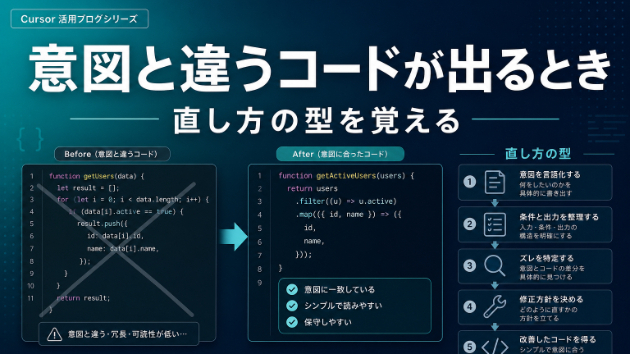
Cursorに頼んでも意図と違うコードが出るときの直し方

Cursorに頼んだのに、 ・関係ない機能まで作られる ・使う予定のない技術が入る ・動くけどやりたいことと違うこんな経験、ありませんか。結論から言うと、多くの場合はCursorが下手なのではなく、頼み方がズレていることが原因です。この記事では、意図と違うコードが出たときの直し方を、そのまま使える型でまとめます。なぜズレるのか主な原因は次の3つです。  1. 指示が曖昧 「いい感じに作って」「自動化して」だけでは、AIが勝手に想像します。 2. 範囲が広すぎる 「管理システムを作って」のように大きい依頼だと、余計な機能が増えます。 3. 成功条件がない 「何ができたらOKか」が無いと、AIはそれっぽい完成形を出し続けます。つまり、直すポイントは「もっと賢いAIを探す」より、頼み方を整えることです。直し方の型(これだけ覚える)意図がズレたら、次の4点で書き直してください。 1. 目的(何をしたいか) 2. 制約(使ってよいもの/使えないもの) 3. やってほしいこと(今回やること) 4. やってほしくないこと(今回やらないこと)この型があるだけで、出力のブレはかなり減ります。悪い例/良い例悪い例問い合わせ対応を自動化してこれだと、AIは次のようなものを作りがちです。 ・管理画面 ・データベース ・メール送信機能 ・ログイン機能欲しいのが「返信文案を作るだけ」でも、範囲が広がりやすいです。良い例目的:問い合わせ文面から返信文案を作りたい制約:Pythonのみ。外部送信やDB保存はしないやってほしいこと:入力テキストを受け取り、丁寧な返信文を1通出す最小コードやってほしくないこと:画
0
カバー画像

プログラミング未経験でも、Cursorで小さな自動化は始められる

「プログラミングは未経験だけど、毎日の面倒な作業を減らしたい」その気持ちがあれば、Cursorで小さな自動化は始められます。ただし、最初から大きなシステムを目指すと止まりやすいです。大事なのは、大きい夢を“今日の1機能”に切り分けることです。この記事では、未経験でも前に進むための考え方をまとめます。結論:完成より先に「小さく動く」を目指す未経験のうちは、次を目標にしてください。 ・× 最初から全部できるツールを完成させる ・○ 今日使える小さな自動化を1つ動かすCursorは強力ですが、依頼範囲が広いほどズレます。だからこそ、ゴールを小さく切る力が成果を分けます。最小ゴールの切り方(大きい夢 → 今日の1機能)やり方はシンプルです。最終的にやりたいことを書く「今すぐ必要か?」で機能を削る1時間以内で試せる単位まで落とす例1:メモ集計大きい夢:売上管理システム今日の1機能:今日のメモ1件から合計金額を出す例2:定型文作成大きい夢:問い合わせ自動返信システム今日の1機能:要件を入れると返信文案を1通出す例3:ファイル整理大きい夢:フォルダ自動整理ツール今日の1機能:指定フォルダ内のファイル名一覧を出すポイントは、成功したかどうかが自分でわかることです。「動いた/動かない」が明確なゴールほど、未経験でも進めやすいです。伴走でやること/自分でやること一人で全部やろうとすると、エラーの意味や次の一手で止まりがちです。役割を分けると続きやすくなります。伴走(講師側)でやること作りたいことを整理する最小ゴールを一緒に決めるCursorへの頼み方の型を作るエラー時の切り分けを一緒に見る次にやる
0
カバー画像

Cursor IDE × Claude Code 統合運用で生産性が3倍になった設定

「Cursor IDEとClaude Code、どっちを使えばいいの?」よく聞かれる質問。弊社の答えは「両方使う」。それぞれ得意領域が違うので、組み合わせると圏倒的に開発効率が上がる。今回は、自社で実証済みの Cursor × Claude Code 統合運用設定を公開する。【だぜ両方使うのか:得意領域の違い】◆Cursor IDEの強み・リアルタイム補完(Tab)が圧倒的に速い・マルチファイル編集UIが直感的・ChatGPT/Claude/Geminiを切り替えて使える・VS Code互換でエコシステムが豊か◆Claude Codeの強み・コードベース全体を俾瞰した構造的提案・ターミナルで完結する・スクリプトやMCPサーバーとの統合が深い・CLAUDE.mdによる文脈共有が秀逸弊社では「コードを書く時はCursor、設計やリファクタはClaude Code」という使い分け。【設定① CLAUDE.mdをCursorのrulesにも適用】最大のポイント。Cursorの.cursorrulesとClaude CodeのCLAUDE.mdを同じファイルにする。ln -s CLAUDE.md .cursorrules でsymlink作成。これでCursorとClaude Codeが同じプロジェクト規則を参照する。【設定② CursorのComposerでClaude Sonnetを主軸に】CursorのComposer(マルチファイル編集AI)では、Claude Sonnet 4.6を主軸に設定。Sonnet 4.6は速度と品質のバランスが最高、日本語コードでClaudeの方がマシ
0
カバー画像

副業で月10万円超!実案件で試した「Cursor AI駆動開発」の全レシピをシェアします

「AIにコードを書かせる時代」と聞くと、夢のような話に聞こえるかもしれません。しかし実は今、「人間は要件定義だけ」「実装はAIに任せる」という開発スタイルが、現実的な選択肢として急速に実務に入り込みつつあります。本記事では、私自身が実際に受注した案件で行っている“AI駆動開発”の全手順をまとめて公開しています。✅ 使うツールは「Cursor(AIコードエディタ)」✅ 案件ヒアリング〜納品まで、すべてAIと連携✅ Next.js / Supabase / OpenAI API などを活用✅ 「要件定義 → タスク化 → 実装指示」までを構造化し、AIが実装を遂行する仕組み「AIにコードを書かせる」には順番があるAIに「〇〇を作って」と言えば、ある程度のコードを出力してくれるのは皆さんご存知だと思います。ですが、それを実案件に耐える形に落とし込むには「準備」が9割です。たとえば、曖昧な要件定義ではAIが迷走する目的と構造を伝えなければUIが的外れになる手戻りが発生すると、人間が介入せざるを得ないこうした問題を防ぐため、私はYAML形式で構造化された要件定義書を用意し、それをもとにCursorにタスク管理まで任せるという手法を取っています。実案件ベースのフローを完全公開(有料記事内)有料記事では、以下のような流れをすべて実例とコード付きで解説しています。🧩 ヒアリング〜要件定義Googleフォーム自動生成(Apps Scriptで実装)「ITに詳しくないクライアントにも伝わる質問設計法」🧠 要件定義 → YAML変換ChatGPTで再利用可能なフォーマットに変換なぜMarkdownよ
0
カバー画像

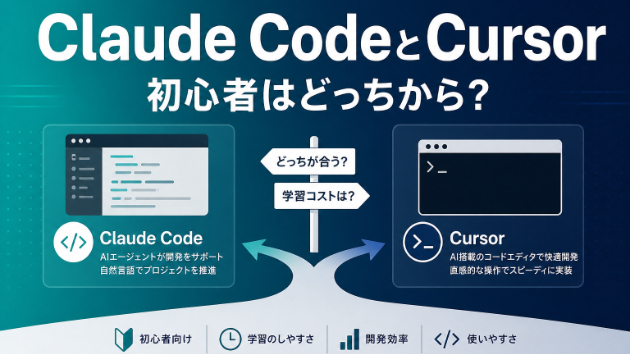
Claude CodeとCursor、初心者はどっちから始めるべき?

「AIでアプリや自動化を始めたい。でも Claude Code と Cursor、どっちを選べばいい?」初心者からよく出る質問です。結論から言うと、多くの初心者は Cursor から始めるのが無難です。ただし「どっちが絶対正解」ではなく、目的で選ぶのが大事です。この記事では、違いの要点と、初心者の始め方を整理します。先に結論こんな人 おすすめ まだコードに慣れていない   →Cursor 画面を見ながら一緒に直したい →Cursor ターミナル操作に抵抗が少ない →Claude Codeも候補 まずは「作る体験」が欲しい  →Cursor 導入して終わりにしたくない  →ツールより進め方を先に決める初心者の第一歩は、高機能さより 迷わず手を動かせること です。ざっくり違いどちらも「AIと一緒に開発する」ためのツールです。ただし、使い心地の中心が少し違います。Cursor ・エディタ(編集画面)の中でAIと進める感じが強い ・ファイルを見ながら、選択して、直して、確認しやすい ・VS Codeに近い感覚で始められる人が多い ・「ここを直して」「この範囲だけ」がやりやすいClaude Code ・ターミナル(コマンド画面)側でAI開発を進める色が強い ・慣れると速い人もいる ・一方で、初心者は「今どこを触っているか」が追いにくいことがある ・導入や環境の話でつまずきやすい人もいる超ざっくり言うと、 ・Cursor:画面を見ながら一緒に作る ・Claude Code:指示して一気に進める操作感が強い(製品は進化するので、細部は変わります。選ぶ軸は「初心者が迷わないか」です。)初心者は
0
カバー画像

【Vercel × GAS】LINEで動く『爆速・家族家計簿』を自作したら、家計管理が最高に捗った話

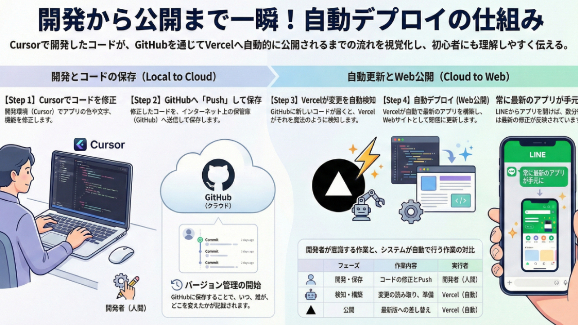
1. 導入部分:なぜ今「LINEで家計簿」なのか?開発の背景とメリット日々の支出管理、三日坊主になっていませんか?既存の家計簿アプリは高機能ですが、家族間での共有設定が面倒だったり独自のUIに慣れるまで時間がかかったりすることがあります。そこで今回、日本で最も普及しているインフラ「LINE」を入り口にしバックエンドにGoogle Apps Script(GAS)を組み合わせた「家族特化型・収支管理アプリ」を開発しました。このシステムの最大のメリットは使い慣れたLINEのリッチメニューから1タップで起動しその場で入力を完了できる手軽さにあります。さらに、データはすべてGoogleスプレッドシートに蓄積されるためカスタマイズやデータの二次利用も自由自在です。2. 本文:システム構成と「サンドボックス制限」の回避策本システムは、Vercel(フロントエンド)とGAS(バックエンド)を分離した構成を採用しています。なぜGAS単体で構築しなかったのか。それは、Google側のセキュリティ制限(サンドボックス化)によるUIの制約を回避し、よりモダンで高速なレスポンシブUIを実現するためです。フロントエンド: Vercelでホスティング。HTML5/JavaScript(Chart.js)を使用しLINE内ブラウザに最適化したレイアウトを提供します。バックエンド: GASをAPIサーバーとして運用。VercelからのPOSTリクエストを受け取りデータの受領・保存を制御します。データベース: Googleスプレッドシート。収支データやユーザー情報を保存する「サーバーレスDB」として活用します。
0
カバー画像

Cursorの特徴について

近年、AIを活用した開発支援ツールが注目を集めています。その中でも「Cursor」は、エンジニアの作業効率を大きく向上させる革新的なコードエディタです。ここでは、Cursorの主な特徴について解説します。1. AIによる強力なコード補完Cursorは、ChatGPTをベースとしたAIを搭載しており、従来の補完機能に比べて圧倒的に自然で文脈に沿ったコード提案を行います。変数名や関数の流れを理解したうえで候補を提示するため、コーディングスピードを大幅に向上させます。2. 既存コードの理解とリファクタリング単なる補完だけでなく、既存のコードを解析して説明したり、リファクタリング案を提示することが可能です。複雑なコードや他人が書いたコードの理解をサポートしてくれる点は、特にチーム開発で役立ちます。3. 対話型の開発体験Cursorはエディタ内でAIと対話できる仕組みを持っています。質問を投げかけると、その場で回答や修正案を提示してくれるため、調べ物に時間を取られることが少なくなります。4. 幅広い言語とフレームワークに対応JavaScriptやPython、TypeScript、Goなど、多くのプログラミング言語に対応しています。また、ReactやNext.jsなど人気のフレームワークにも最適化されているため、Web開発において特に力を発揮します。5. 開発環境との高い親和性Visual Studio Codeに似た操作感を持ちつつ、AI機能を強化した形になっているため、VS Codeユーザーにとって違和感なく移行できます。拡張機能やショートカットも活用できるため、既存のワークフローに
0
カバー画像

Cursor(AI駆動開発のエディタ)を用いたCMS移行例

Joomla!のサイトをWordPressに移行する案件作業をしております。従来の作業だと、基本的にコンテンツデータのレコードを移行するためのSQLを書いて、あとはひたすら手作業になるケースが多かったですが、複雑なコンテンツ構造をしているので今回はAIの手を借りてます。Joomla!とWordPressではそもそもカテゴリーの概念も、各コンテンツの構造も違うので、その構造の解析、切り出し、移行計画の作成、テストの実施、ロールバック対応、その他もろもろをAIに任せるうちに自然と移行用プラグインの形に仕上がりました。数百あるコンテンツデータを移行する前に、サンプルデータを流し込んで表示確認し、OKだったら本番データを流し込むという作業をコンテンツ種別毎に行っています。プラグインの画面はこんな感じです。作業にはCursorを用いて、AIのモデルは基本的にClaude 4 Sonnetを使用しています。計画からPoC、移行まで色々と考慮する点はあるのですが、全体を整理できさえすれば実際の移行、やり直し等は極短時間で行えるようになりました。従来のCMS移行作業は新規サイト制作作業と同じボリュームで2,3人月かけて行う事が多かったですが、工数も期間も大幅に減らせるようになったなと思います。ご参考まで。
0
カバー画像

Cursorの有料プランは必要?無料でも始められる?

「Cursorを試したいけど、いきなり有料は不安」「無料でどこまでできるの?」結論から言うと、無料でも始められます。ただし、目的によっては有料の方がスムーズです。この記事では、初心者向けに「無料で十分な人/有料を検討すべき人」を分けて整理します。先に結論 ・まず触ってみたい         → 無料でOK ・使い方の感覚を掴みたい      → 無料でOK ・毎週しっかり作りたい       → 有料を検討 ・伴走や勉強会の時間を最大化したい → 有料が安心 ・途中で制限に当たって止まるのが嫌 → 有料を検討大事なのは、「有料だから上達する」ではなく、止まらずに練習できる環境かどうかです。無料でもできること無料でも、次は十分できます。 ・Cursorをインストールして起動する ・AIに日本語で頼んでみる ・小さなコードを作って動かす ・「頼み方の型」を練習する初心者の最初のゴールは、アプリ完成ではありません。会話できる状態をつくり、小さく動かすことです。たとえば次のような題材なら、無料でも練習になります。 ・定型文を1通作る ・メモ1件を集計する ・ファイル名の一覧を出す「始められるか?」への答えは、はい、無料で始められます。無料でどれくらい使えるか公式の無料プラン(Hobby)は、クレジットカード不要で始められます。含まれるのは主に次です。 ・エディタ自体の利用 ・Agent(チャット/エージェント)の利用 → 制限あり ・Tab補完(入力補完) → 制限ありここで大事なポイントがあります。Cursor公式は、無料枠の「正確な回数」を公開していません。ネット上の「月○回まで」
0
11 件中 1 - 11