絞り込み条件を変更する
検索条件を絞り込む

すべてのカテゴリ

10 件中 1 - 10 件表示
カバー画像

CloudFlareに新規登録し、管理者を招待する手順

1. CloudFlare公式ページのサインアップボタンにクリックします。※ ココナラの規約で外部のリンクを貼り付けることができません。お手数ですがご自身で「CloudFlare CDN」と検索してください。ドメインはCloudFlare.comです。2. ①「アプリケーションサービス」の②「Free」の欄の「Webサイトを追加」にクリックします。3. 必要項目を記入して④「サインアップ」にクリックします。4. メールアドレスの確認が必要ですので、メールボックスを開く、CloudFlareから届いたメールの確認用のリンクをクリックしてから、CloudFlare.comに戻ります。5. CloudFlareの戻ったら、画面上部の⑥「+追加」にクリックし⑦「アカウントメンバー」にクリックします。6. 「メンバーを招待」の⑧に管理者招待するメールアドレスを記入し、⑨「追加」にクリックします。7. 「スコープ」の⑩「オペレーター」は「包含」を選択し、8. 「タイプ」は「すべてのドメイン」などご希望の項目を選択します。「特定のドメイン」または「ドメイングループ」を選択した場合は「名前」を選択する必要があります。この手順では「すべてのドメイン」を選択します。9. 次に「アカウント スコープロール」で「Administrator」(管理者)を選択します。10. 最後に「招待」をクリックすると完了です。11. 管理者が招待を承認したら「ステータス」が「アクティブ」になります。
0
カバー画像

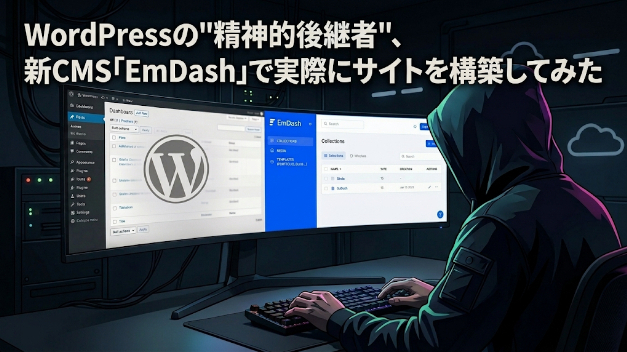
WordPressの"精神的後継者"、新CMS「EmDash」で実際にサイトを構築してみた

前回、WordPressの"精神的後継者(the spiritual successor to WordPress)"を謳う、新CMS「EmDash」の概要を紹介しました。今回は実際にEmDashでサイトを構築してみた記録です。■ Podmanで完全隔離サプライチェーン攻撃が気になるのでnode.jsは隔離します。node.jsもpnpmもホストマシンには一切入れていません。全てpodmanコンテナの中に閉じ込めました。サプライチェーン攻撃対策として、.npmrcでignore-scripts=trueを設定し、明示的に許可したパッケージだけネイティブビルドを許可しています。コンテナ自体もrootless、read-only、cap-drop=ALLで動かしています。nix flakeのdevshellが提供するのはpodmanコマンドだけ。emdash-start、emdash-buildといったコマンドをflakeで定義してあるので、emdash-startとするだけでEmDashが起動します。ちなみに構築は全てClaude Codeに任せました。設定ファイルの作成、コンテナ構成、デプロイ設定など、何から何まで全てAIが書いています。■ 管理画面EmDashにはGUIの管理画面がついてきます。/_emdash/adminにアクセスするだけ。認証はPasskey(WebAuthn)がデフォルトでパスワードレスです。Passkeyの他、OAuthやマジックリンクも使えます。最初からPasskeyで始まるのはいかにもモダンなCMSという感じ。コレクション(記事やプロジェクト)の作
0
カバー画像

【WordPressの時代は終わるのか? — Cloudflare が本気で代替CMSを作った話】

【何が起きたか】2026年4月、Cloudflare が「EmDash」という新しいCMSを発表しました。一言でいうと「WordPressの精神的後継」を名乗るオープンソースCMSです。WordPressはウェブサイトの40%以上で使われている巨大プラットフォームですが、EmDash はそこに真正面から挑んでいます。【EmDash の特徴】WordPressとの最大の違いは3つです。【1. プラグインのセキュリティ問題を根本解決】WordPressのセキュリティ問題の96%はプラグインが原因です。プラグインはデータベースもファイルシステムも自由にアクセスできるため、悪意のあるコードや脆弱なコードが入ると被害が大きくなります。EmDash ではプラグインが個別のサンドボックス(隔離環境)で動作します。「このプラグインはコンテンツの読み取りだけ許可」「このプラグインはメール送信だけ許可」といった権限制御が可能です。【2. サーバー不要・従量課金】WordPressは常にサーバーが稼働している必要があります(月額数百円〜数千円のレンタルサーバー代)。EmDash はCloudflare Workers上で動作するサーバーレスCMSです。EmDash 自体はオープンソース(MITライセンス)で無料ですが、実行基盤のCloudflare Workersは従量課金です。無料枠(10万リクエスト/日)もありますがCPU時間の制限が厳しく、現実的にはWorkers有料プラン(月$5〜)が必要になるでしょう。ただし、CDN・DDoS防御・エッジ実行がすべて込みの価格と考えれば、WordPress
0
カバー画像

(Cloudflare設定方法)プロキシーを一時的に無効化する方法(開発モード)

CloudFlareの開発モードは開発時にキャッシュやPolishなどの最適化機能を一時停止し、サイトの変更を即時反映できる仕組みです。ホームページで作業を行っている際には有効にするとキャッシュの削除が必要なく変更が即時に反映されるようになります。以下、開発モードを有効にうる手順をご案内いたします。1. アカウントの「ドメイン」を開きます。2. 画面右の「開発モード」のスイッチをクリックします。2. 確認画面が表示されるので、「確認」をクリックします。3. 緑色になれば「開発モード」が有効になっています。※ 開発モードは3時間有効になります。3時間過ぎると自動的に無効になりCloudFlareの機能が有効化されます。
0
カバー画像

DDoS攻撃を受けて凍結されたサーバー移転・復旧を行いました

レンタルサーバーで運用中のサイトがDDoS攻撃を受けてサイトが凍結になってしまったお客様より、ご相談を受けました。 サイト復旧の提案 一刻も早いサイトの復旧をご希望でしたので、サーバーの凍結解除を行うよりも以下の方法を提案いたしました。・凍結されてしまったサイトを他のサーバーへ移転 ・DDoS攻撃を受けてもレンタルサーバーへ負荷がかからないようにCloudflareで遮断 移転後の状況 サーバーを移転した後も、DDoS攻撃はやまず、移転先のサーバーに攻撃がきます。怪しいIPアドレスをブロックしても次から次とIPアドレスを変えて攻撃が来る状況でした。 CloudflareのWAFの導入 レンタルサーバー側で対応するのは負荷上昇の原因となるため、CloudflareのWAFを使うことにしました。Cloudflareには無料で使えるWAFがあり、無料で使えるルールは5つまです。 アクセス制御の設定 CloudflareのWAFを使って、日本からのアクセス以外をブロックする設定にしました。CloudflareのWAFでは国判定でブロックすることが可能ですが、この国判定は厳密な判定ではありません。 この国判定では、VPN経由で日本のIPアドレスを偽装しているものも許可されるので、日本のIPを偽装されると攻撃を防ぐことができません。日本国内のIPアドレスリストの使用 そこで、日本国内で利用されているIPv4とIPv6のIPアドレスのリストを使用し、そのリスト以外からのアクセスをブロックするようにWAFを設定しました。日本国内で利用されているIPアドレスのリストを使うことで、怪しげな海外のV
0
カバー画像

DDoS攻撃でサーバー凍結!エックスサーバーから移転し、Cloudflareで対策した事例

▼ 相談内容:DDoS攻撃によりエックスサーバーからアクセス禁止措置 エックスサーバーで運用中のサイトがDDoS攻撃を受けたことをきっかけに、サーバー会社よりアクセス禁止の措置を受けたというご相談をいただきました。 ▼ サーバー会社の対応と現状 禁止解除の条件は「DDoS攻撃が止むこと」とのことでしたが、その判断はサーバー会社側に委ねられており、復旧の目処は立っていない状況でした。 ▼ 他のサイトは正常に動作 同じサーバー上にある他のサイトは通常通りアクセス可能であったため、問題のサイトのみが制限を受けていることが分かりました。 ▼ 時間経過での解除は困難な理由 このようなケースでは、時間が経過しても解除される見込みは低いです。レンタルサーバー会社としてはサーバー全体を凍結しているわけではないため、サービス提供はできている状態だからです。 ▼ 根本的な問題の解決が必要 サイトの内容にDDoS攻撃される原因があるため、仮にアクセス禁止を解除したとしても、いずれ同じように攻撃される可能性が高いです。 ▼ エックスサーバー内での移転を試みるも失敗 まず既存の別のエックスサーバーへ移転を試みましたが、「そのドメインは追加できません」というメッセージが表示され、エックスサーバー全体でそのドメインが利用できない制限がかかっていることが判明しました。 ▼ 他サーバーへの移転とCloudflareの導入 そこでエックスサーバー以外のサーバーにサイトを移転し、セキュリティ対策としてCloudflareを導入することにしました。 ▼ Cloudflareでの対策内容 Cloudflareでは海外
0
カバー画像

管理画面のクイック編集が効かない。CloudflareとサーバーのSSL設定が原因だった

WordPress管理画面の記事一覧でクイック編集をクリックしても反応しないというご依頼です。症状:管理画面にログインしようとすると「WordPress管理画面へのアクセスが拒否されました」と表示されることがありました。原因:CloudflareプラグインとエックスサーバーのSSL設定が干渉していることが原因でした。対応:サーバー設定、WordPress設定、データベース、ファイル構成を確認し、必要な修正を行いました。結果:状況を確認し、必要な修正と復旧対応を行いました。同じような症状でお困りの方は、ご相談内容を確認のうえ対応可否をご案内しています。
0
カバー画像

(Cloudflare設定方法)プロキシーを無効化する方法

1. プロキシーを無効化したいアカウントの「ドメイン」を開きます。2. 左メニューのDNSをクリックします。3. プロキシーを無効化したい項目で「編集」をクリックします。4. 「プロキシーステータス」のスイッチをクリックしてグレーに変わるようにします。5. 「プロキシーステータス」のスイッチと雲マークがグレーになったら、「保存」ボタンをクリックします。上記の手順で、この項目にCloudFlareのEdgeキャッシュやセキュリティー対策が無効になります。
0
カバー画像

(Cloudflare設定方法)無効化した項目を有効化する手順

1. アカウントの「ドメイン」を開きます。2. 左メニューのDNSをクリックします。3. 「プロキシーステータス」の雲のアイコンがグレーになっている項目の「編集」をクリックします。⬇️4. 「プロキシーステータス」のスイッチにクリックします。5. 「プロキシーステータス」のスイッチと雲マークがオレンジ色になったら、「保存」ボタンをクリックします。上記の手順で、この項目にCloudFlareのEdgeキャッシュやセキュリティー対策が適応されるようになります。以下のサービスにオプションでCloudFlareの設定をご依頼いただけます。お気軽にお申し込みください。
0
カバー画像

Wordpressサイトの高速化のご依頼に対応いたしました

1日に20万PVを超える大規模なWordPressサイトにおいて、モバイルのPage Speed Insightの数値が低いという課題がありました。特に、アドセンスなどのJavaScript広告が大量に読み込まれており、体感的には問題ないものの、数値的には改善が必要でした。 使用技術と環境 テーマ: SWELL サーバー: エックスサーバーCDN: Cloudflare 画像最適化プラグイン: EWWW Image Optimizer 高速化対策のポイント 1. SWELLの高速化機能の不使用 SWELLの高速化機能は細かいカスタマイズができないため、Page Speed Insightの数値を追求するには不向きと判断し、基本的には使用しない方向で対応しました。 2. エックスサーバーのXpage Speedの無効化 Xpage Speedはサーバー側の機能であり、高速化の効果は高いものの、小回りが利かず、トラブル発生時の切り分けが難しいため、無効化しました。エックスサーバーは初期状態で十分高速であるため、余計な設定を加えることで逆に遅くなるリスクを避けました。 3. DBクエリの最適化 遅いDBクエリをキャッシュが効くように変更し、データベースの負荷を軽減しました。 4. JavaScriptの遅延読み込み レンダリングブロックするJavaScriptを遅延読み込みする処理を追加し、ページの表示速度を向上させました。 5. CLS(Cumulative Layout Shift)の改善 広告が多いサイトでは、広告の読み込み時にレイアウトシフトが発生し、CLSが悪化する原因と
0
10 件中 1 - 10