サービス
サービスを探す
プロ人材を探す
仕事を探す
ブログを探す
サービス
サービスを探す
プロ人材を探す
仕事を探す
ブログを探す
購入・発注したい方
サービスを探す
プロ人材を探す
コンテンツを探す
ブログを探す
仕事・求人を投稿して募集
エージェントに人材を紹介してもらう
受注・働きたい方
出品する
単発の仕事を探す
継続 (時給/月給) の仕事を探す
エージェントに仕事を紹介してもらう
カテゴリ一覧
イラスト作成・漫画制作
デザイン制作
Web制作・HP作成・EC構築
動画編集・映像制作
集客・マーケティング相談
ビジネス代行・事務代行
音楽制作・ナレーション
IT相談・システム開発
ライティング・翻訳
コンサルティング・士業
生成AI活用・開発・制作
占い
悩み相談・カウンセリング
学習指導・資格・キャリア相談
住まい・美容・生活相談
オンラインレッスン・習い事
ハンドメイド制作
出張撮影・出張サービス
資産運用・副業の相談
弁護士検索・法律Q&A(法律相談)
サポート
はじめての方へ
ご利用ガイド
お困りのときは
ログイン
会員登録
サービスを探す
イラスト作成・漫画制作
デザイン制作
Web制作・HP作成・EC構築
動画編集・映像制作
集客・マーケティング相談
ビジネス代行・事務代行
音楽制作・ナレーション
IT相談・システム開発
ライティング・翻訳
コンサルティング・士業
生成AI活用・開発・制作
占い
悩み相談・カウンセリング
学習指導・資格・キャリア相談
住まい・美容・生活相談
オンラインレッスン・習い事
ハンドメイド制作
出張撮影・出張サービス
資産運用・副業の相談
プロ人材を探す
コンテンツを探す
ブログを探す
求人募集を投稿する
人材を紹介してもらう
仕事を探す
出品する
仕事を探す
仕事を紹介してもらう
出品する
仕事を紹介してもらう
求人募集を投稿する
人材を紹介してもらう
ブログを投稿
会員登録で10%割引クーポンを獲得!
会員登録で10%割引クーポンを獲得!
ココナラブログ
ホーム
ブログトップ
ブログ
IT・テクノロジー
CloudFlareに新規登録し、管理者を招待する手順
記事
IT・テクノロジー
WordPressスペシャリストの菅原
2025/04/03 18:02
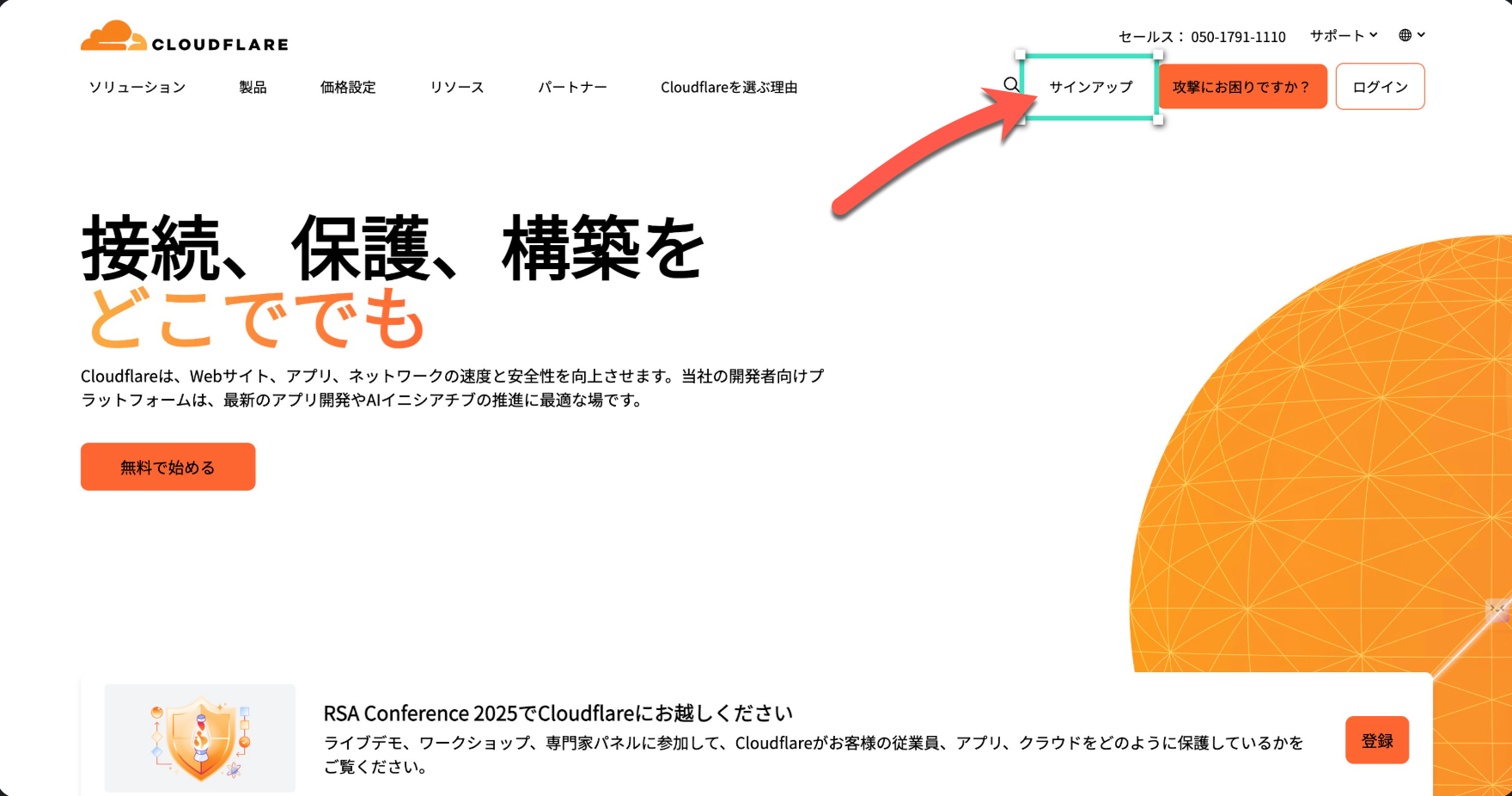
1. CloudFlare公式ページのサインアップボタンにクリックします。
※ ココナラの規約で外部のリンクを貼り付けることができません。お手数ですがご自身で「CloudFlare CDN」と検索してください。ドメインはCloudFlare.comです。
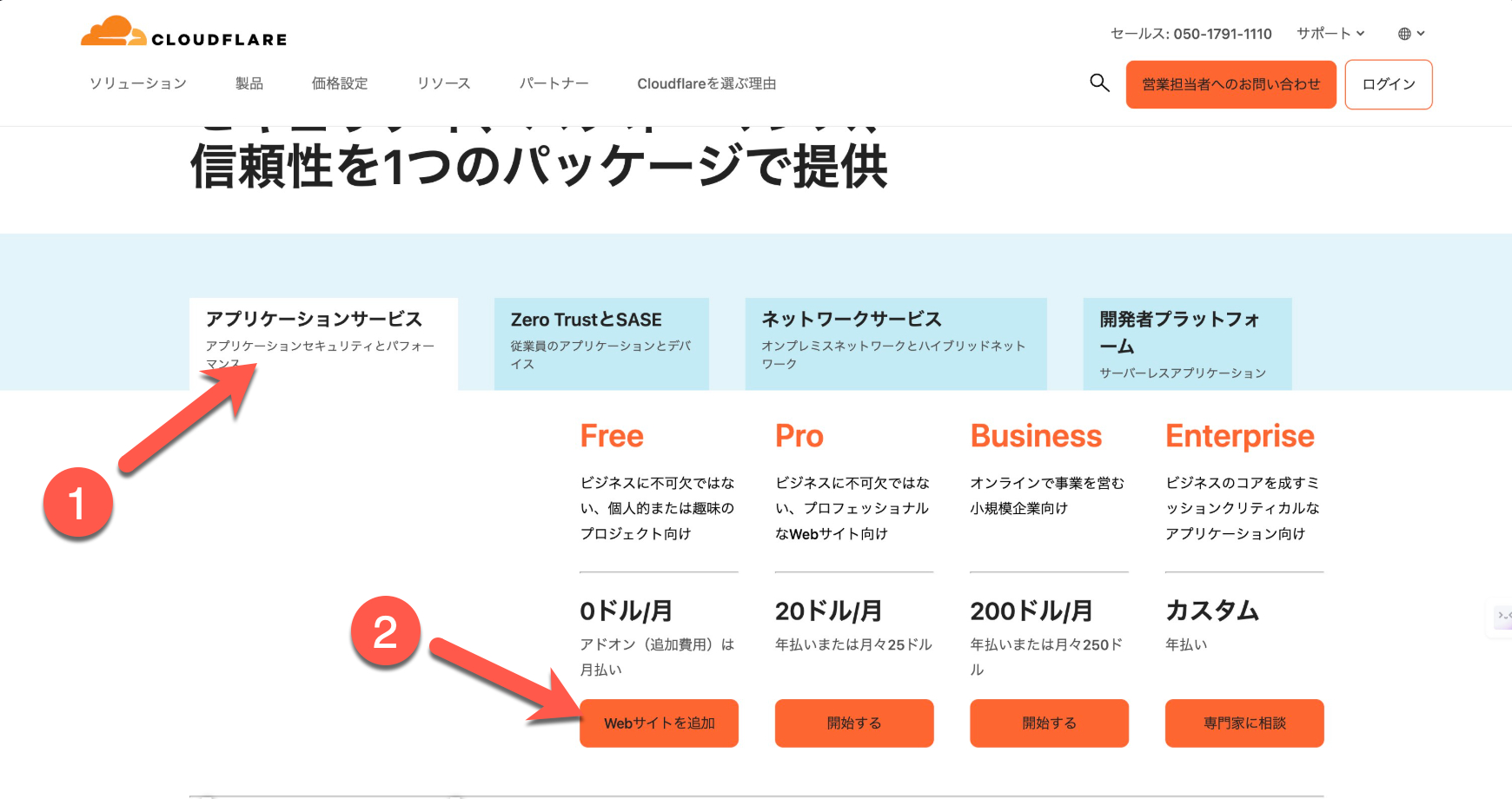
2. ①「アプリケーションサービス」の②「Free」の欄の「Webサイトを追加」にクリックします。
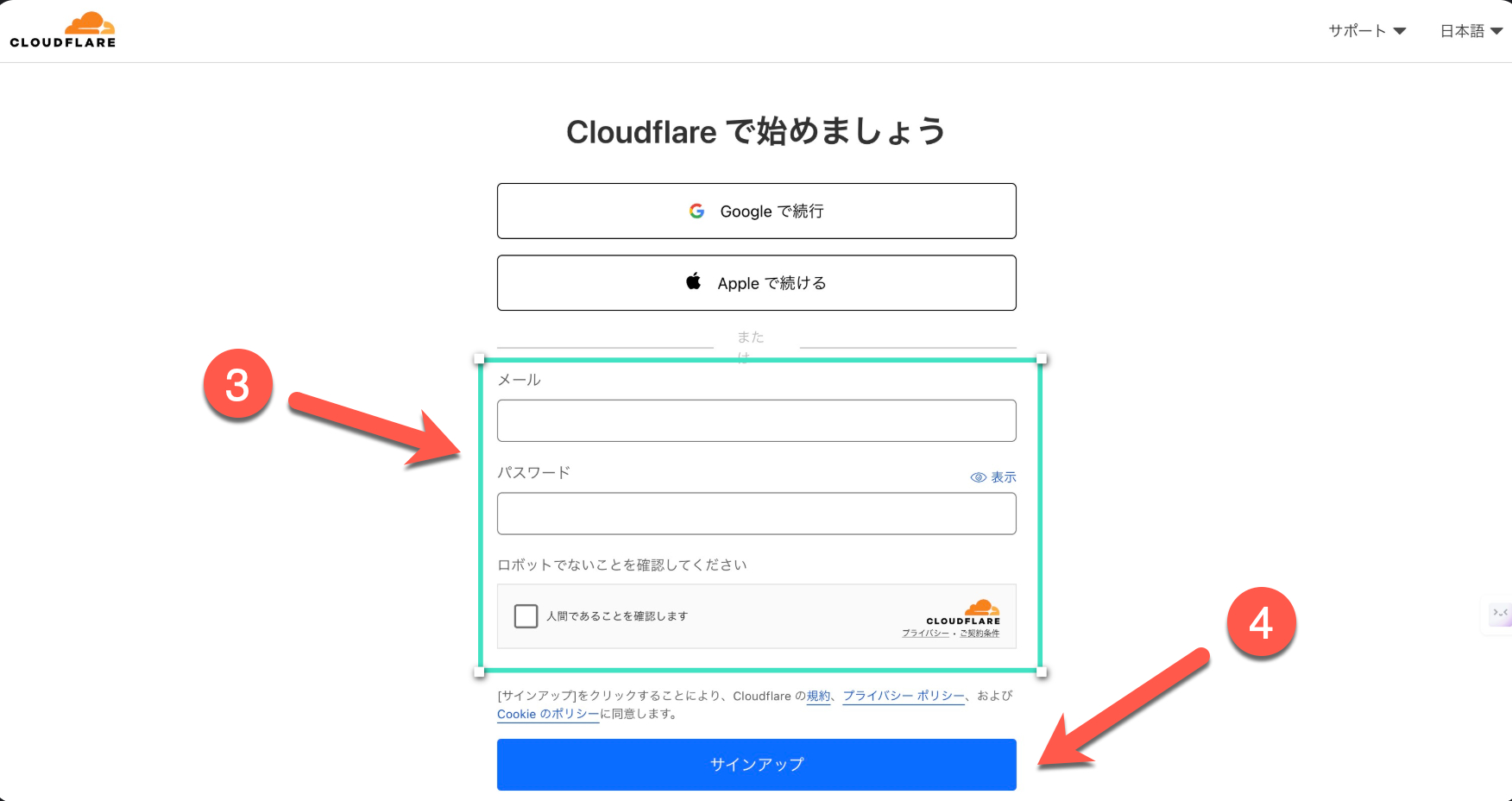
3. 必要項目を記入して④「サインアップ」にクリックします。
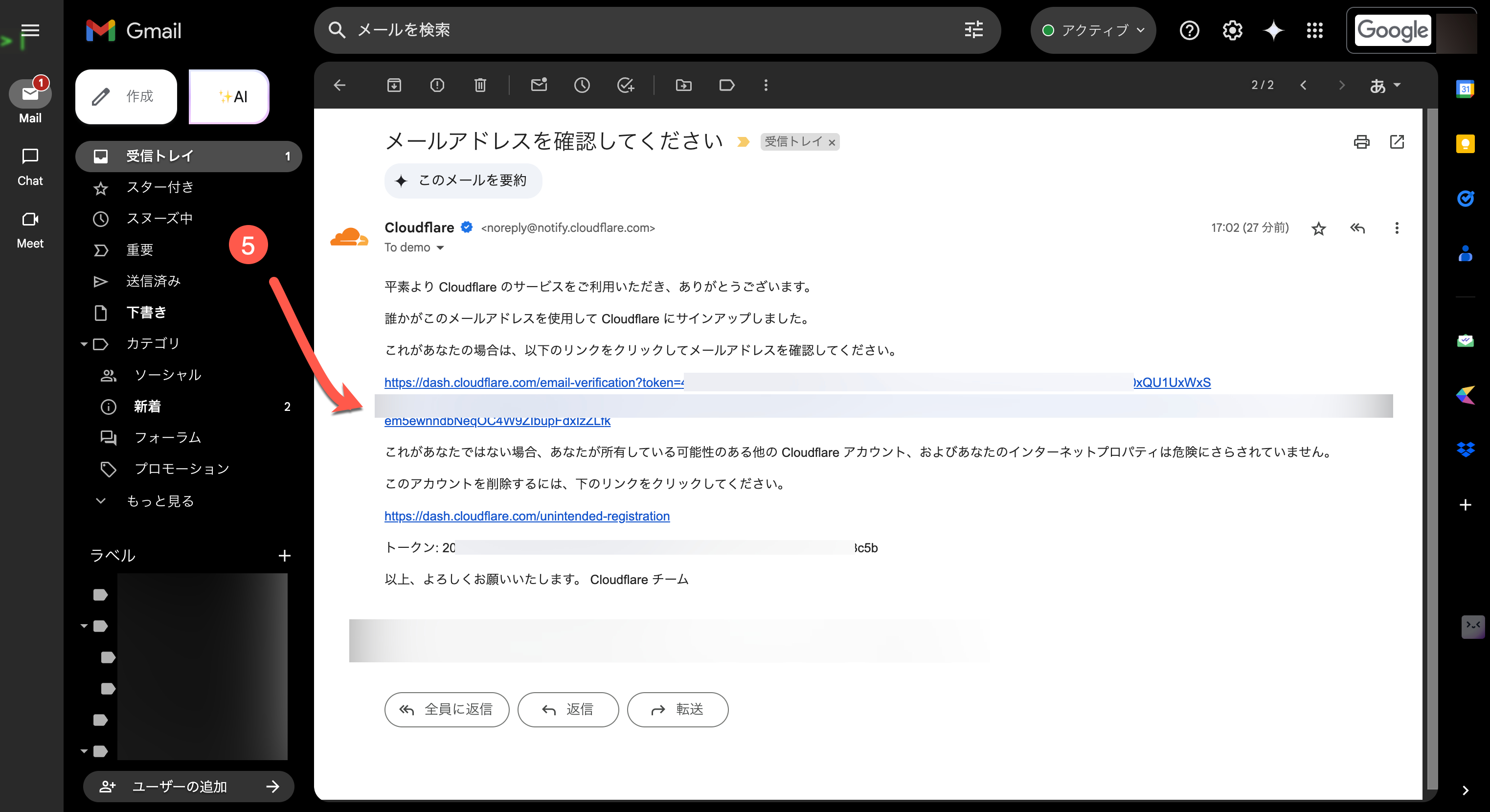
4. メールアドレスの確認が必要ですので、メールボックスを開く、CloudFlareから届いたメールの確認用のリンクをクリックしてから、CloudFlare.comに戻ります。
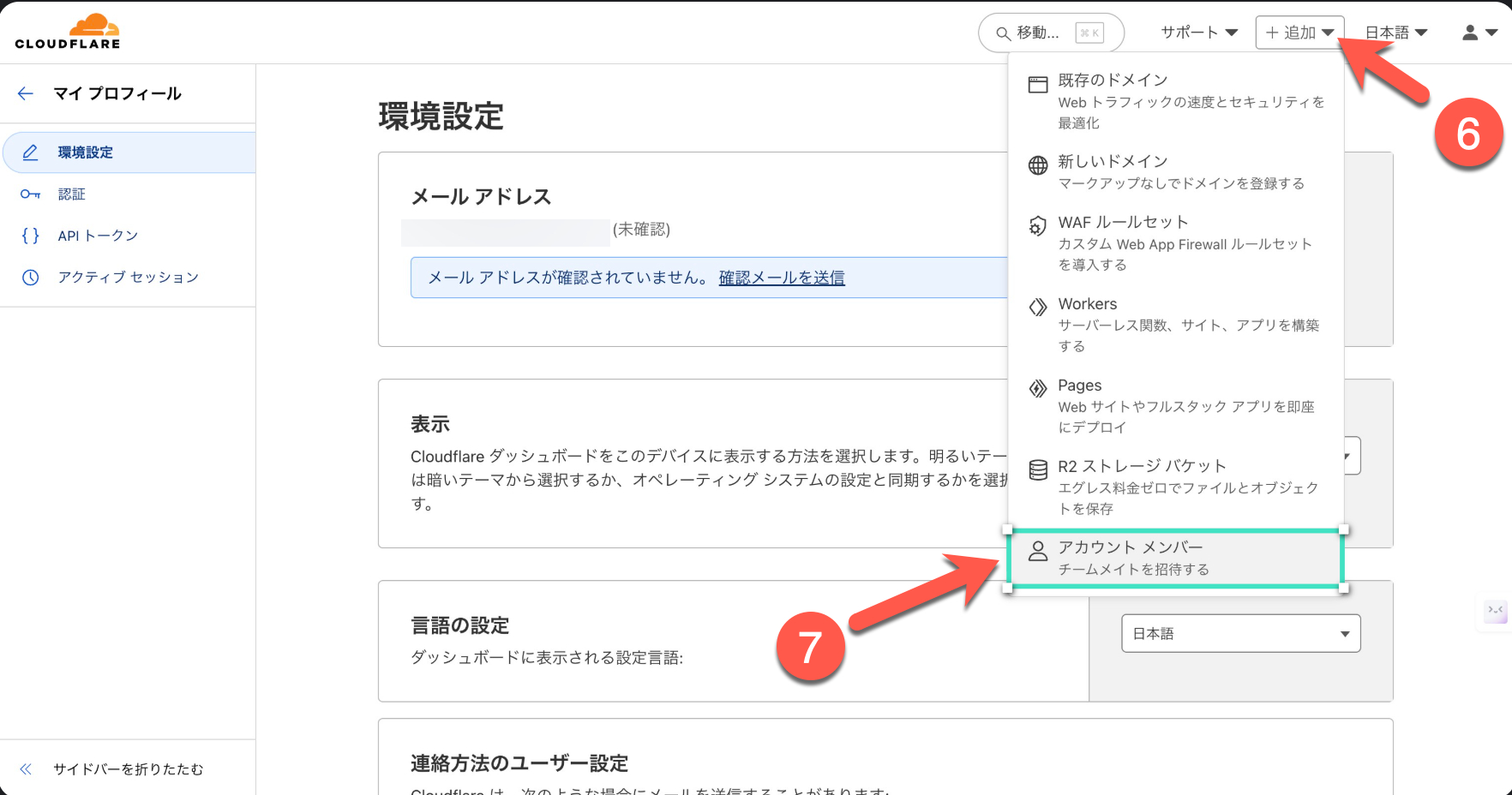
5. CloudFlareの戻ったら、画面上部の⑥「+追加」にクリックし⑦「アカウントメンバー」にクリックします。
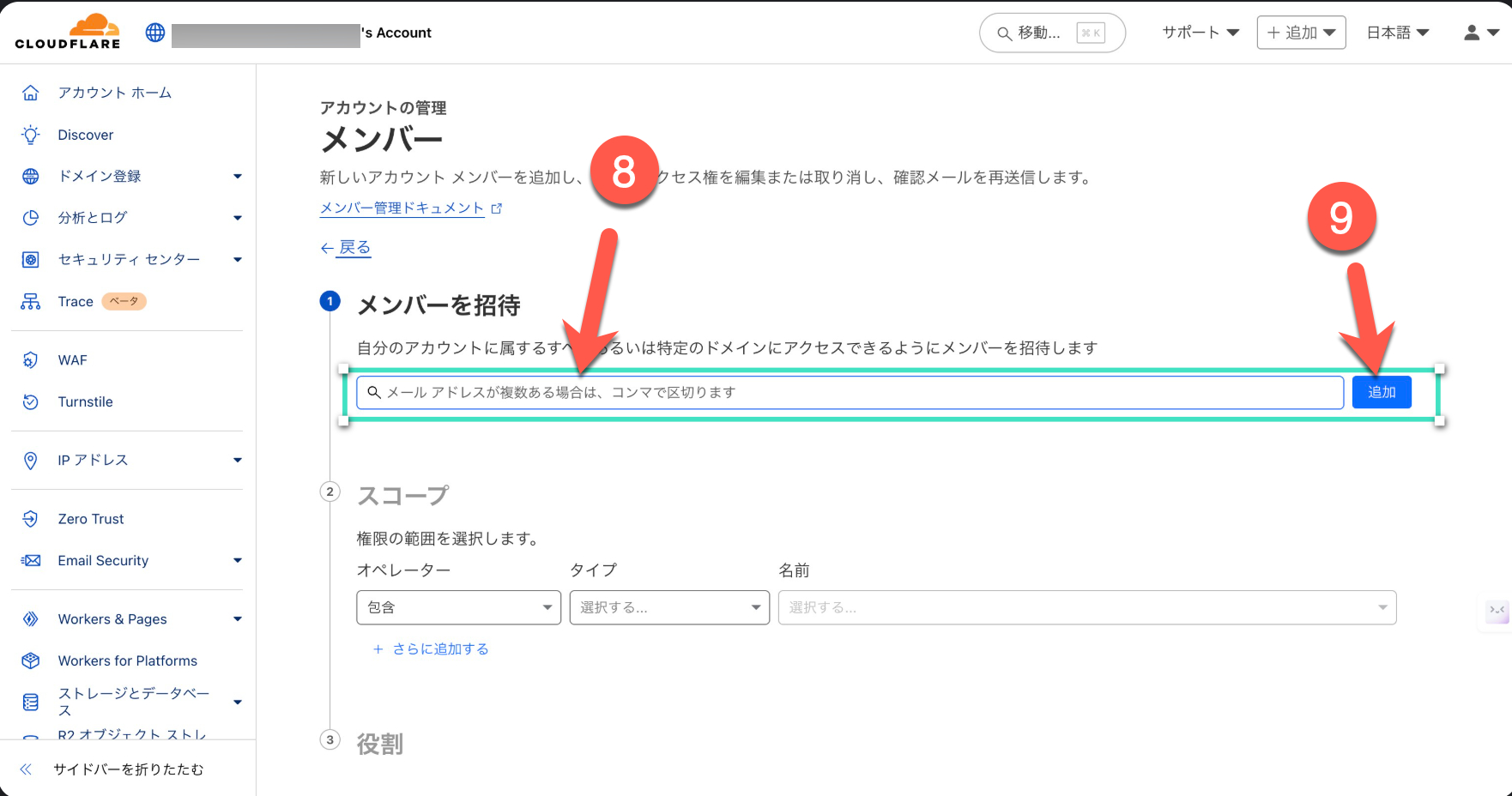
6. 「メンバーを招待」の⑧に管理者招待するメールアドレスを記入し、⑨「追加」にクリックします。
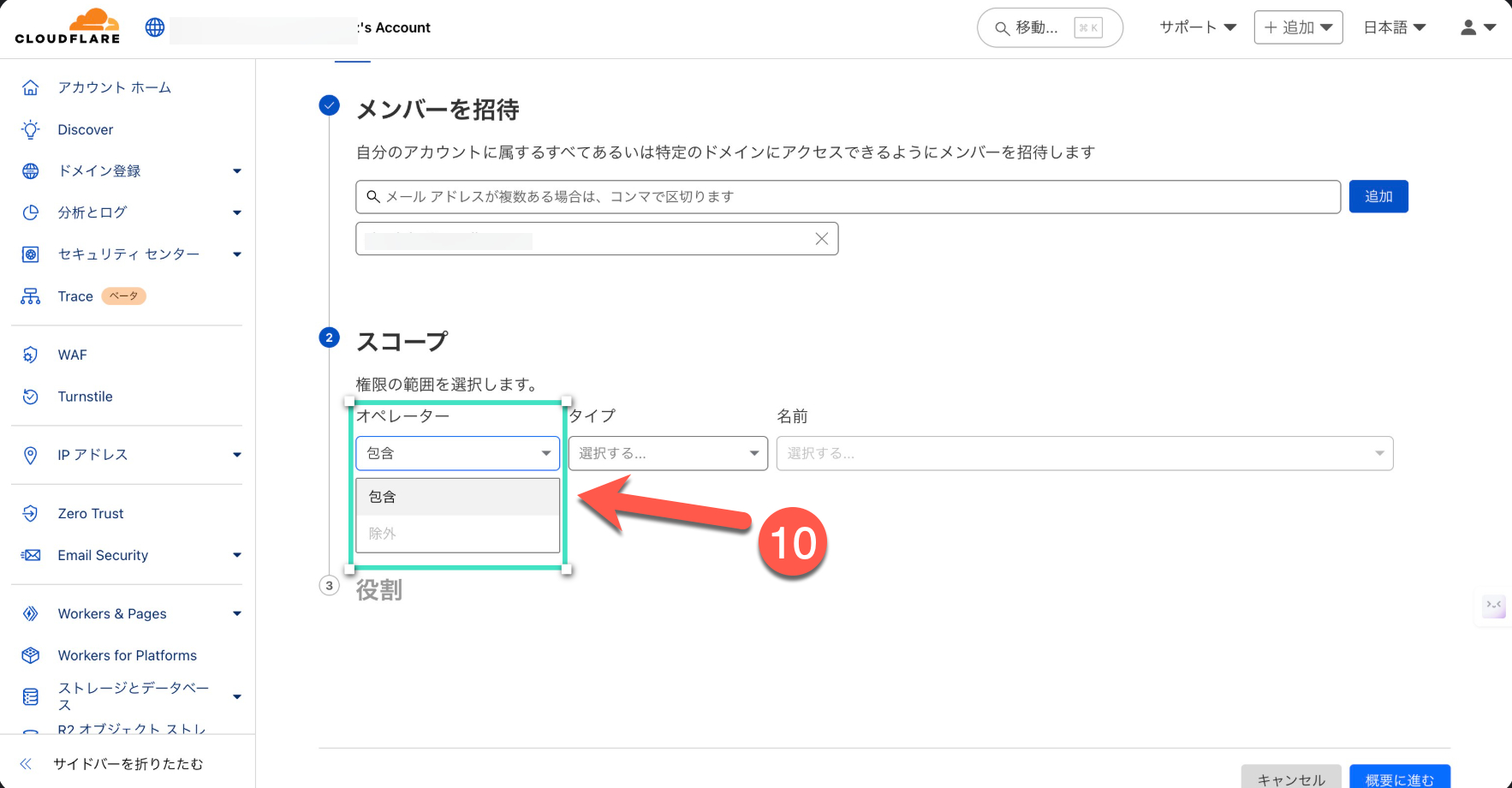
7. 「スコープ」の⑩「オペレーター」は「包含」を選択し、
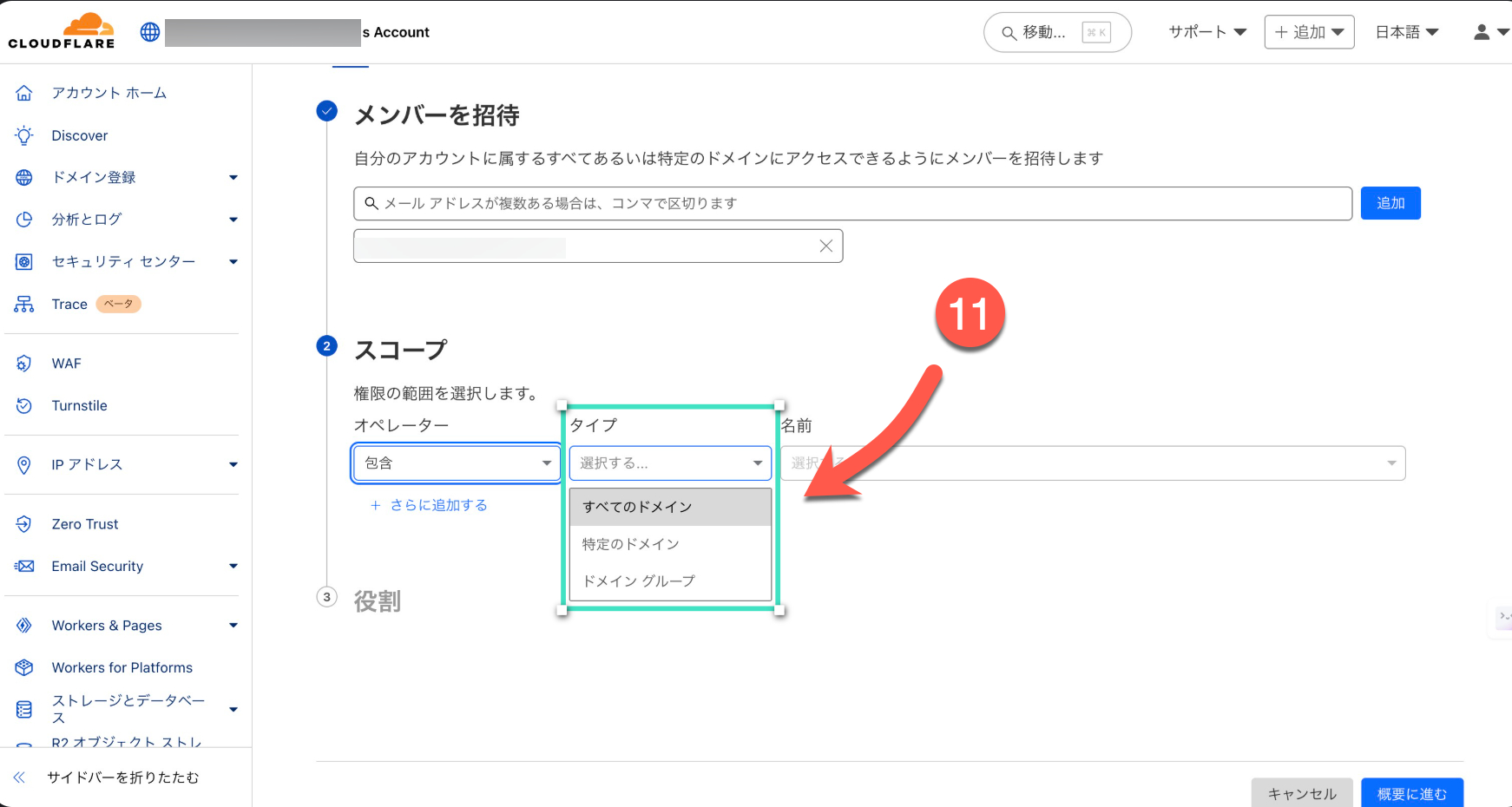
8. 「タイプ」は「すべてのドメイン」などご希望の項目を選択します。
「特定のドメイン」または「ドメイングループ」を選択した場合は「名前」を選択する必要があります。この手順では「すべてのドメイン」を選択します。
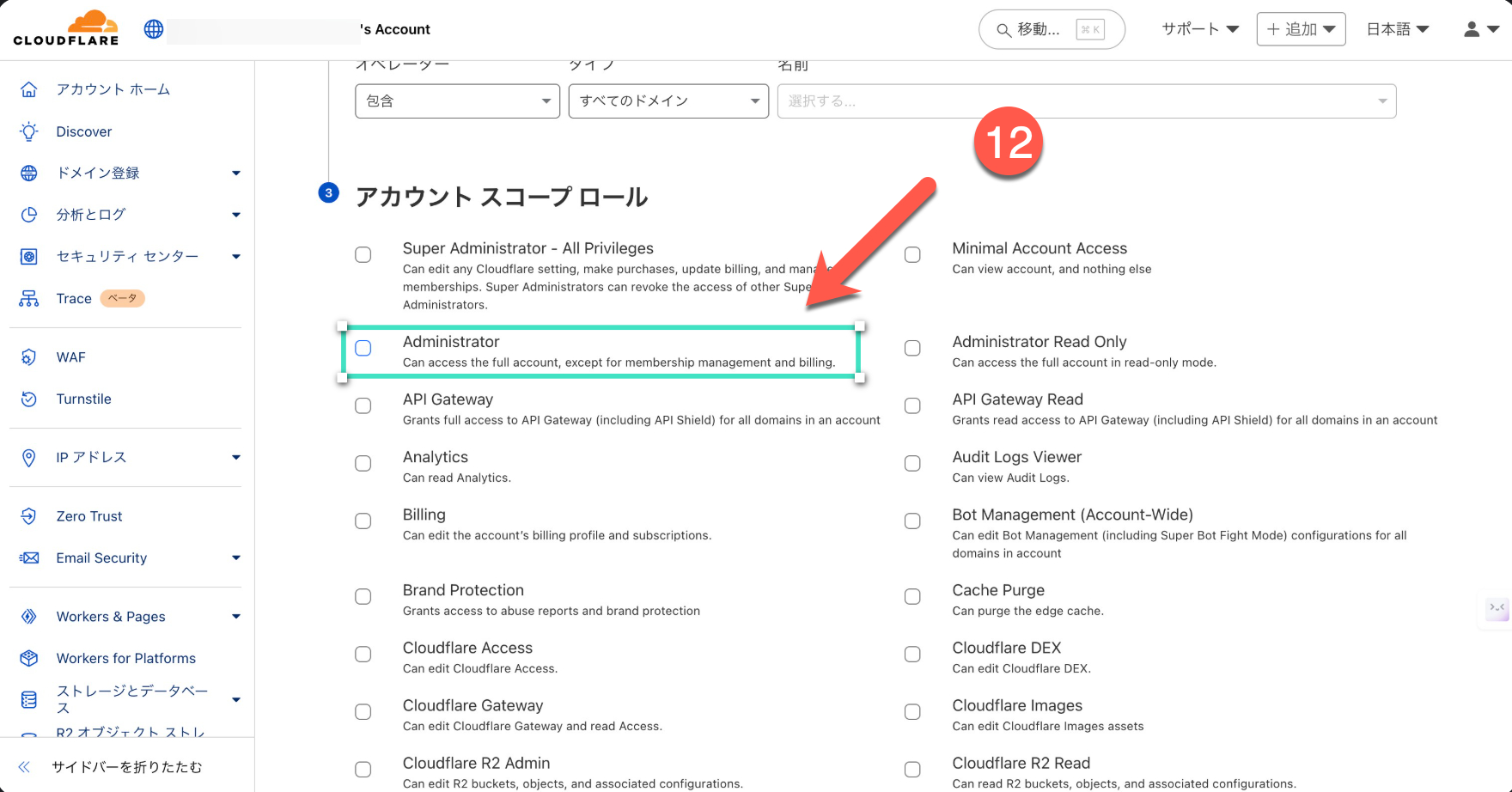
9. 次に「アカウント スコープロール」で「Administrator」(管理者)を選択します。
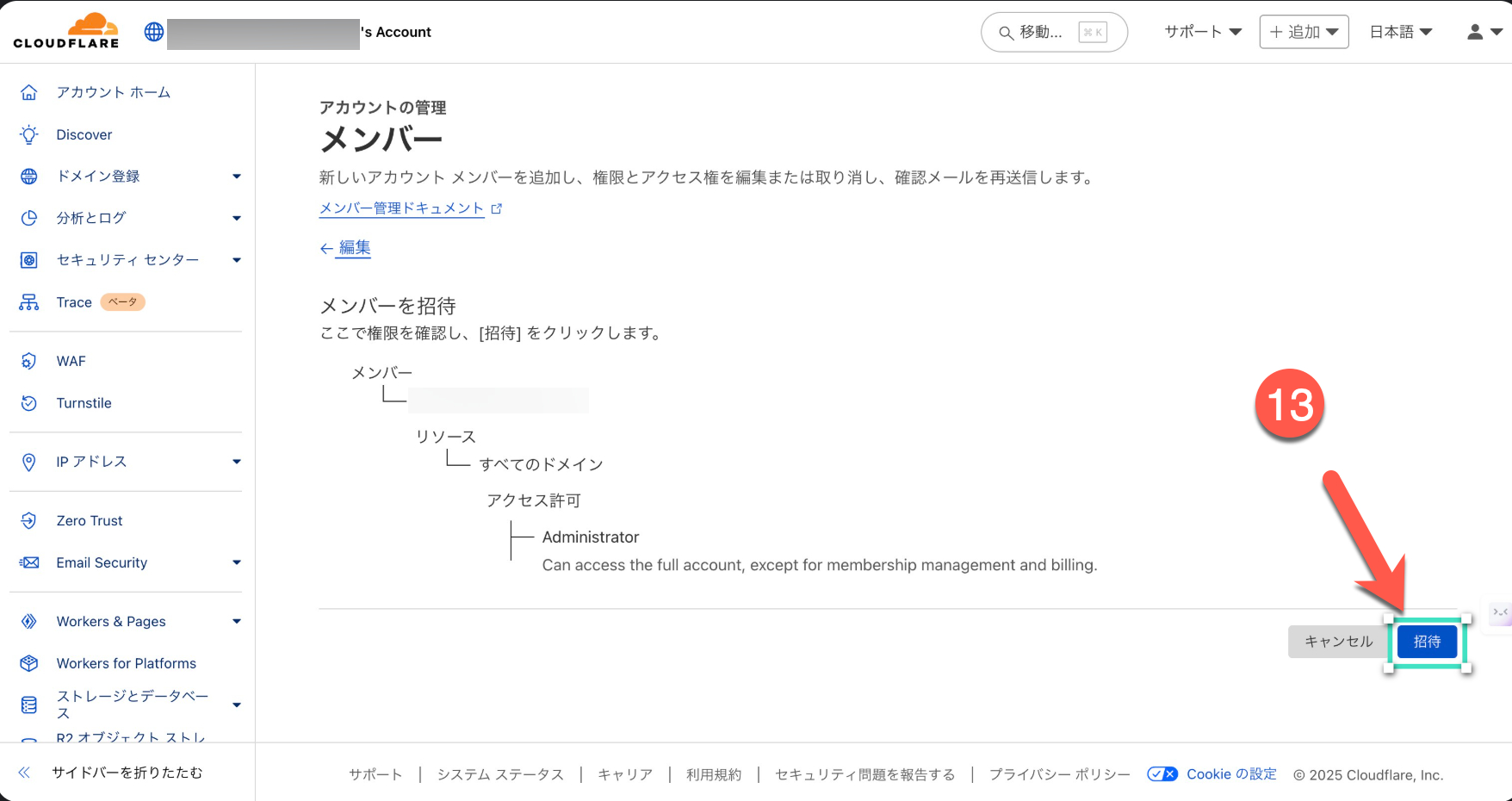
10. 最後に「招待」をクリックすると完了です。
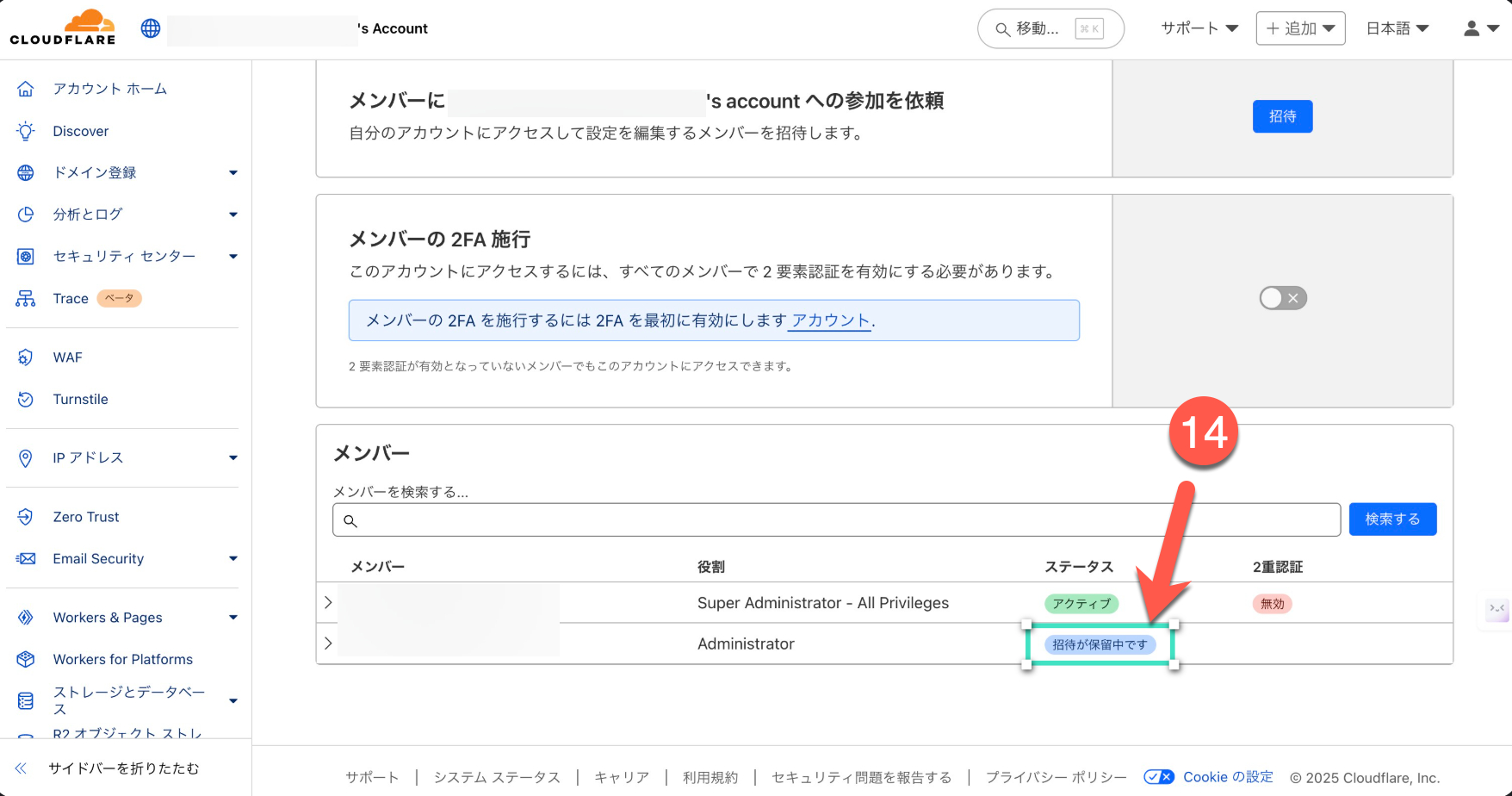
11. 管理者が招待を承認したら「ステータス」が「アクティブ」になります。
#Cloudflare
#登録方法
#登録手順
#管理者招待
#無料登録
「電話番号にクリック」コンバージョンタグをタグマネ...
一覧に戻る
「お問い合わせフォームの送信」コンバージョンタグを...
このブログを見た人にオススメ
ホームページの維持費を抑えるには?WordPress・STUDIO・EmDashを比較し...
告知
IT・テクノロジー
ITサポーターKUMA222
2026/09/13 22:14
Cloudflareとネームサーバーで混乱した話
記事
IT・テクノロジー
Tammpro ホームページ制作
2026/08/29 07:59
AIに読まれるだけで終わらせない。Cloudflareの変更とLLMO対策について
告知
IT・テクノロジー
ITサポーターKUMA222
2026/08/26 07:53
WordPressの"精神的後継者"、新CMS「EmDash」で実際にサイトを構築してみ...
記事
IT・テクノロジー
VirtualMemory
2026/04/09 22:13
【WordPressの時代は終わるのか? — Cloudflare が本気で代替CMSを...
記事
IT・テクノロジー
VirtualMemory
2026/04/03 09:41