サービス
サービスを探す
プロ人材を探す
仕事を探す
ブログを探す
サービス
サービスを探す
プロ人材を探す
仕事を探す
ブログを探す
購入・発注したい方
サービスを探す
プロ人材を探す
コンテンツを探す
ブログを探す
仕事・求人を投稿して募集
エージェントに人材を紹介してもらう
受注・働きたい方
出品する
単発の仕事を探す
継続 (時給/月給) の仕事を探す
エージェントに仕事を紹介してもらう
カテゴリ一覧
イラスト作成・漫画制作
デザイン制作
Web制作・HP作成・EC構築
動画編集・映像制作
集客・マーケティング相談
ビジネス代行・事務代行
音楽制作・ナレーション
IT相談・システム開発
ライティング・翻訳
コンサルティング・士業
生成AI活用・開発・制作
占い
悩み相談・カウンセリング
学習指導・資格・キャリア相談
住まい・美容・生活相談
オンラインレッスン・習い事
ハンドメイド制作
出張撮影・出張サービス
資産運用・副業の相談
弁護士検索・法律Q&A(法律相談)
サポート
はじめての方へ
ご利用ガイド
お困りのときは
ログイン
会員登録
サービスを探す
イラスト作成・漫画制作
デザイン制作
Web制作・HP作成・EC構築
動画編集・映像制作
集客・マーケティング相談
ビジネス代行・事務代行
音楽制作・ナレーション
IT相談・システム開発
ライティング・翻訳
コンサルティング・士業
生成AI活用・開発・制作
占い
悩み相談・カウンセリング
学習指導・資格・キャリア相談
住まい・美容・生活相談
オンラインレッスン・習い事
ハンドメイド制作
出張撮影・出張サービス
資産運用・副業の相談
プロ人材を探す
コンテンツを探す
ブログを探す
求人募集を投稿する
人材を紹介してもらう
仕事を探す
出品する
仕事を探す
仕事を紹介してもらう
出品する
仕事を紹介してもらう
求人募集を投稿する
人材を紹介してもらう
ブログを投稿
会員登録で10%割引クーポンを獲得!
会員登録で10%割引クーポンを獲得!
ココナラブログ
ホーム
ブログトップ
ブログ
IT・テクノロジー
「電話番号にクリック」コンバージョンタグをタグマネージャーで設定する手順
記事
IT・テクノロジー
WordPressスペシャリストの菅原
2025/04/02 16:20
※ この手順では「Google広告」と「Googleタグマネージャー」にアカウントが設定されている前提でご案内いたします。
まず、Google広告で目標コンバージョンタグを用意します。
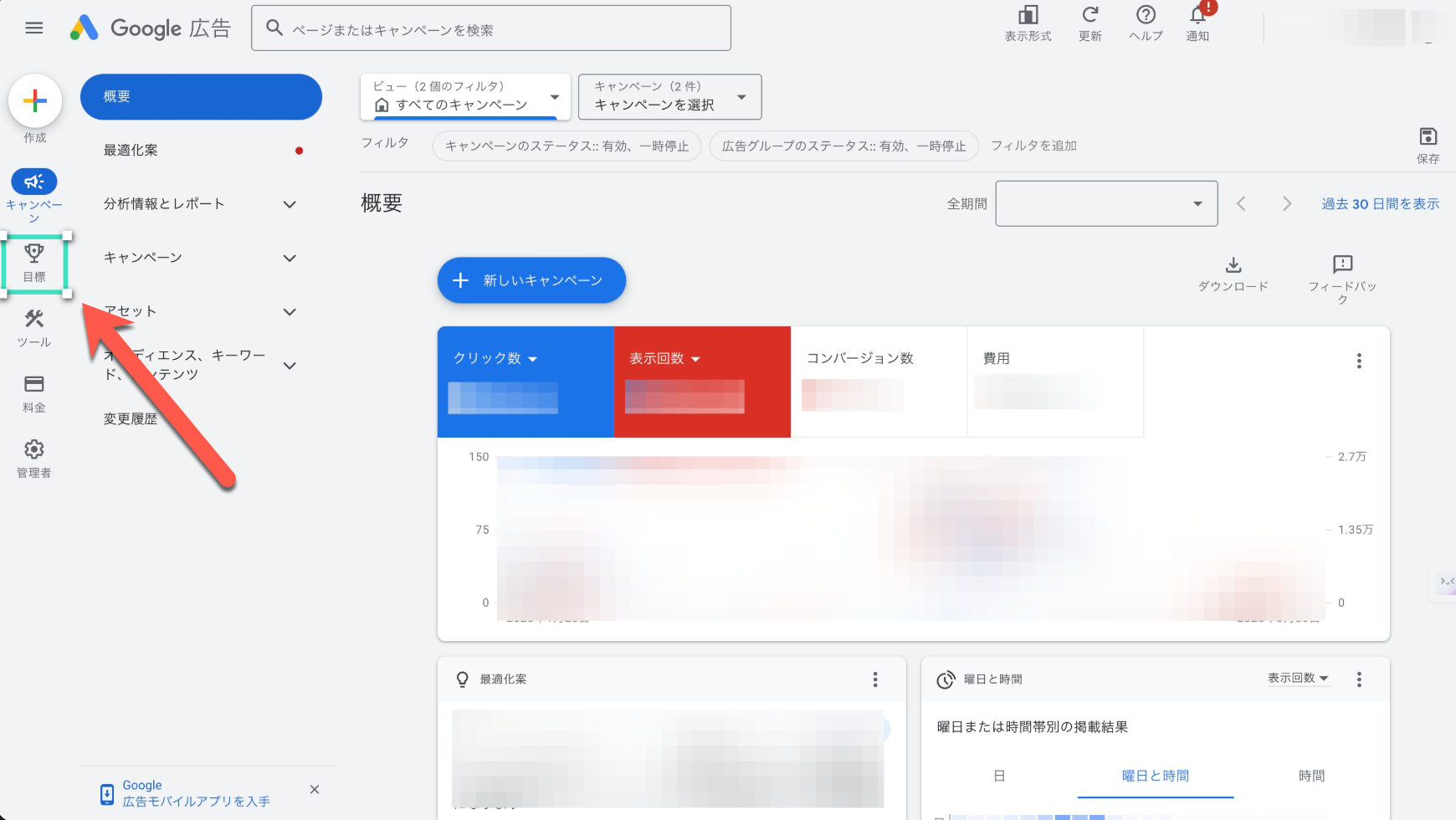
1. Google広告の「目標」をクリックします。
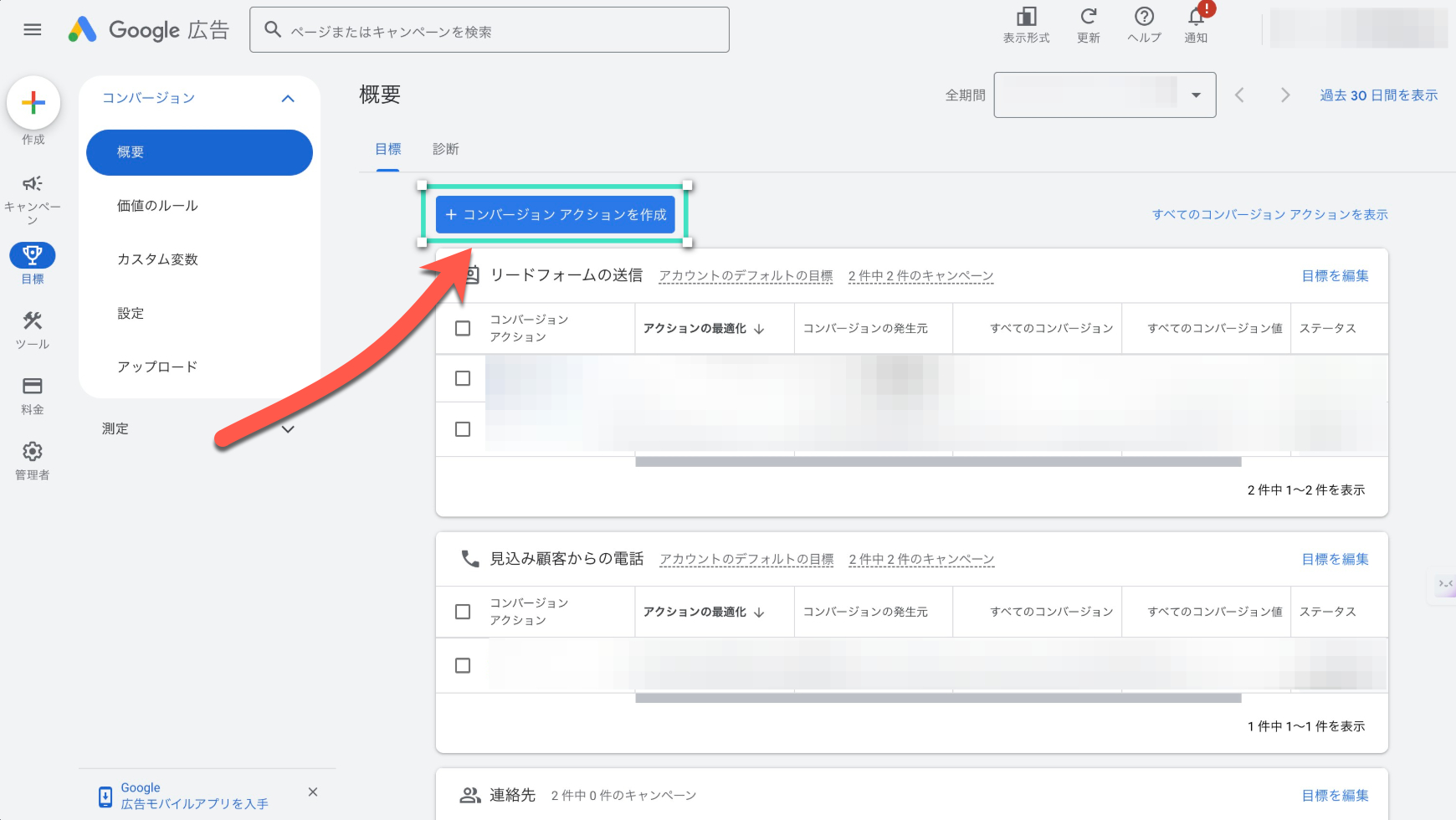
2. 「コンバージョンアクションを作成」をクリックします。
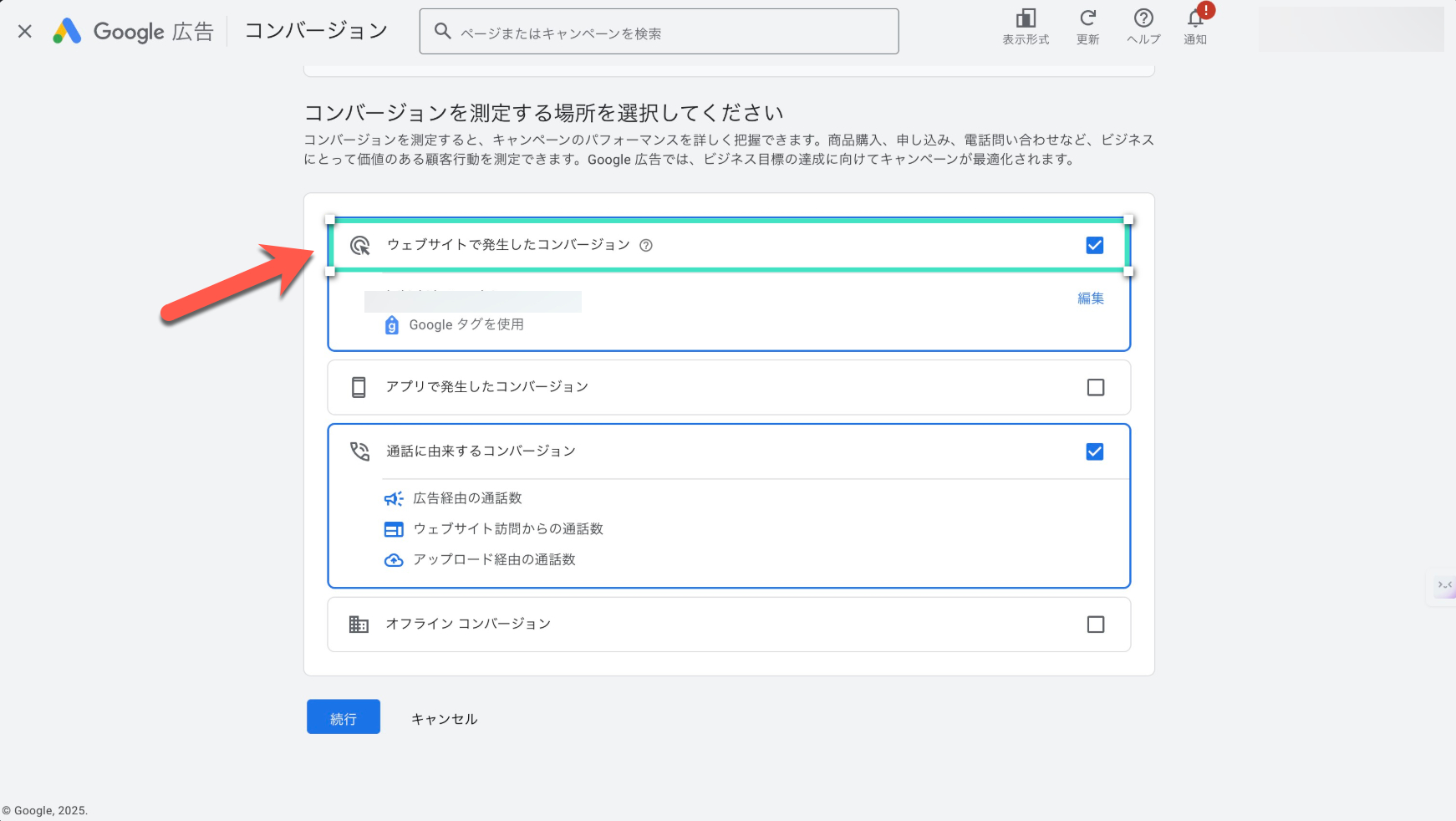
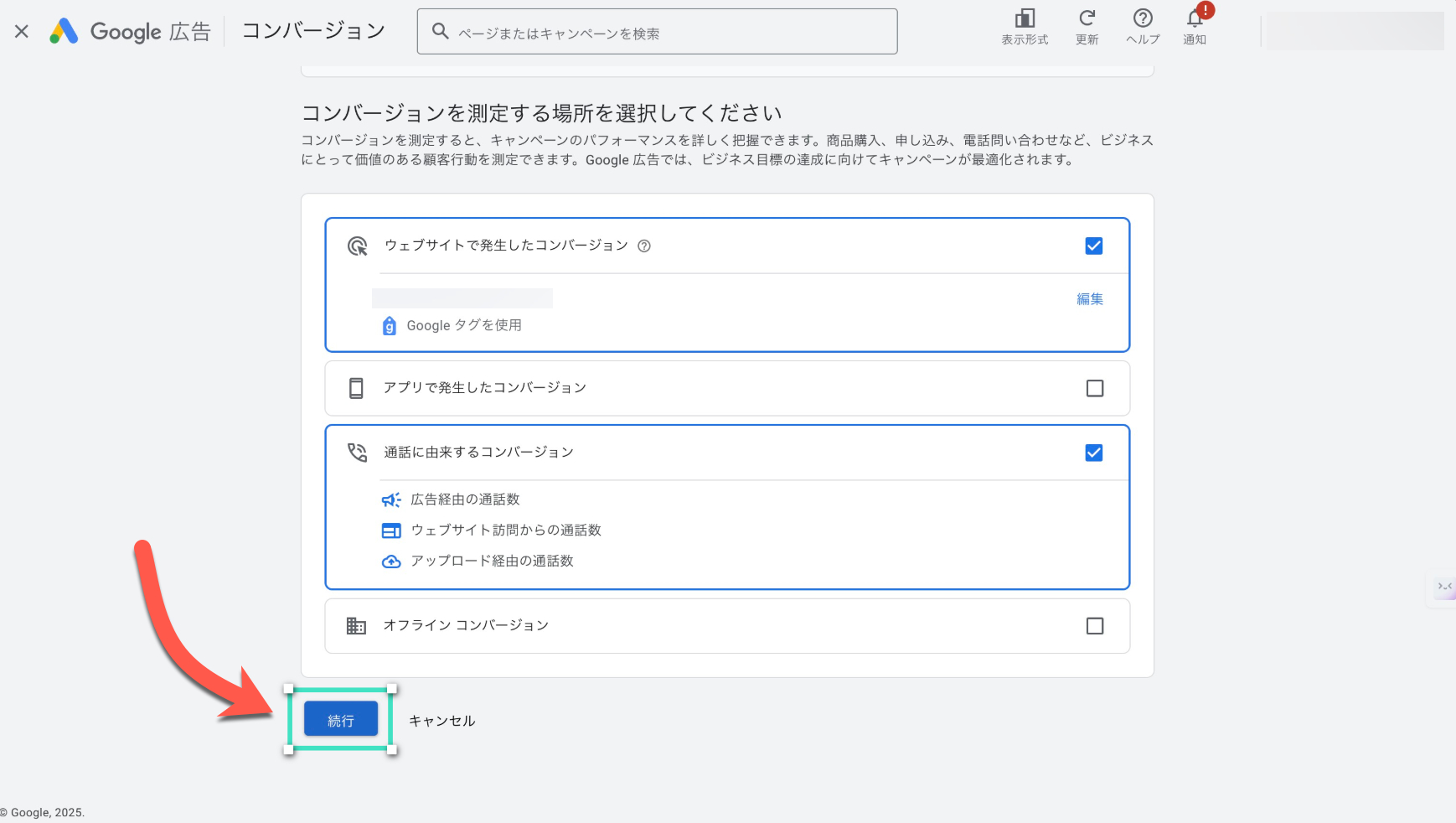
3. 「ウェブサイトで発生したコンバージョン」が選択されていることを確認します。
4. 「続行」をクリックします。
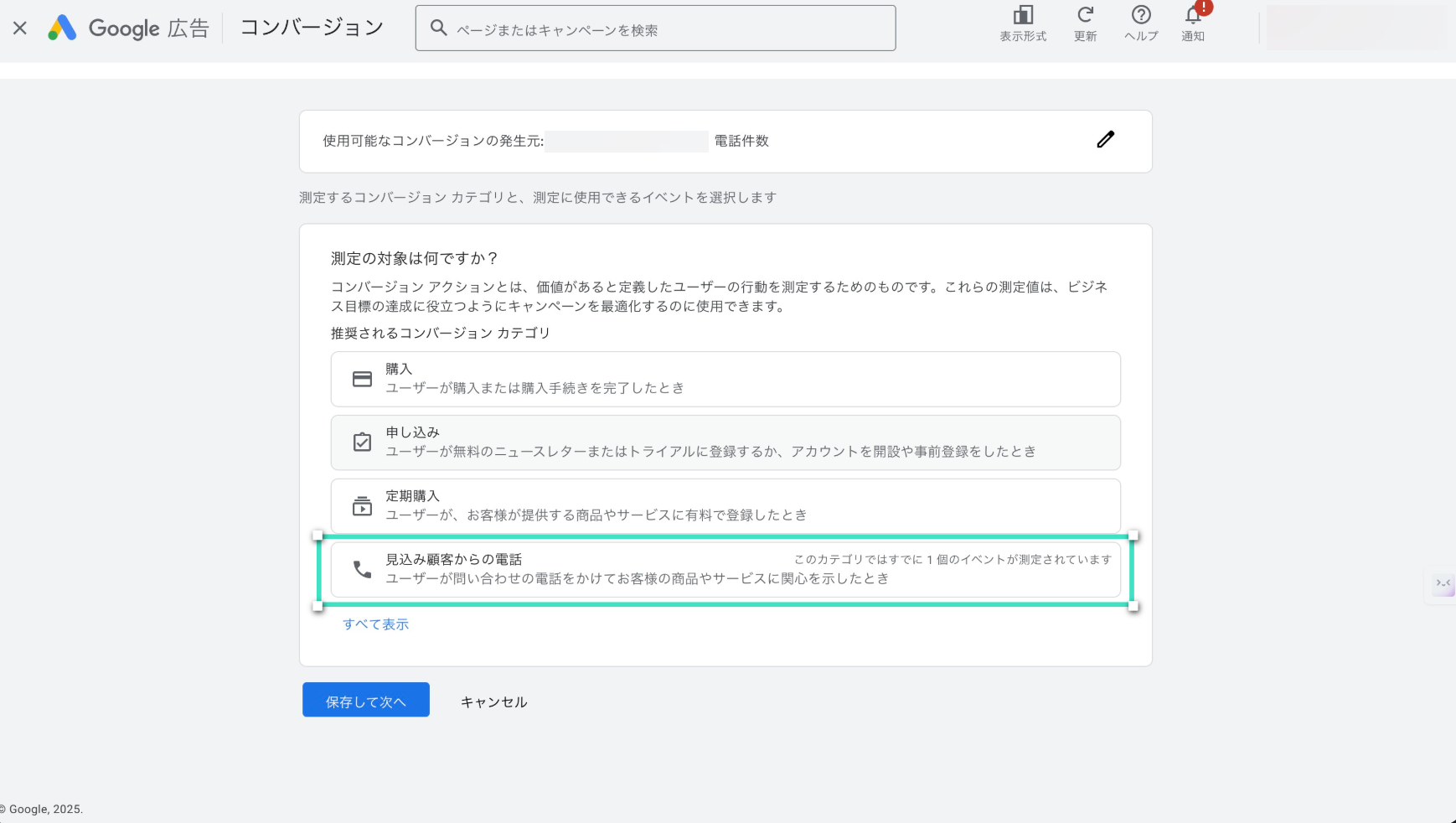
5. ご希望の目標グループを選択し、「保存して次へ」をクリックします。
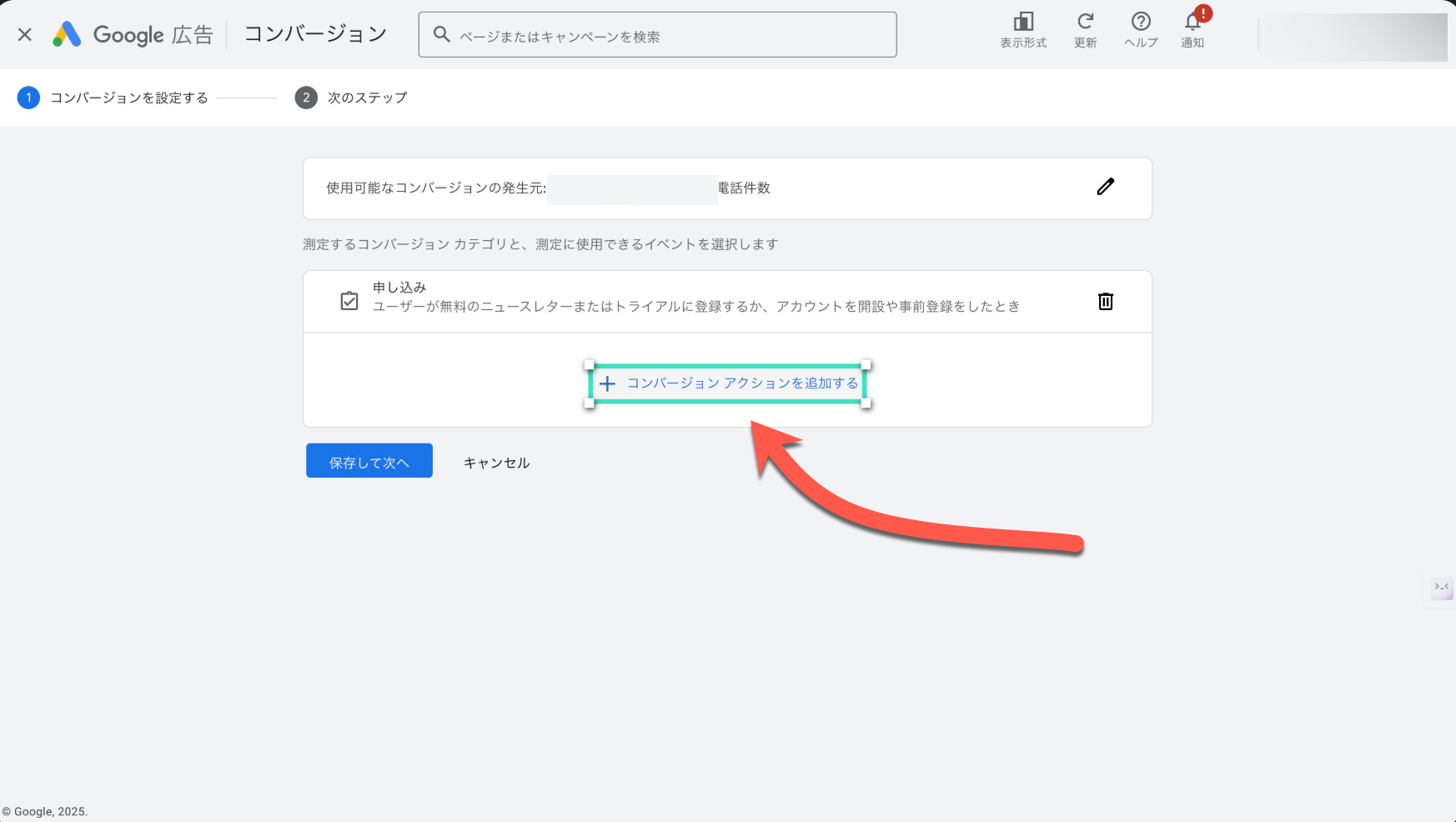
6. 「コンバージョンアクションを追加する」をクリックします。
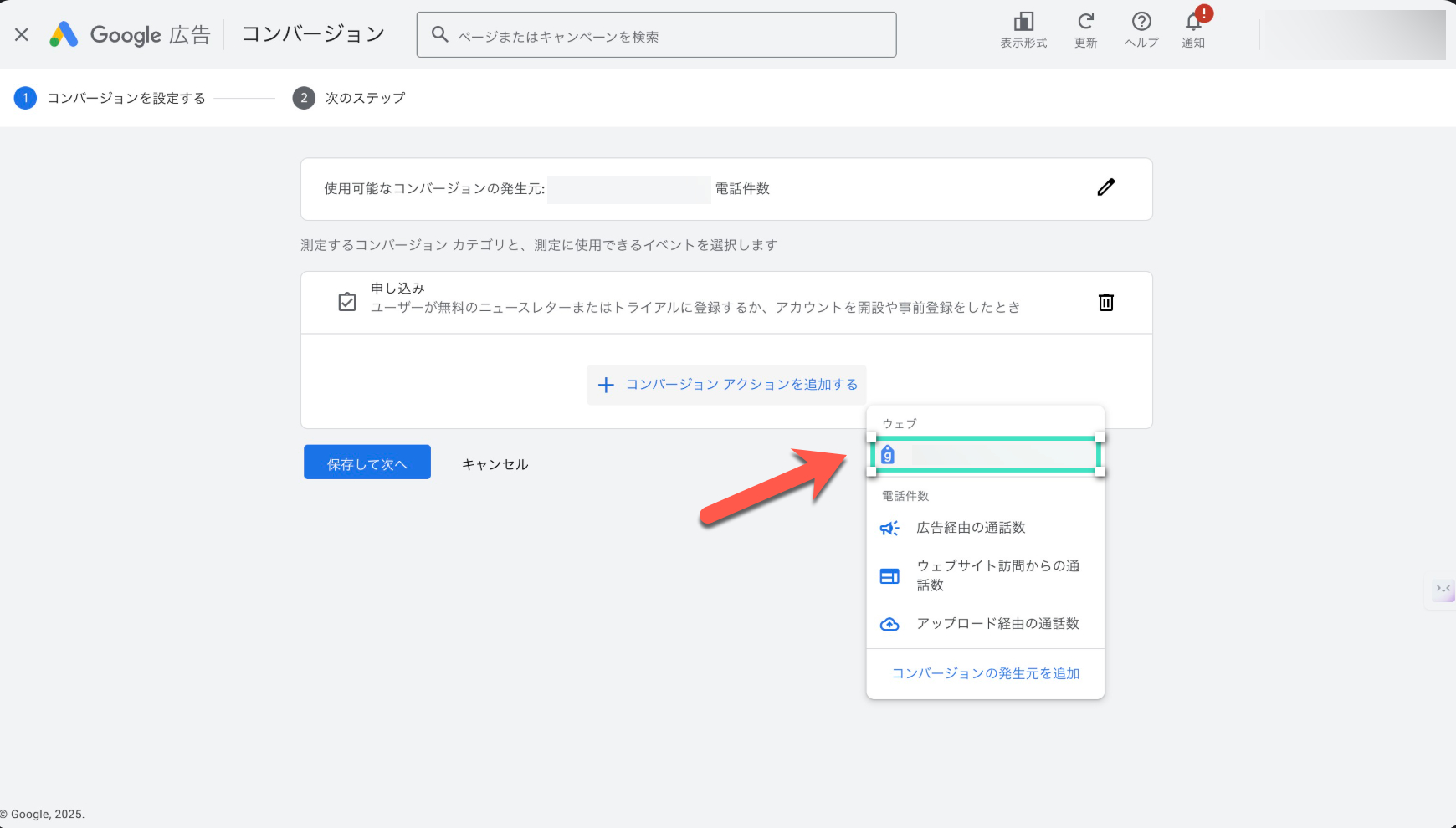
7. 測定したいウェブサイトを選択します。
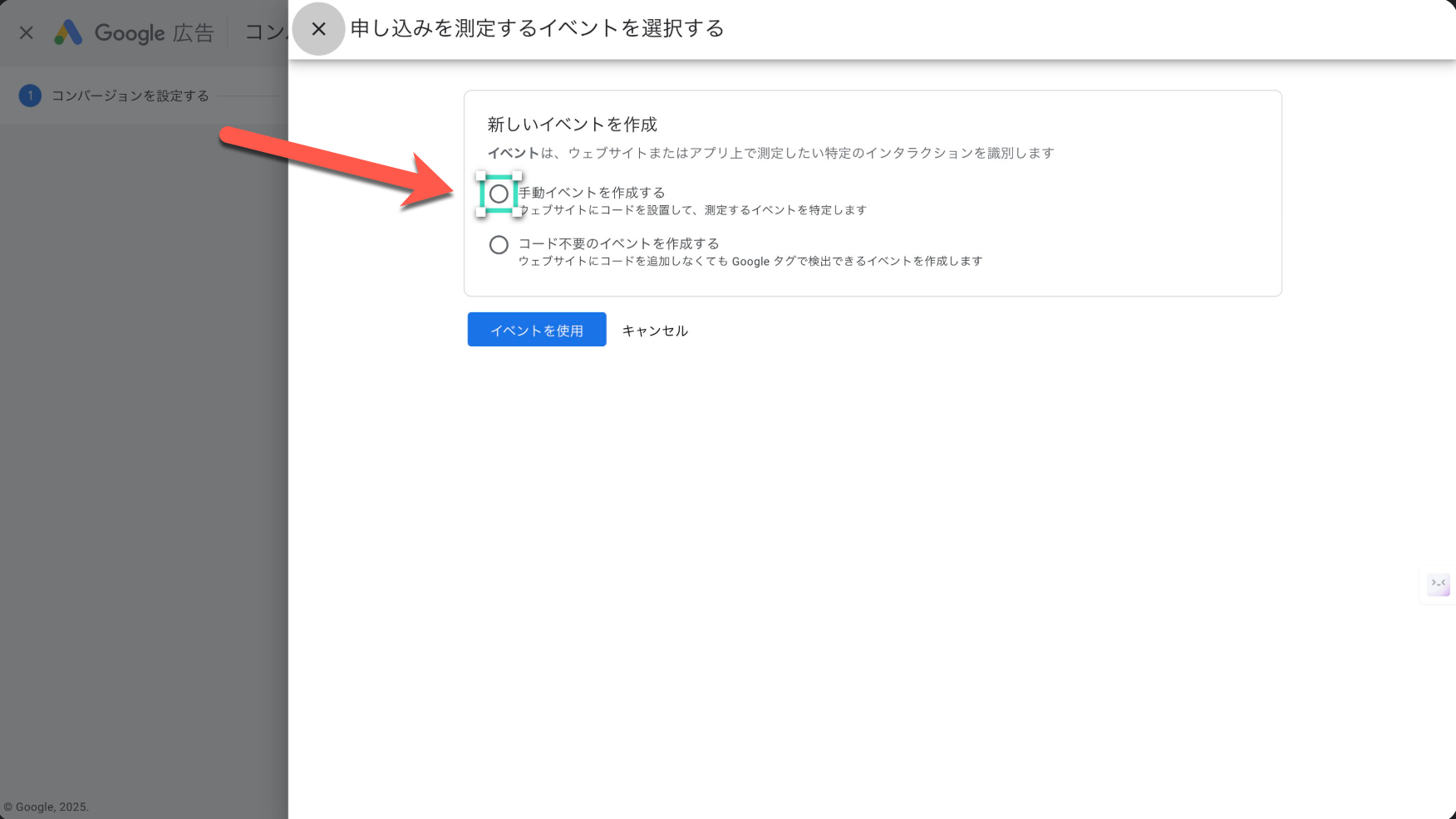
8. 「手動イベントを作成する」を選択します。
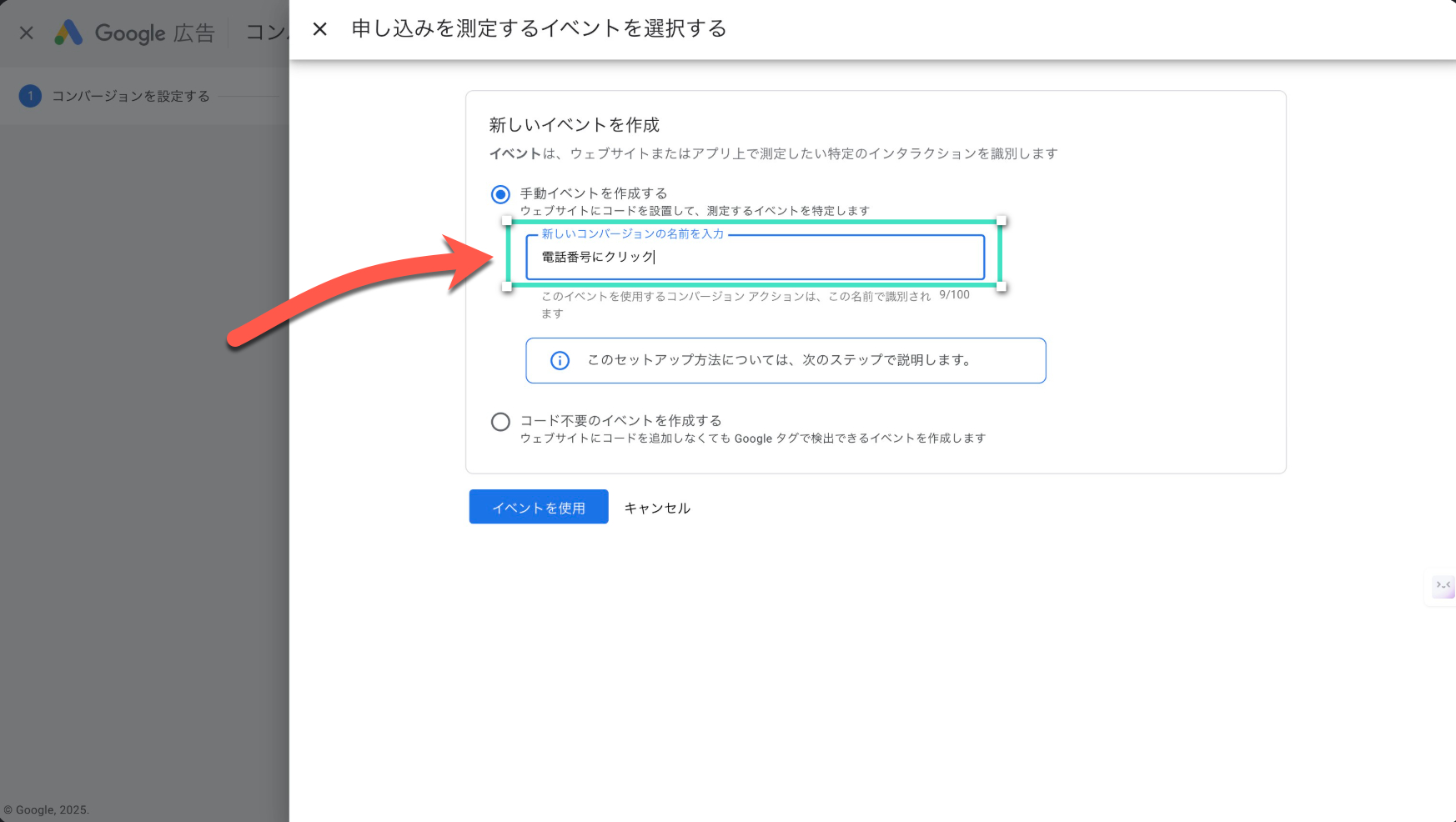
9. ご希望の名前を入力し、「イベントを使用」をクリックしてください。
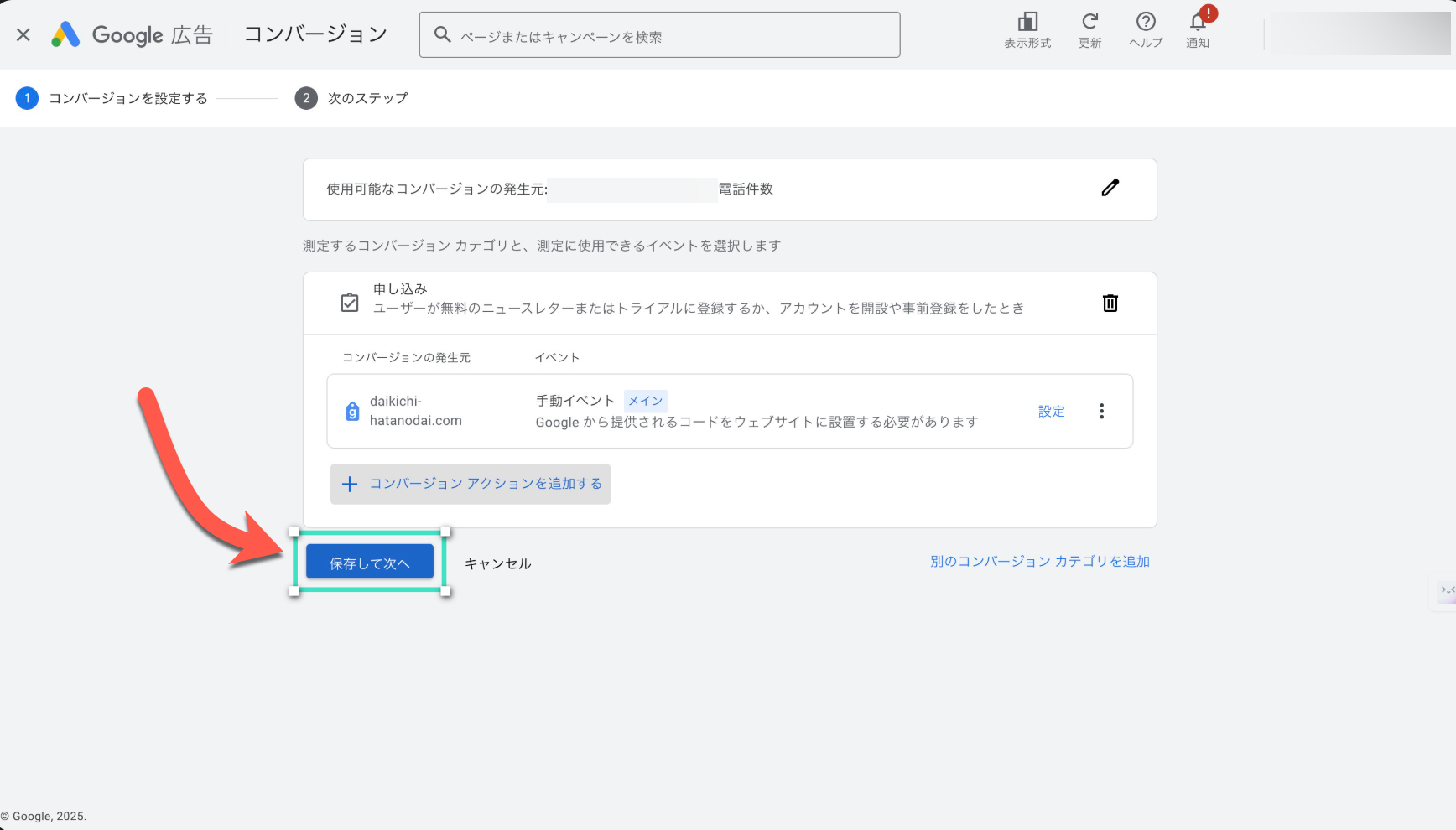
10. 「保存して次へ」をクリックします。
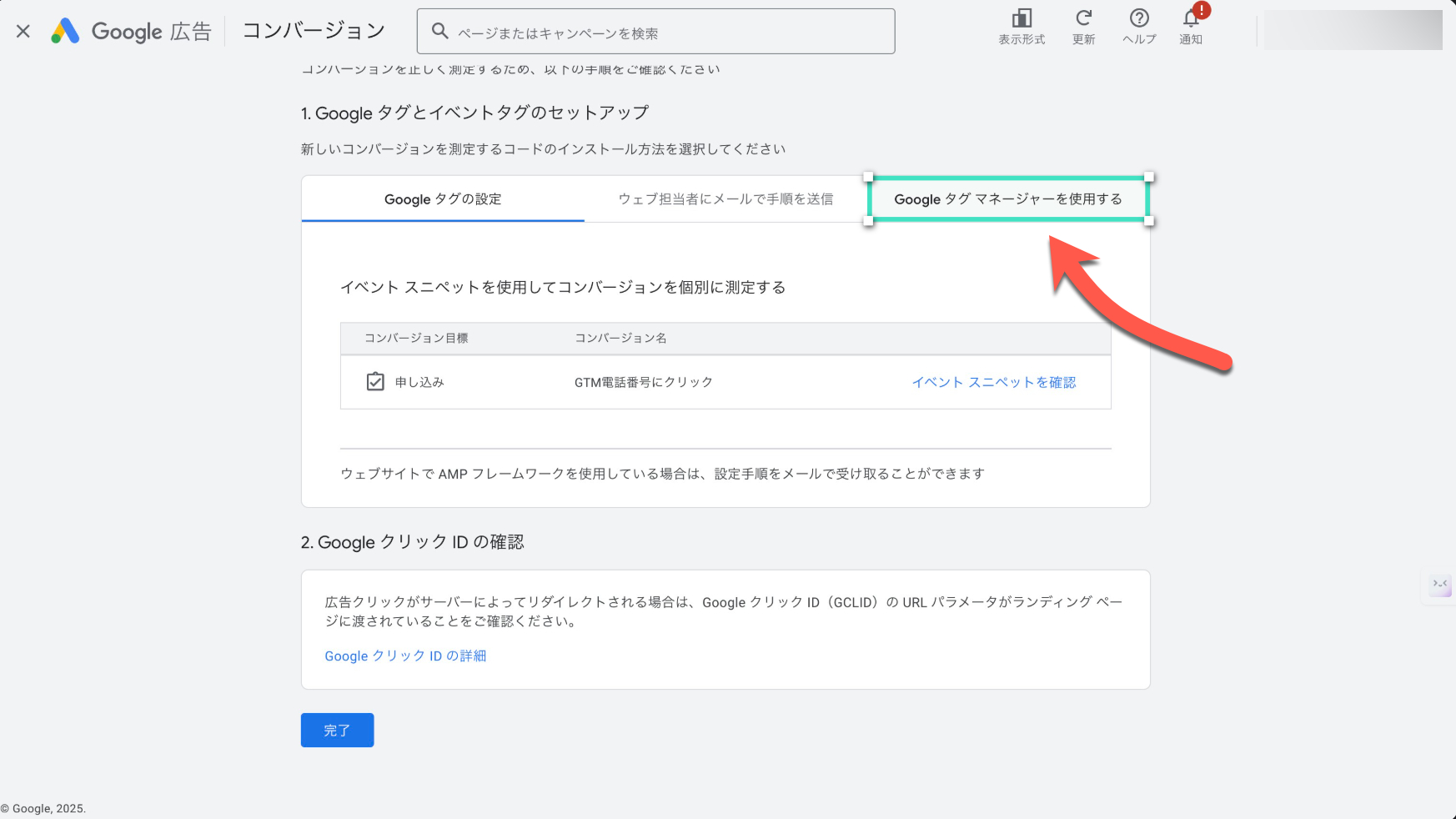
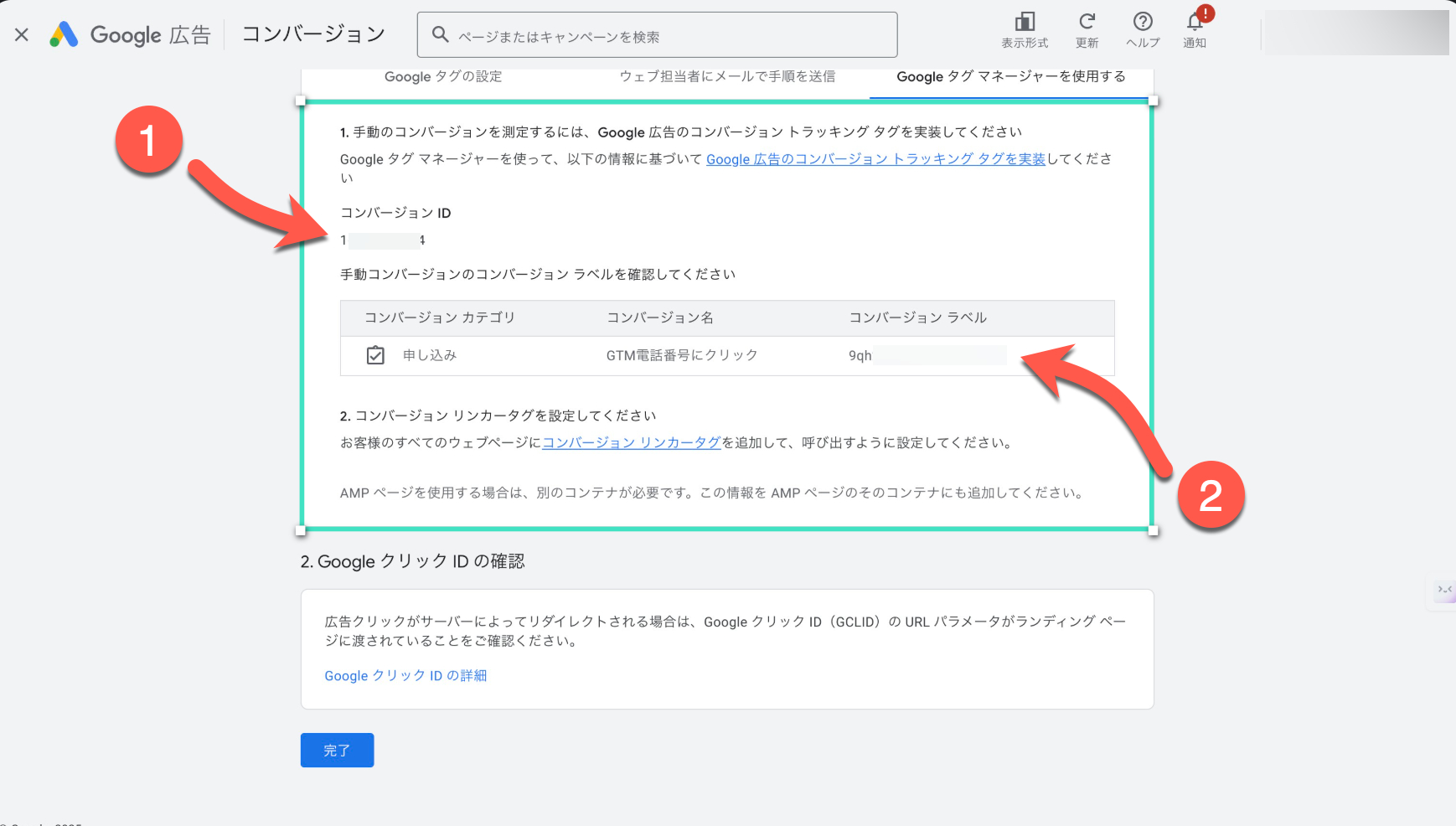
11. 「Googleタグマネージャーを使用する」をクリックします。
12. Googleタグマネージャー(GTM)で使用する項目をコピーします。
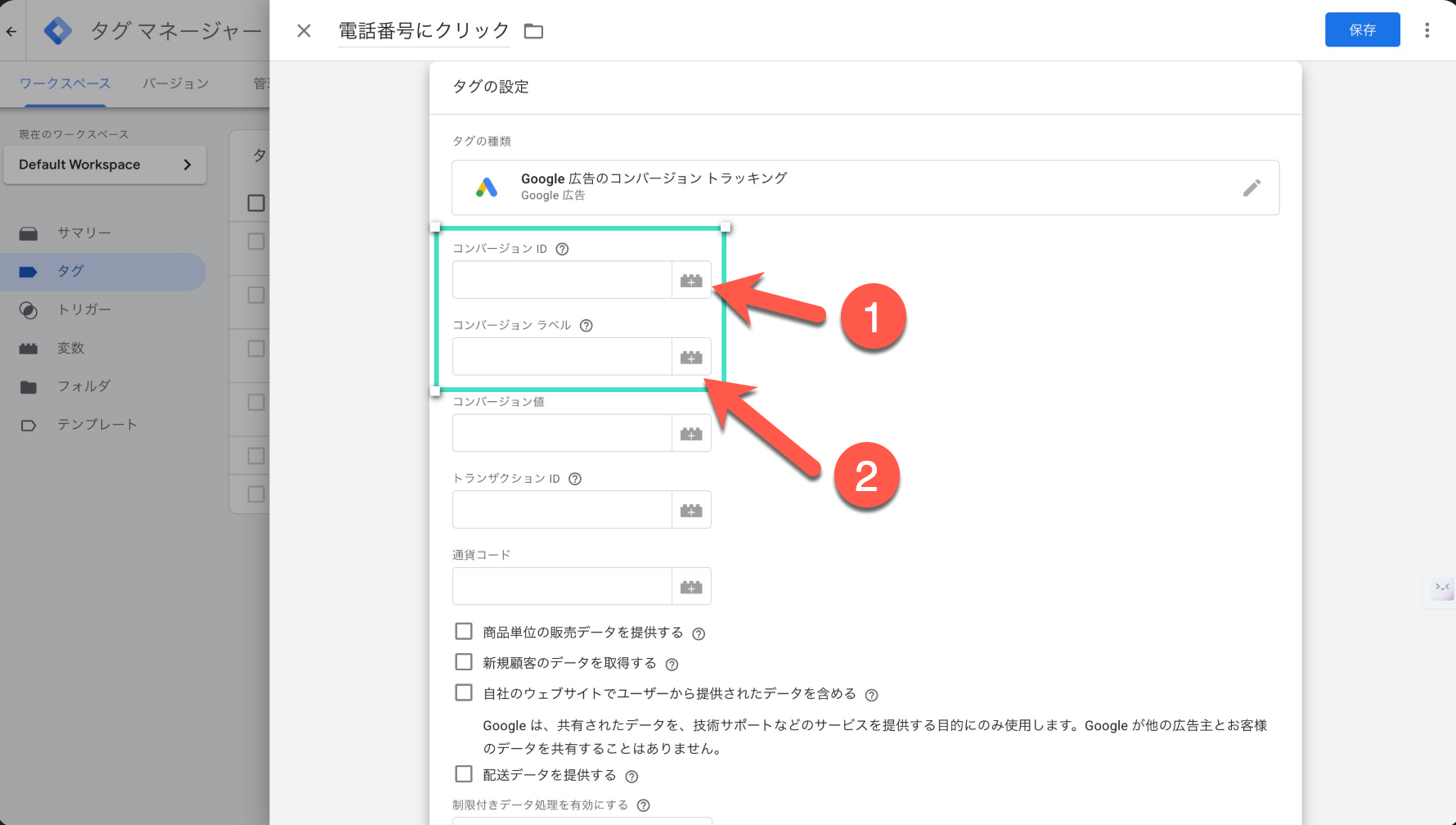
GTMで使用するので、①「コンバージョンID」と②「コンバージョンラベル」をコピーします。
次はGoogleタグマネージャーで設定を行います。
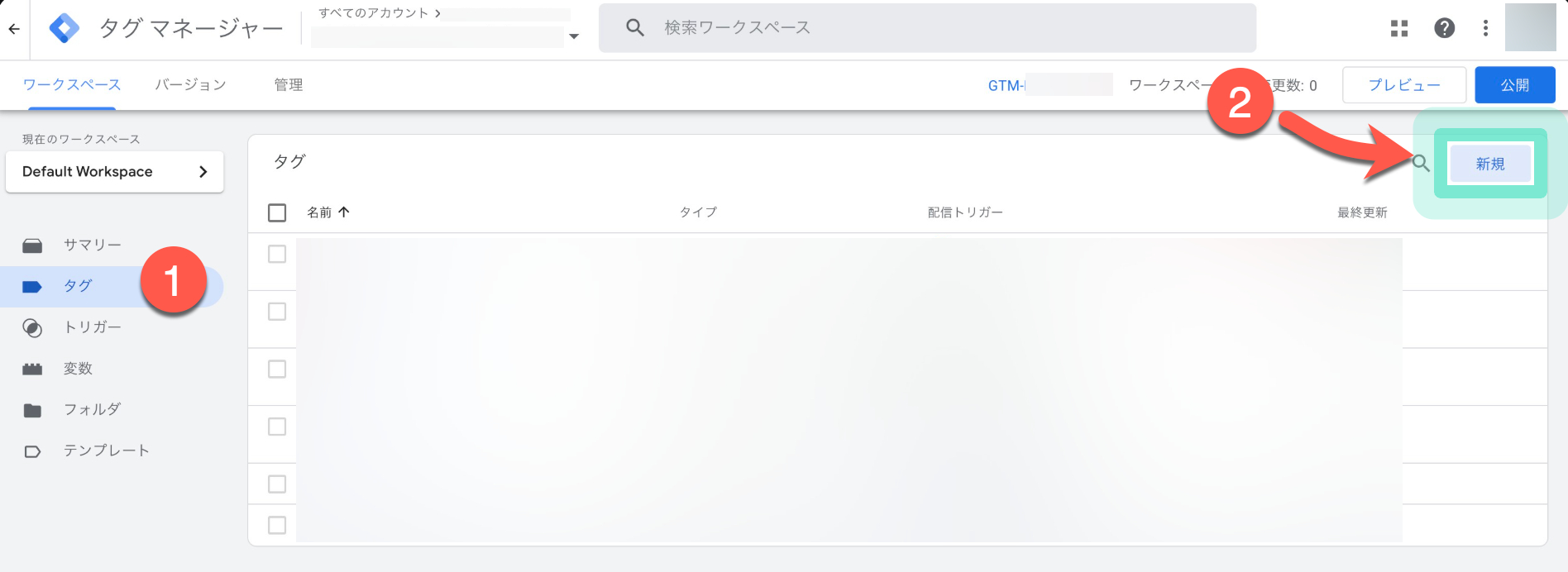
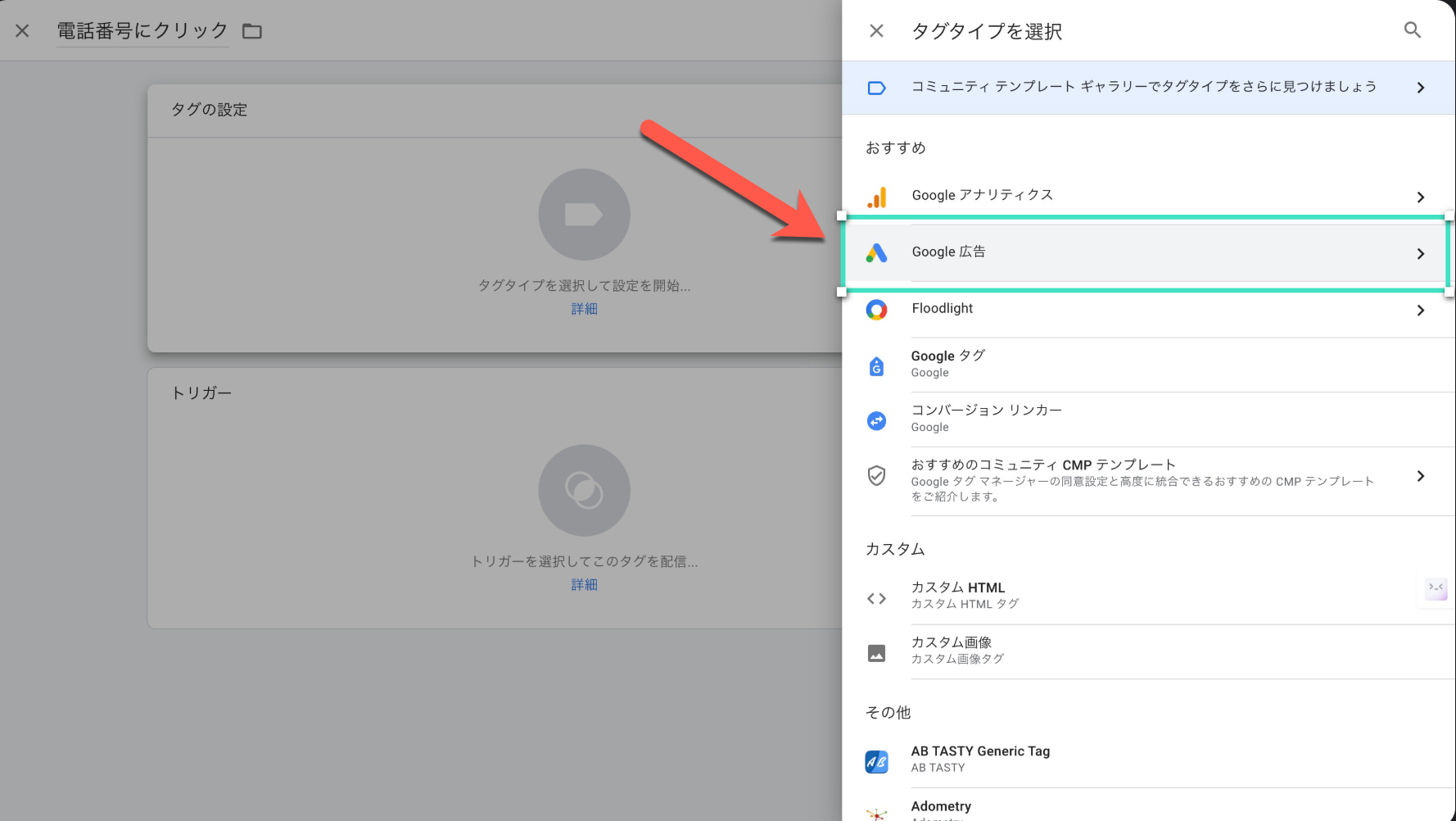
12. Googleタグマネージャーの「タグ」→「新規」をクリックします。
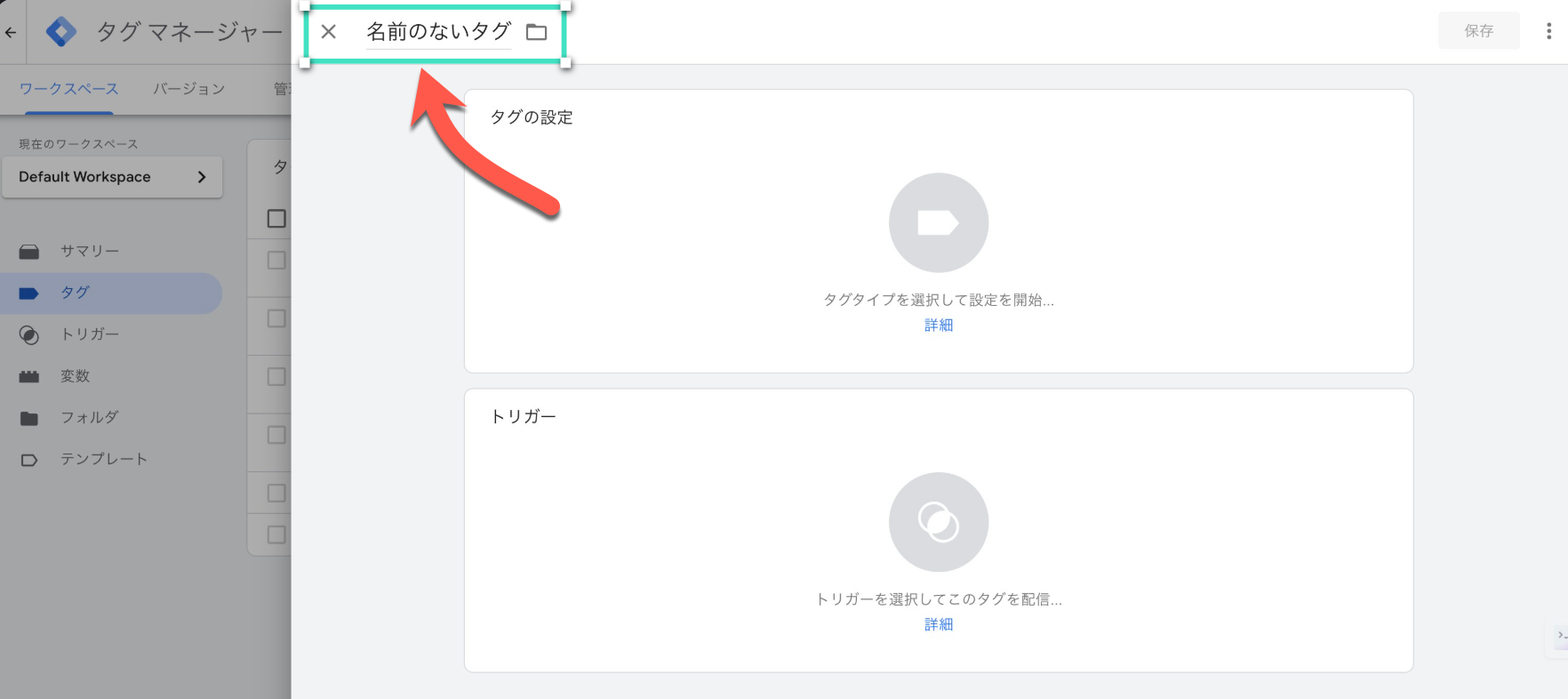
13. タグの名前を記入します。
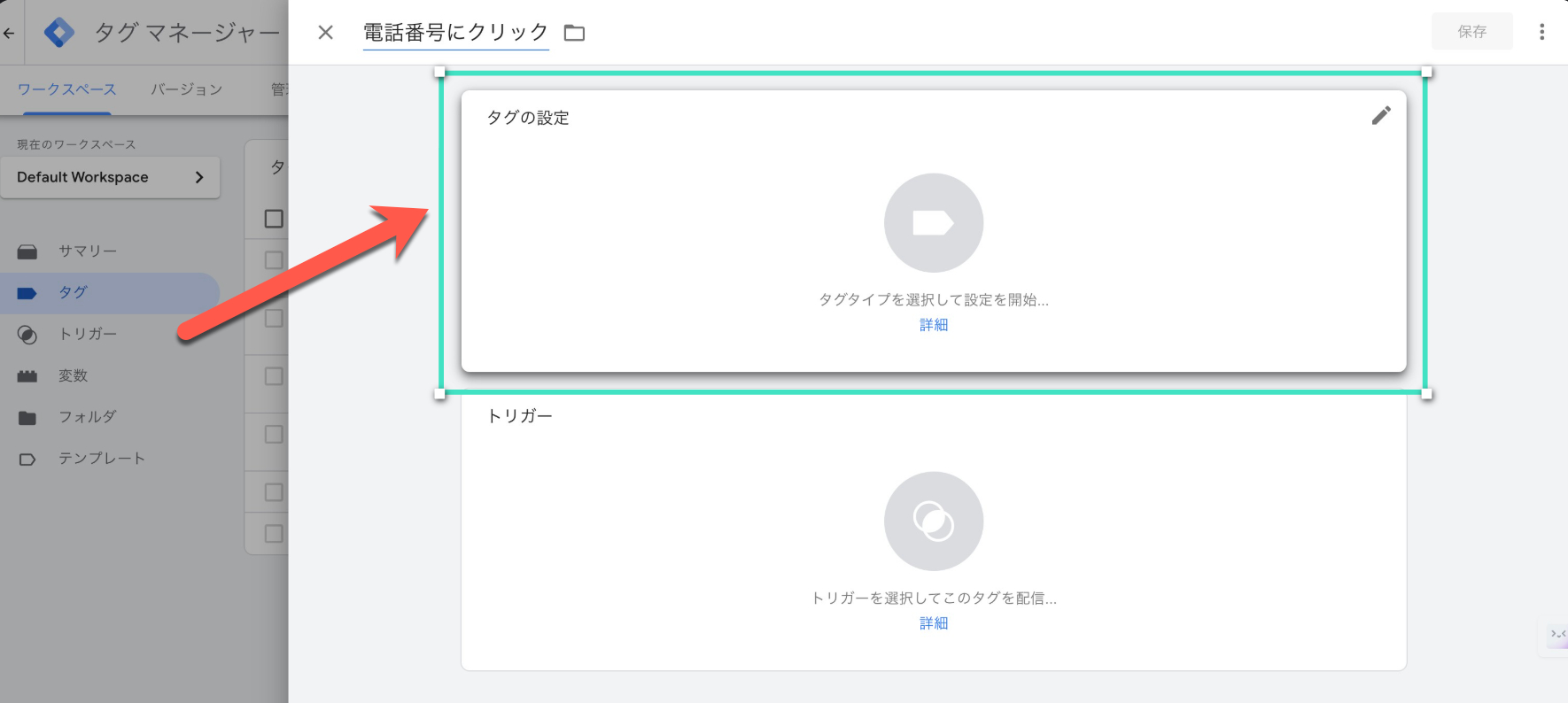
14. 「タグの設定」にクリックします。
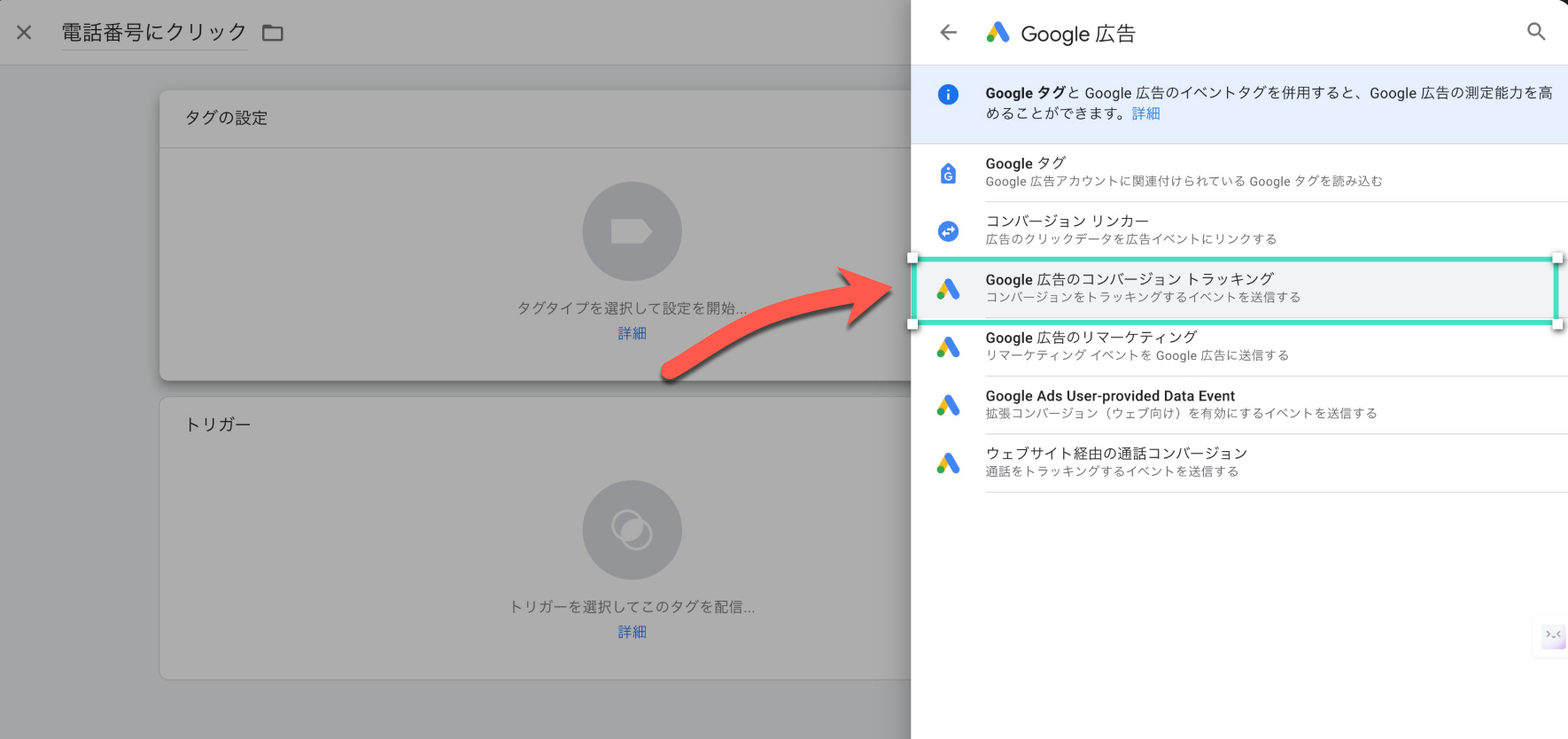
15. 「Google広告」にクリックします。
16. 「Google広告のコンバージョントラッキング」にクリックします。
17. 「12. Googleタグマネージャー(GTM)で使用する項目をコピーします。」で記録した①「コンバージョンID」と②「コンバージョンラベル」を制作中のGTMタグの「コンバージョンID」と「コンバージョンラベル」に貼り付けます。
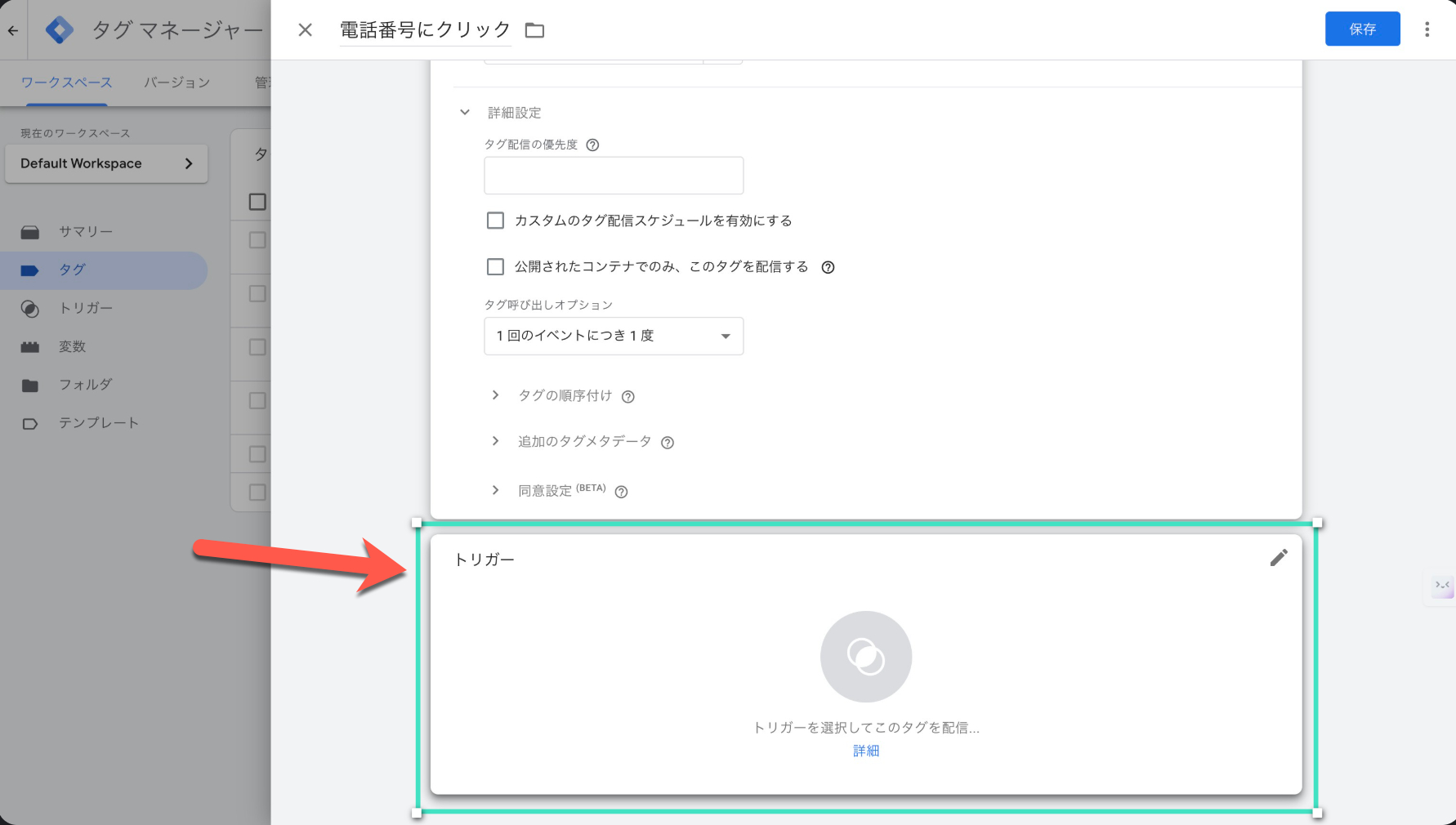
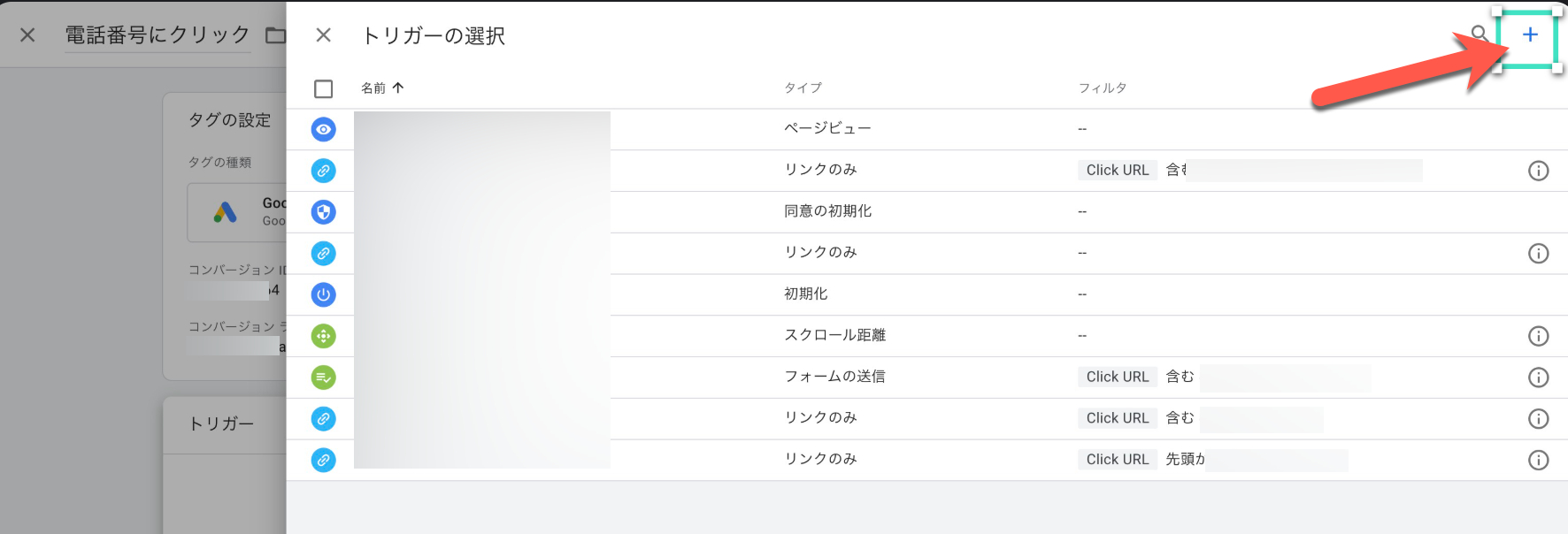
18. 次に「トリガー」にクリックします。
19. 「トリガーの選択」画面の「+」にクリックします。
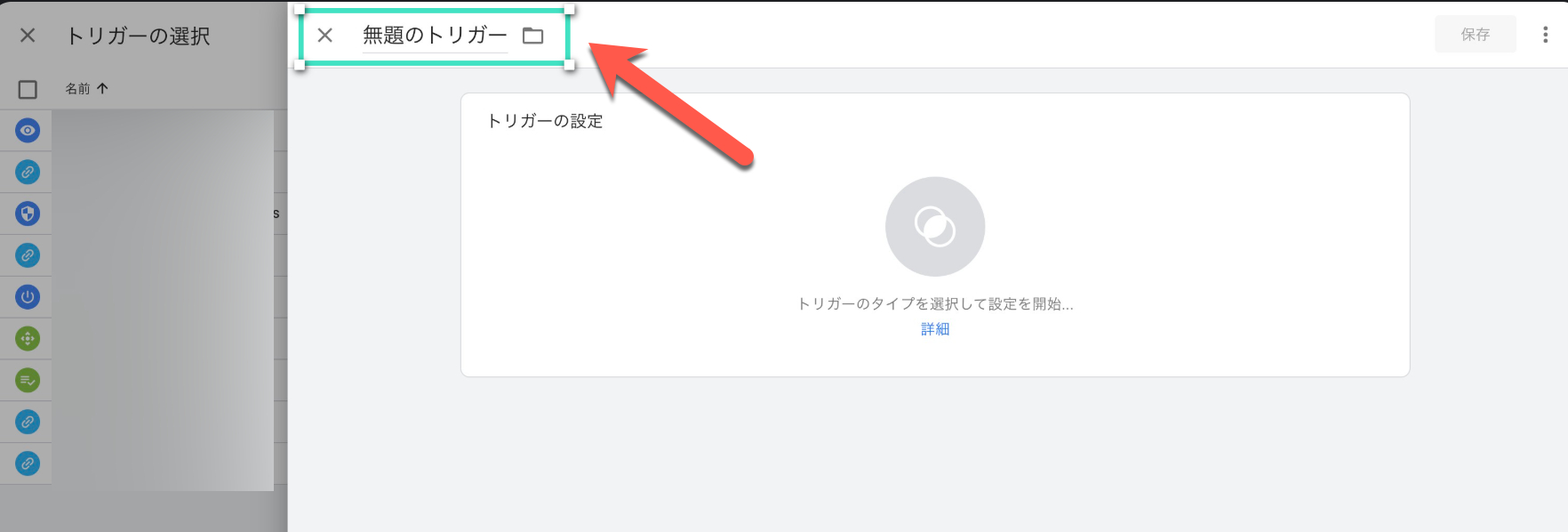
20. トリガーの名前を記入します。
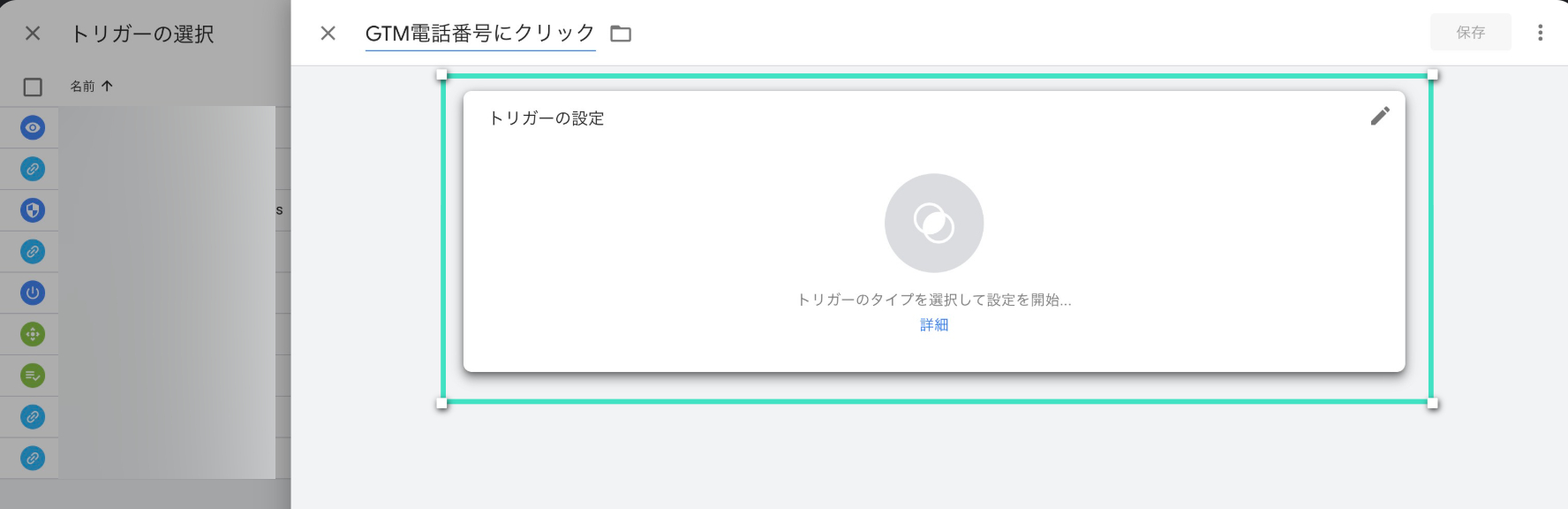
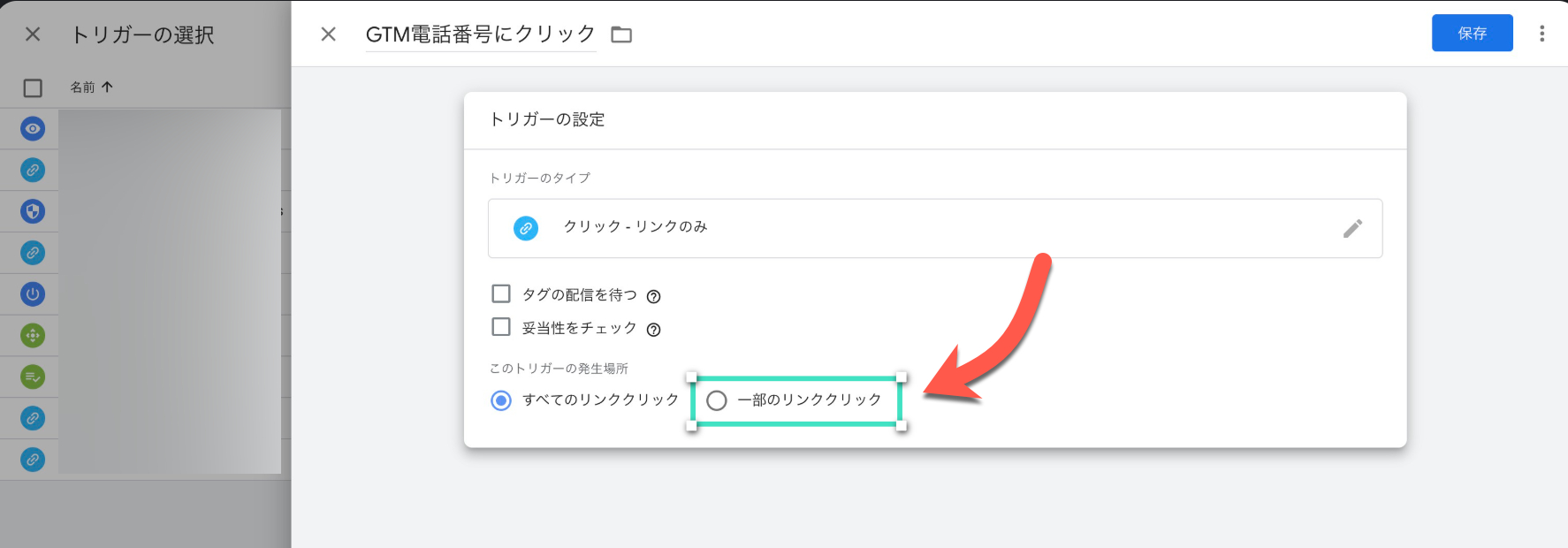
21. 「トリガーの設定」にクリックします。
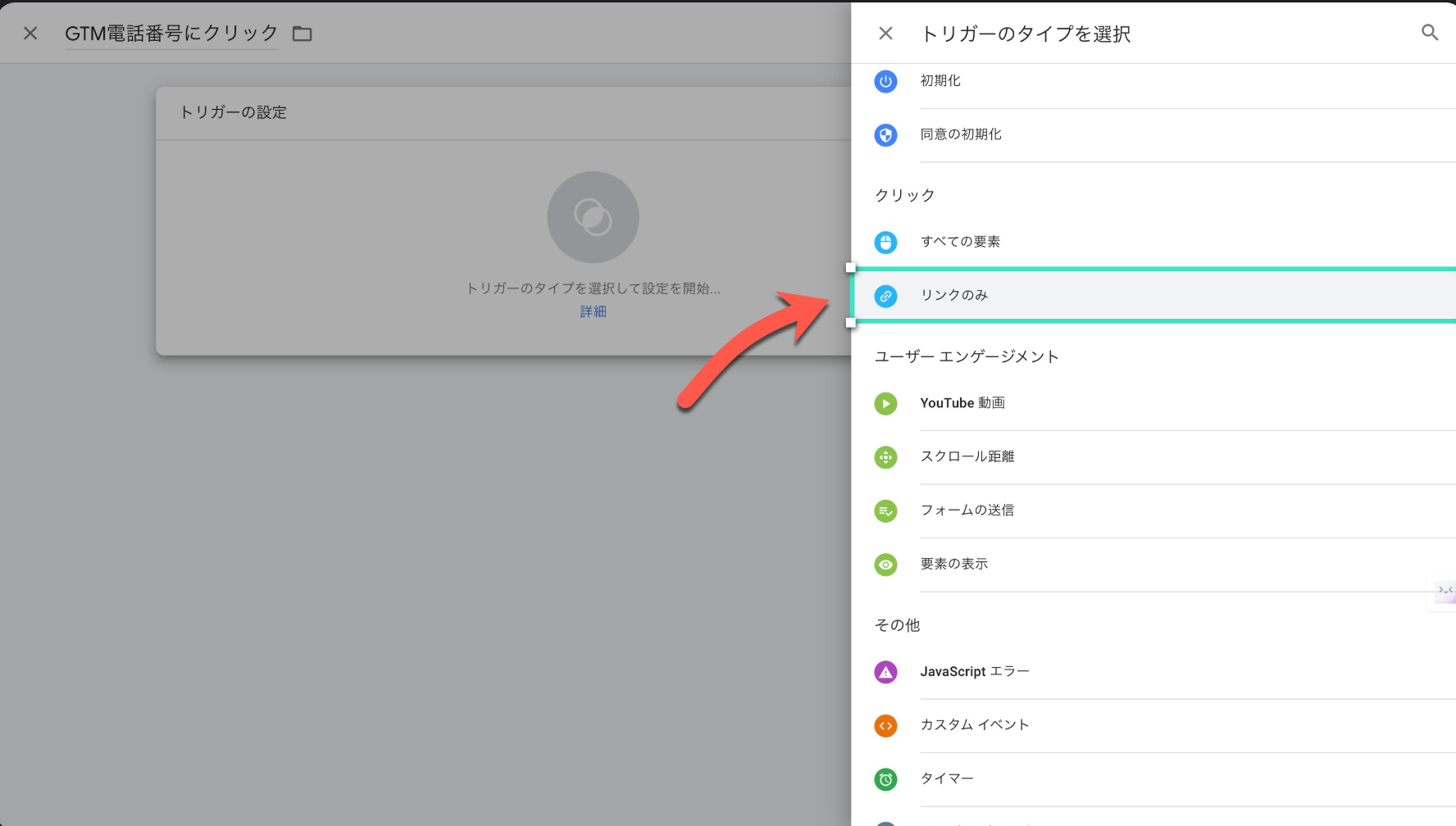
22. 「リンクのみ」にクリックします。
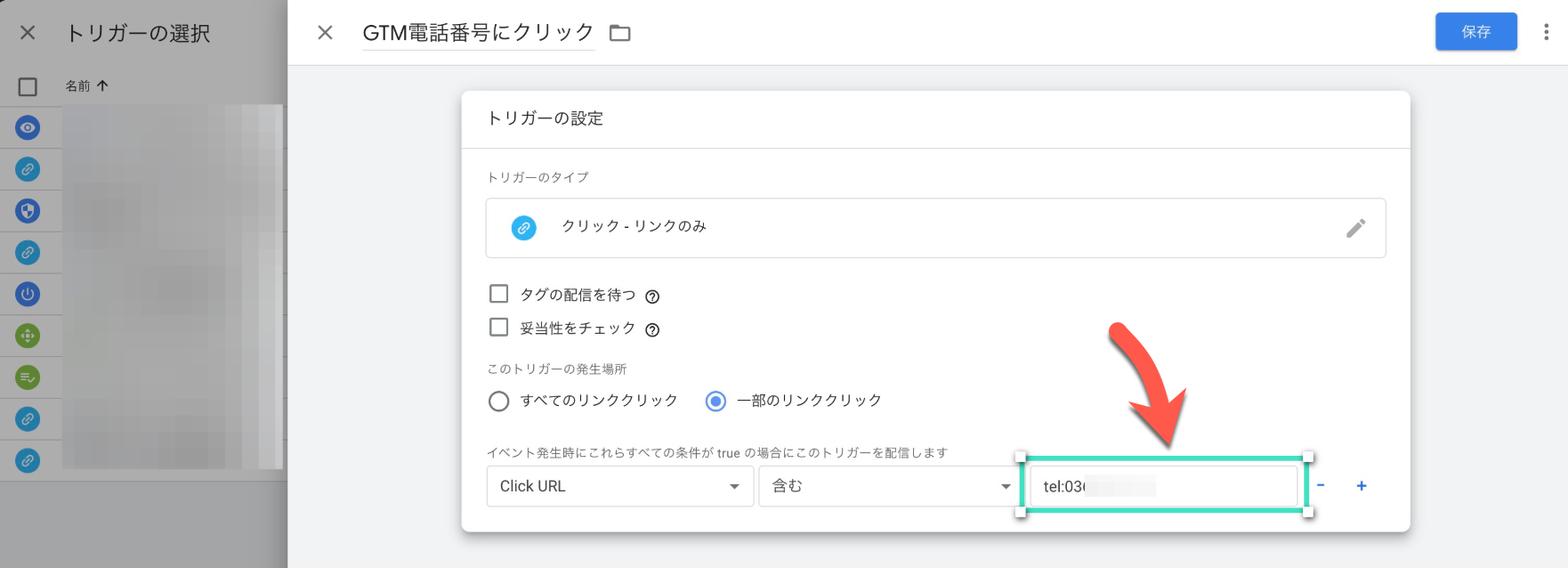
23.「一部のリンククリック」を選択します。
24. 電話番号を設定しているボタンのアンカータグ<a>の内容を記入します。(例: tel:03-123-1234)
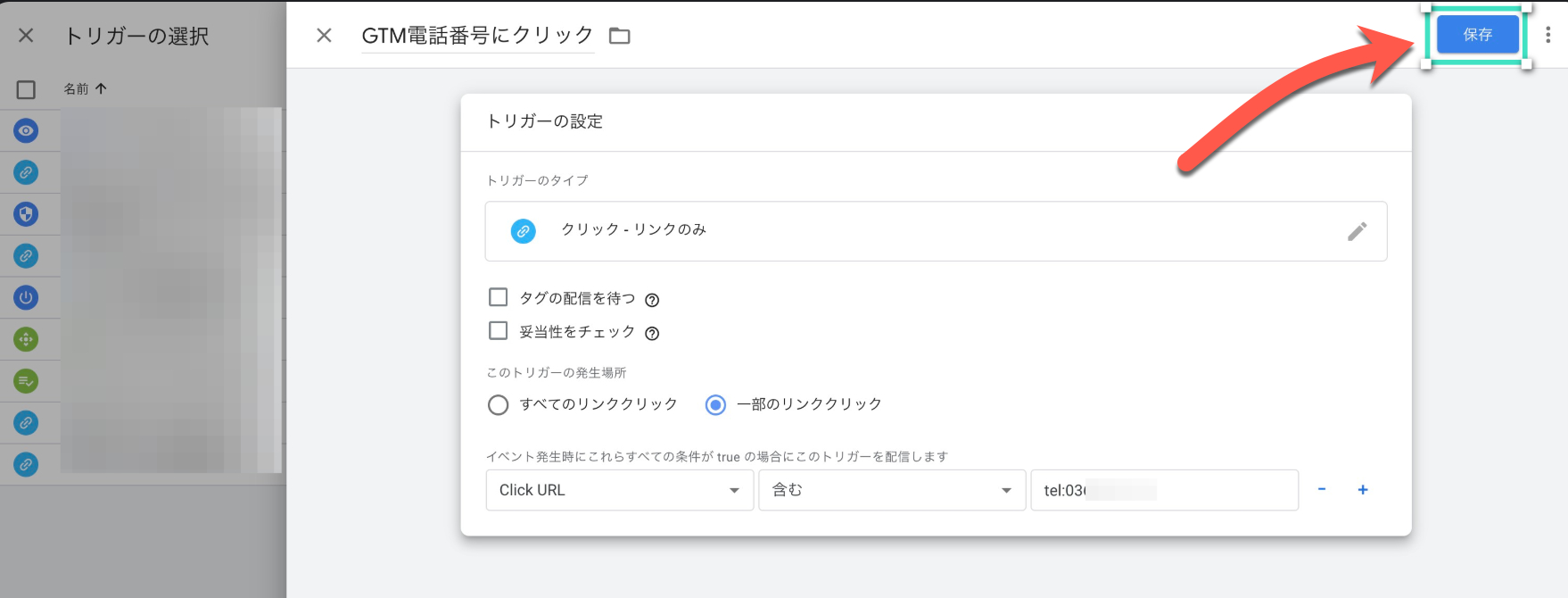
25. 「保存」にクリックします。
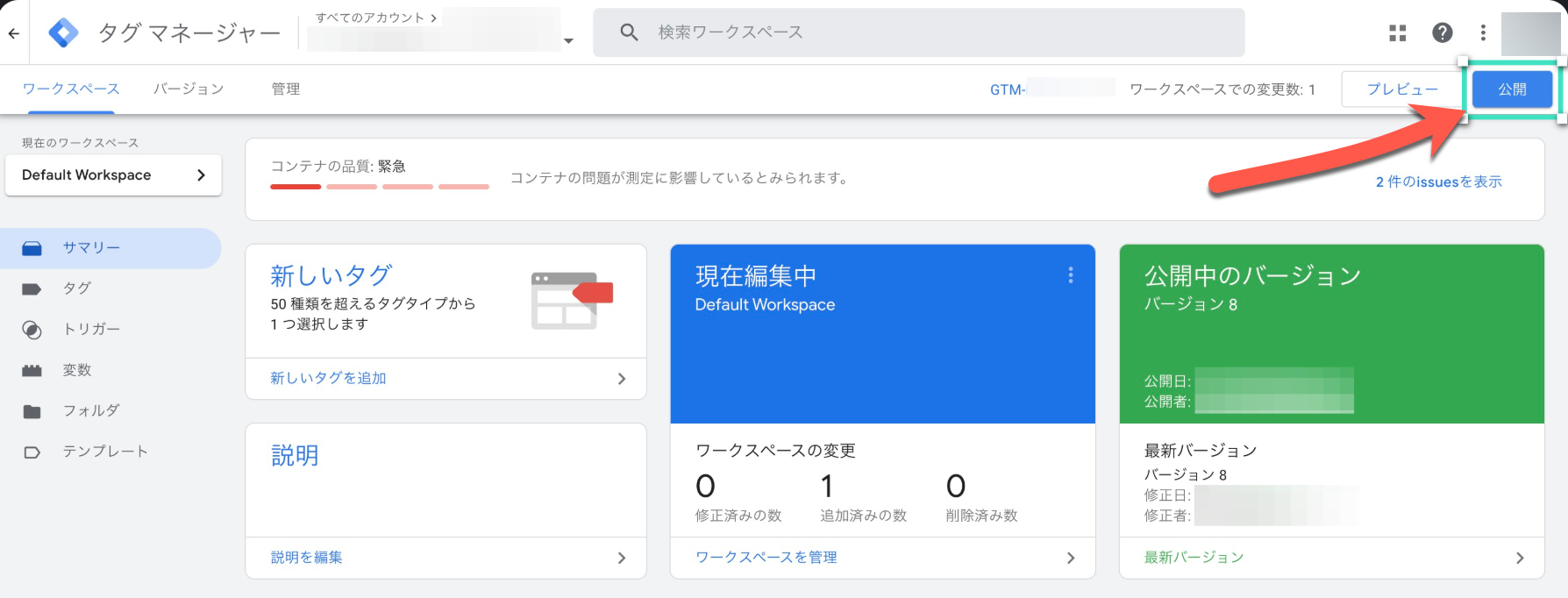
26. サマリーに戻り「公開」にクリックします。
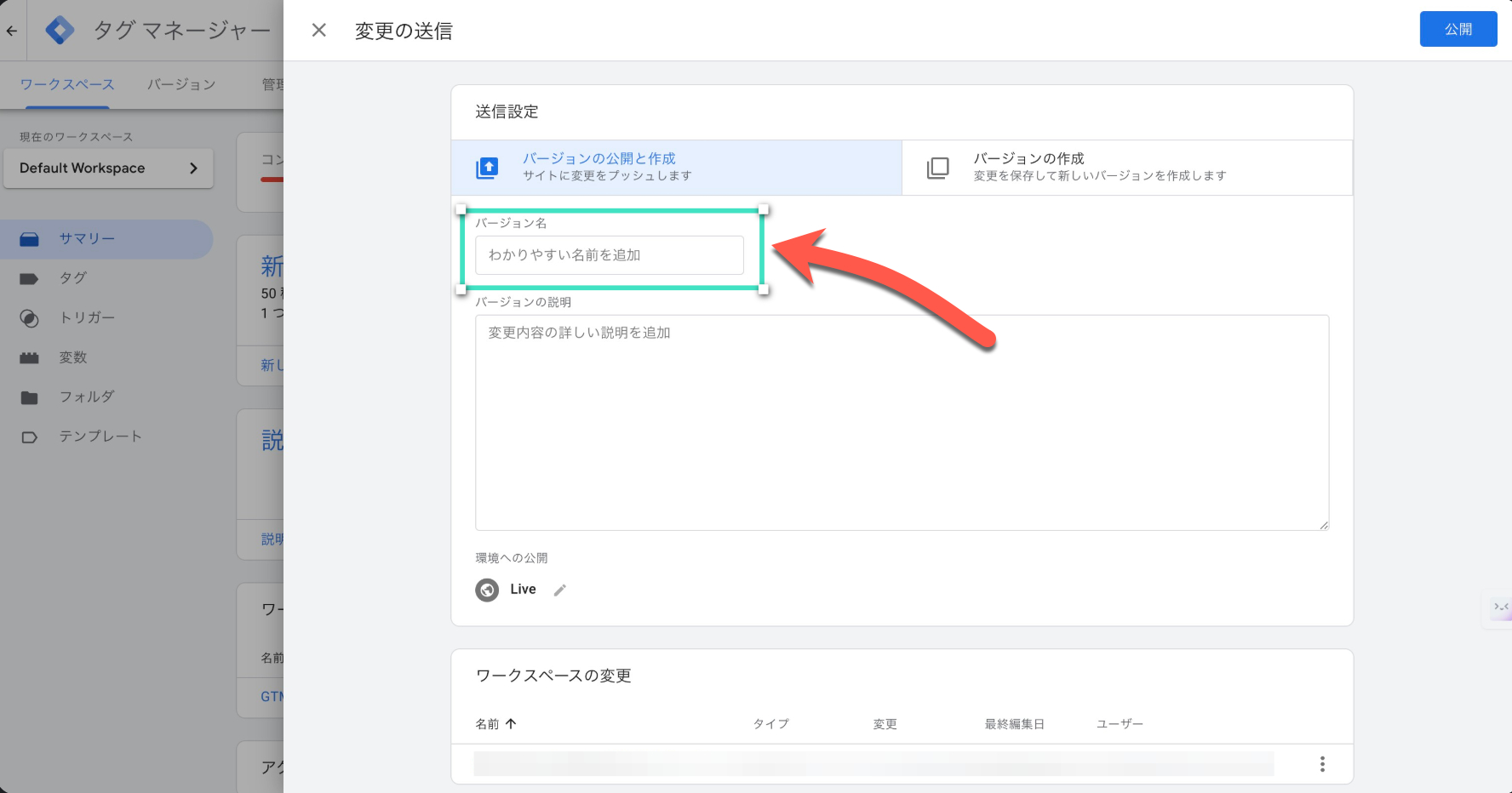
27. 「バージョン名」に、追加したタグなど参考になる、わかりやすい名前を記入します。
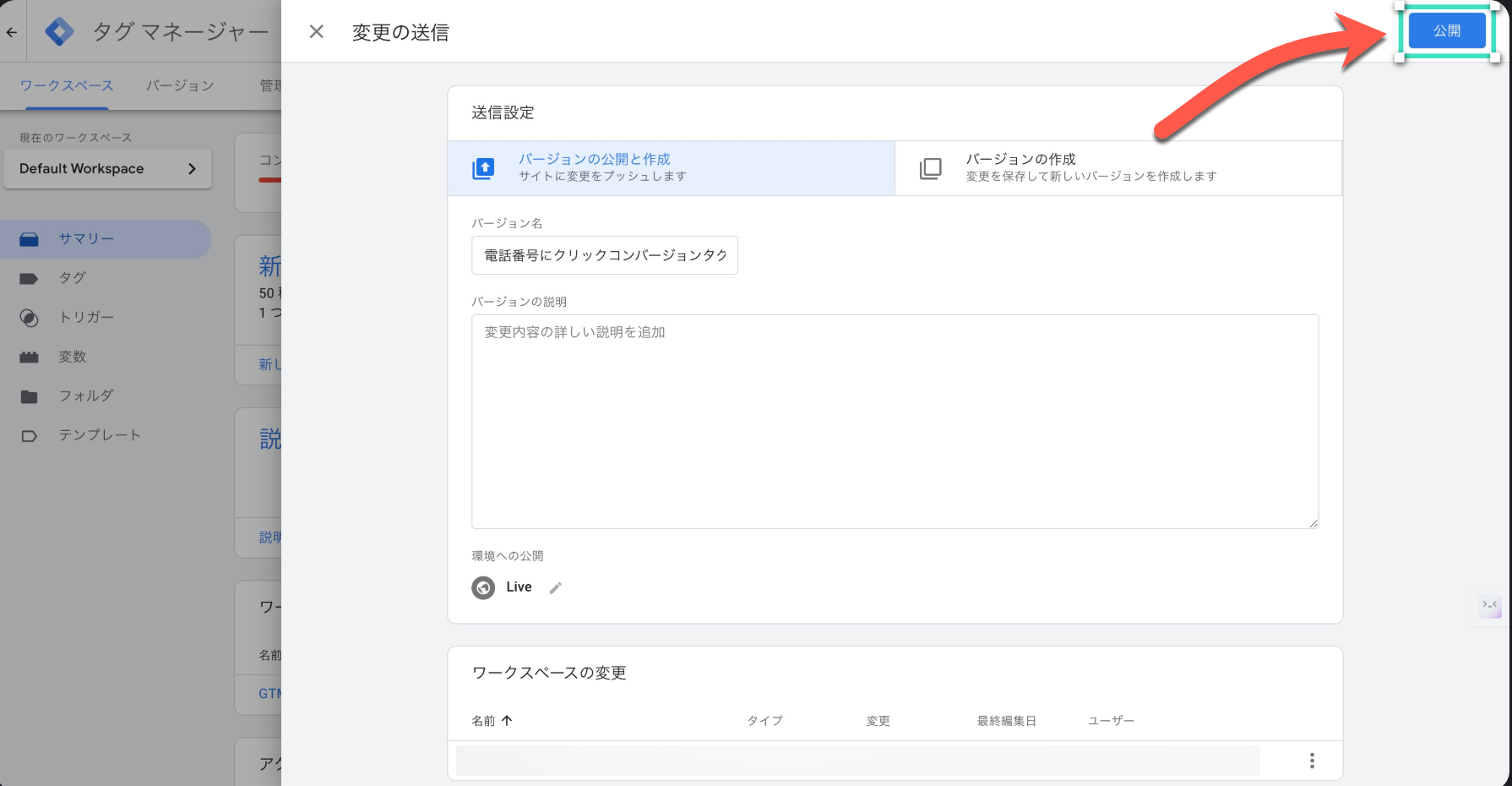
28. 「公開」にクリックすると完了です。
#Google広告
#Google広告設定方法
#Googleタグマネージャー
#電話番号
#コンバージョン特定
#広告結果測定
(Cloudflare設定方法)プロキシーを一時的...
一覧に戻る
CloudFlareに新規登録し、管理者を招待する...
このブログを見た人にオススメ
Google広告(リスティング広告)の仕組みと初期設定の流れを解説
記事
ビジネス・マーケティング
トモヤ【広告運用者×薬剤師ライター】
2026/07/10 11:34
Google広告の除外キーワード、入れる前に確かめている3つのこと
記事
ビジネス・マーケティング
トドロキモモノキ
2026/10/09 03:02
P-MAXが勝手にディスプレイやYouTubeばかり回すのはなぜ?チャネル偏りの正体と対...
記事
ビジネス・マーケティング
藤﨑勝雄
2026/10/05 21:38
広告を出しても問い合わせが来ない原因はどこ?
記事
ビジネス・マーケティング
ウェブ仙人
2026/09/26 10:49
GTMは発火しているのにCVが0|その先で止まっている場所
記事
ビジネス・マーケティング
大畑_大手広告代理店Webマーケター
2026/09/26 01:50