管理画面に「更新があります」と出ている。
でも、押したら表示が崩れそうで、そのままにしている。
こうしたご相談は、本当によくいただきます。
実際、更新がきっかけで表示が乱れたり、エラーでサイトが開かなくなったりすることはあります。
ただ、更新しないまま何か月も置いておくと、古いプログラムの弱点を狙われ、改ざんや乗っ取りの危険が高まります。
大切なのは「押すか、押さないか」ではなく、準備をしてから順番どおりに進めることです。
■更新するものは4種類
・WordPress本体:サイトの土台
・プラグイン:あとから足した機能。不具合がいちばん起きやすい
・テーマ:見た目を決める部分。直接書き換えていると、更新で書き換えが消えることがある
・PHP:サーバー側で動くプログラムの言語。サーバーの管理画面で切り替える
本体の更新には、小さな更新(6.8.1→6.8.2のように最後の数字が変わる)と、大きな更新(6.8→6.9のように前の数字が変わる)があります。
相性の問題が起きやすいのは、大きな更新のほうです。
■すぐ押すか、少し待つか
・セキュリティの修正を含む更新 → 準備ができたら早めに
・小さな更新 → 早めに(多くは自動で入ります)
・大きな更新 → 1〜2週間ほど様子を見て、使っているプラグインが対応してから
「待つ」のは数週間までです。
何か月も放っておくと、まとめて更新するときにかえって不具合が出やすくなります。
■押す前に確かめたい5つのこと
1. バックアップを取ったか(ファイルとデータベースの両方)
2. プラグインやテーマが、新しい版に対応しているか
3. テーマのファイルを直接書き換えていないか
4. サーバーのPHPのバージョンが、新しいWordPressに合っているか
5. お問い合わせや注文が少ない時間帯か
■安全な進め方
いちばん大事なのは、まとめて更新しないことです。
1つ更新したら、トップページ、よく見られるページ、お問い合わせフォーム、スマホでの表示を確かめてから、次の1つへ進みます。
面倒に感じますが、いくつも同時に更新すると、崩れたときにどれが原因か分からなくなります。
結局は、1つずつ進めるのがいちばんの近道です。
■崩れたときの戻し方
慌ててファイルを消したり、ほかの設定をいじったりしないでください。
直前に更新したものを元に戻すのが基本です。
・プラグインで崩れた → そのプラグインを止める(管理画面に入れなければ、サーバーでフォルダ名を変える)
・テーマで崩れた → 更新前の版に戻す
・本体の大きな更新で崩れた → 対応していないプラグインを探して止める。だめならバックアップから戻す
・PHPで崩れた → サーバーの管理画面でPHPを元のバージョンに戻す
前の版に戻すのは、あくまで一時的な処置です。
古い版には直っていない弱点が残っているので、原因が分かったら改めて新しい版に上げます。
■自動更新は使ってよいか
本体の小さな更新は、自動のままで問題ありません。
お問い合わせフォームや予約など、大事な機能を担うプラグインは、手動で更新して確かめるのがおすすめです。
■ご自分で更新するのが不安なときは
長く更新していないサイトは、一気に上げると不具合が出やすく、慎重に進める必要があります。
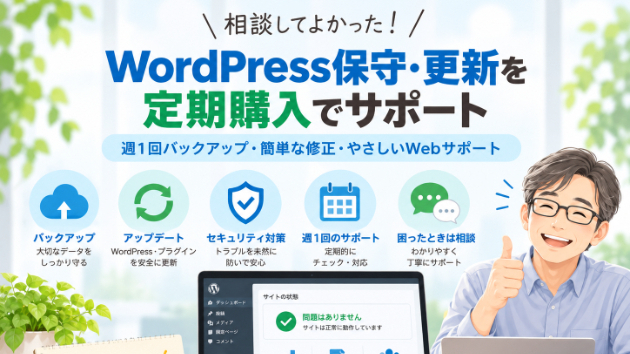
テスト用の環境で先に確かめてから本番に反映し、何をしたかをご報告する更新代行をご用意しています。
WordPressとPHPの更新を安全に代行します