サービス
サービスを探す
プロ人材を探す
仕事を探す
ブログを探す
サービス
サービスを探す
プロ人材を探す
仕事を探す
ブログを探す
購入・発注したい方
サービスを探す
プロ人材を探す
コンテンツを探す
ブログを探す
仕事・求人を投稿して募集
エージェントに人材を紹介してもらう
受注・働きたい方
出品する
単発の仕事を探す
継続 (時給/月給) の仕事を探す
エージェントに仕事を紹介してもらう
カテゴリ一覧
イラスト作成・漫画制作
デザイン制作
Webサイト制作・Webデザイン
動画編集・映像制作
集客・マーケティング相談
ビジネス代行・事務代行
音楽制作・ナレーション
IT相談・システム開発
ライティング・翻訳
コンサルティング・士業
生成AI活用・開発・制作
占い
悩み相談・カウンセリング
学習指導・資格・キャリア相談
住まい・美容・生活相談
オンラインレッスン・習い事
ハンドメイド制作
出張撮影・出張サービス
マネー・副業・アフィリエイト
弁護士検索・法律Q&A(法律相談)
サポート
はじめての方へ
ご利用ガイド
お困りのときは
ログイン
会員登録
サービスを探す
イラスト作成・漫画制作
デザイン制作
Webサイト制作・Webデザイン
動画編集・映像制作
集客・マーケティング相談
ビジネス代行・事務代行
音楽制作・ナレーション
IT相談・システム開発
ライティング・翻訳
コンサルティング・士業
生成AI活用・開発・制作
占い
悩み相談・カウンセリング
学習指導・資格・キャリア相談
住まい・美容・生活相談
オンラインレッスン・習い事
ハンドメイド制作
出張撮影・出張サービス
マネー・副業・アフィリエイト
プロ人材を探す
コンテンツを探す
ブログを探す
求人募集を投稿する
人材を紹介してもらう
仕事を探す
出品する
仕事を探す
仕事を紹介してもらう
出品する
仕事を紹介してもらう
求人募集を投稿する
人材を紹介してもらう
ブログを投稿
会員登録で10%割引クーポンを獲得!
会員登録で10%割引クーポンを獲得!
ココナラブログ
ホーム
ブログトップ
ブログ
ビジネス・マーケティング
Excelの集計が合わないとき、まず見るべき3つの場所
記事
ビジネス・マーケティング
ebifuraiotoko
2026/11/09 19:09
Excelで集計した数字が合わないとき、原因はたいてい次の3つのどこかにあります。大きな作り直しをする前に、ここだけ先に確認すると直ることが多いです。
1つ目は「SUMの範囲がずれている」こと。行を挿入したり、途中に空行が入ったりすると、合計の範囲から外れた行が出ます。合計が「なんとなく少ない」ときは、まずSUMの範囲が最後の行まで届いているかを見てください。
2つ目は「数字が文字列になっている」こと。コピペやCSVの取り込みで、見た目は数字でも実は文字列になっているセルがあります。文字列のセルはSUMで数えられないので、合計が合わなくなります。セルの左上に緑の三角が出ていたら、その疑いがあります。
3つ目は「非表示の行やフィルターで見えなくなっている」こと。非表示にした行や、フィルターで絞った行が集計に入っている/入っていないで、画面の数字と合計が食い違います。合計が合わないときは、一度フィルターを解除して、非表示の行がないか確認してみてください。
この3つを確認しても合わない場合は、関数が壊れていたり、参照先がずれていたりと、表そのものの直しが必要です。そういうときは、表の崩れごと直すのが早いこともあります。
私の出品サービスでは、集計ミスや表の崩れの修正を3,000円・納期1日で受け付けています。品目名や単価などの中身を伏せた状態のファイルやスクリーンショットで相談できますので、「急ぎで直したい」という方は、まず見積り相談からどうぞ。相談だけなら費用はかかりません。
※この記事の内容は一般的な考え方です。勤務先の情報や実データは一切使っていません。
Excelの集計ミス・表の崩れを直します
#Excel
#業務効率化
#集計
バラバラなExcel表を「集計できる形」に整える3...
一覧に戻る
このブログを見た人にオススメ
毎月のコピペ集計をやめて、Excelの手作業を減らす考え方
記事
IT・テクノロジー
おかしょー
2026/10/06 10:29
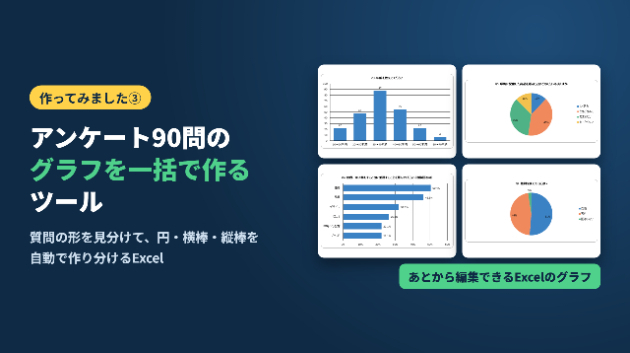
アンケート90問のグラフを「一括で」作るツールを作ってみました
記事
IT・テクノロジー
kotwork
2026/10/05 16:55
Excel の合計が合わないときに見る 5 か所
記事
IT・テクノロジー
suminawa
2026/10/04 15:23
Excelの集計を頼む前に決めておきたい3つのこと(表の形・結果の形・確認方法)
記事
ビジネス・マーケティング
そうた|映像・デザイン・自動化
2026/09/30 01:04
Excel集計表を作る前に決めたい3つの条件
記事
IT・テクノロジー
ナギ|調査・Excel・記事制作
2026/08/18 02:27