取引先から届いたPDFの明細や価格表を、Excelに写して集計したい。ところがコピーして貼り付けると、1つのセルに全部入ってしまう、列がずれる、数字が計算できない。こうした経験はないでしょうか。
この記事では、PDFの表がずれる原因と、追加の費用をかけずに試せる3つの方法を説明します。後半では、写した表が元のPDFと合っているかを確かめる手順もまとめました。
■ まず確認:そのPDFは「文字を選択できる」か
PDFには大きく2種類あります。どちらかで、取れる方法が変わります。
・文字を選択できるPDF:会計ソフトや Excel から書き出したもの。マウスで文字をなぞると1文字ずつ選択できます。
・文字を選択できないPDF:紙をスキャンしたもの、スマートフォンで撮った写真をPDFにしたもの。ページ全体が1枚の画像になっています。
コピーして貼ると表がずれるのは、PDFが「表」ではなく「決まった位置に置かれた文字の集まり」として保存されているためです。見た目は表でも、どこが列の区切りかという情報を持っていないことがあります。
■ 方法1:Excelの「PDFから」で取り込む
文字を選択できるPDFなら、Microsoft 365 の Excel(Windows版)で次の手順を試せます。
1. 「データ」タブ →「データの取得」→「ファイルから」→「PDFから」を選ぶ
2. PDFファイルを選ぶと、PDFの中で見つかった表とページが一覧で表示される
3. 目的の表を選び、「読み込み」を押す
表の形がきれいなPDFなら、列が分かれた状態で取り込めます。お使いのExcelの版によってはこのメニューがありません。その場合は次の方法2を試してください。
■ 方法2:Wordで開いてから表をコピーする
Word でPDFを開くと、編集できる文書に変換されます。変換後に表として認識されていれば、その表をコピーしてExcelに貼り付けます。
変換の精度はPDFの作りによって差があります。罫線のない表や、ページをまたぐ表は崩れやすいため、貼り付けた後に後半の「写した表が合っているかの確かめ方」で確認してください。
■ 方法3:スキャン・写真のPDFは、読み取り後の確認を前提にする
文字を選択できないPDFは、画像から文字を読み取る処理(OCR)が必要です。OCRは便利ですが、次のような読み違いが起こります。
・「0(ゼロ)」と「O(オー)」、「1」と「l(エル)」の取り違え
・桁区切りのカンマと小数点の取り違え(1,250 と 1.250)
・手書きの数字、かすれた印字、傾いたスキャンでの誤り
・枠線のない表で、隣の列の文字が混ざる
スキャンの資料は、読み取った後の確認に時間がかかります。件数が少なければ、手で入力した方が早い場合もあります。
■ 写した表が合っているかの確かめ方
どの方法で写した場合も、次の4つを確かめると、写し間違いを見つけやすくなります。
1. 件数:元のPDFの行数と、Excelの行数が同じか
2. 合計:PDFに合計欄があれば、ExcelのSUM関数で出した合計と一致するか
3. 計算:「数量×単価=金額」が全行で成り立つか。成り立たない行は写し間違いの候補です
4. 形式:数字が右寄せ(数値)になっているか。左寄せの数字は文字として入っており、計算に使えません
たとえば1行だけ金額が「数量×単価」と合わず、合計も元のPDFと1,000円ずれていれば、その行をPDFと見比べることで写し間違いの場所がすぐに分かります。
■ よくあるずれと直し方
・1つのセルに1行分が全部入る:列の区切りがないのが原因です。「データ」→「区切り位置」で、スペースなどを区切りにして分けます。
・数字が計算できない:数字が文字として入っています。空いた列で「=VALUE(A2)」を使うか、「区切り位置」で数値に変えます。
・日付が数字や文字になる:和暦や年なしの日付が原因です。年を補ってから、日付の形式に変えます。
・見出しが途中に何度も出る:ページごとに見出しがあるためです。見出しの行を絞り込みで探し、2回目以降を消します。
■ ご依頼いただくときに伝えると正確になること
「件数が多い」「スキャンの資料で確認に時間がかかる」という場合は、ココナラでご相談ください。データ化したExcel・CSVに加えて、上の4項目の確認結果をまとめた検算レポートをお付けしています。
ご相談の際は、次の3点を教えていただくと見積もりが正確になります。
・PDFのページ数と、文字を選択できるかどうか(分からなければ1ページ分の画像で判定します)
・必要な列(全部か、一部か)
・合計欄の有無(検算に使います)
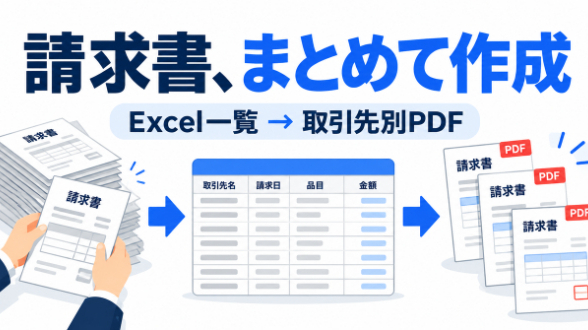
データ化した後の集計や請求書づくりを自動にしたい場合は、関数・GASで1つの作業を自動化するサービス(3,000円)
https://coconala.com/services/4490069 もご用意しています。
出典:Microsoft Excel Blog「Announcing Data Import from PDF documents」(Microsoft Tech Community、2020年。Excel の「PDFから」取り込み機能)
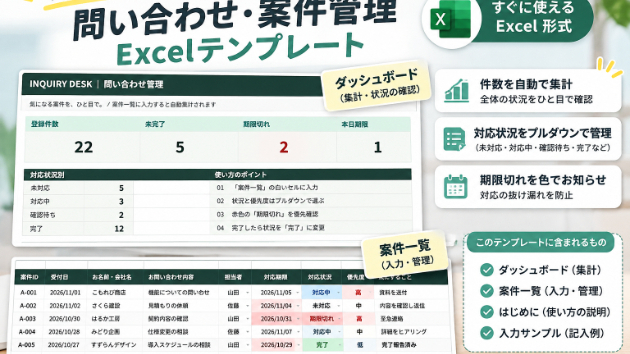
※ カバー画像の表・会社名・数字は架空の見本です。お使いの Excel・Word の版により、メニューの名前や有無が異なる場合があります。