LINE公式アカウントを開設して、お店のレジ横に友だち追加の案内も置いた。けれど、友だちになってくれたお客様から「予約はどこからですか?」「駐車場はありますか?」と同じ質問が届き、そのたびに手で返している。美容室や整体、ネイル、飲食店のような小さなお店では、よくある状況だと思います。
この記事では、LINE公式アカウントの無料の機能(リッチメニュー・あいさつメッセージ・キーワード応答)を組み合わせる方法を説明します。お客様が「料金を知りたい」「予約したい」「質問したい」ときに、トーク画面の中で迷わず進める形を、自分で整えるための手順です。予約そのものは、お店でお使いの予約ページや電話へ案内する形を前提にしています。
文中の画面名・上限は、LINEヤフーの公式マニュアルと管理画面(Web版)で 2026年11月8日に確認した内容です。管理画面は更新で表示が変わることがあるので、作業の前にお手元の画面と見比べてください。
■ 1. メニューのボタンは「お客様が聞きたいこと」を6つに絞る
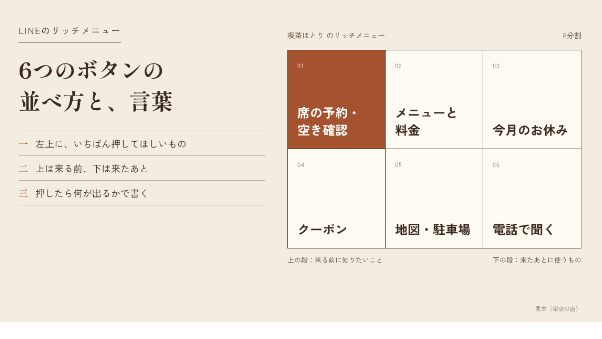
トーク画面の下に出るボタンの並び(リッチメニュー)は、お客様がいちばん目にする場所です。管理画面のテンプレートには、大きいサイズを6つに区切る型があります。最初はこの6つの枠に、お客様からよく聞かれることを当てはめるのがおすすめです。
業種ごとの並べ方の例(架空の見本)です。
・美容室・ネイル:予約する/メニュー・料金/よくある質問/アクセス・駐車場/クーポン/お問い合わせ
・整体・鍼灸:予約する/施術と料金/はじめての方へ/よくある質問/アクセス/お問い合わせ
・飲食店:予約・電話のご案内/メニュー/営業時間・定休日/アクセス/テイクアウト/お問い合わせ
並べるときのコツは3つです。
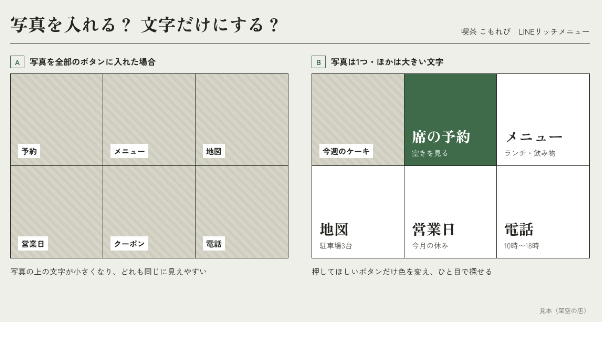
・左上に「予約」を置く:いちばん押してほしいボタンを、目に入りやすい位置にします
・ボタンの文字は短く大きく:スマホの画面では、画像の中の小さな文字は読めません。1つのボタンに言葉は1つにします
・お店の都合ではなく、聞かれる順に並べる:これまでのやり取りを見返して、多かった質問から順に枠を埋めます
画像は、大きいサイズなら 2500×1686 ピクセル、JPG・PNG で 1MB 以下という決まりがあります。ボタンの境目が画像の上でも分かるように、線や色で区切っておくと押し間違いが減ります。
ボタンを押したときの動き(アクション)は、管理画面で「リンク」「テキスト」「クーポン」「ショップカード」などから選べます。この記事で使うのは次の2つです。
・リンク:押すとホームページや予約ページを開く
・テキスト:押すと、決めておいた言葉(たとえば「料金」)がお客様の側から送られる。これを次の章のキーワード応答と組み合わせます
■ 2. あいさつメッセージは「このアカウントでできること」を短く書く
あいさつメッセージは、友だち追加されたときに自動で届く最初の1通です。開設した直後は、最初から入っている文面のまま送られる設定になっています。お店の言葉に置き換えておきましょう。
書くことは次の3つに絞ると、読まれやすくなります。
1. 友だち追加のお礼と、お店の名前
2. このアカウントでできること(予約の案内、料金の確認、質問など)
3. 「画面下のメニューから選べます」という使い方の一言
見本の文面(架空のサロン)です。
「{Nickname}さん、友だち追加ありがとうございます。見本サロンです。
こちらでは、ご予約の案内・メニューと料金・よくある質問をご覧いただけます。
画面の下のメニューから選んでください。」
{Nickname} の部分には、お客様のLINEの表示名が入ります。吹き出し1つの文字数は500字までですが、長い説明はメニューや応答の側に回し、あいさつは短く保つのがおすすめです。クーポンを用意している場合は、あいさつの2つ目の吹き出しで案内する方法もあります。
■ 3. キーワード応答は「ボタンの言葉」とそろえる
キーワード応答(管理画面では「応答メッセージ」)は、お客様から決めておいた言葉が届いたときに、自動で返事をする機能です。ここで知っておきたいのは、登録した言葉とぴったり同じ言葉が届いたときに反応するという点です。「料金」と登録していても、「料金を教えてください」には反応しません。
そこで、1章のメニューで「テキスト」を選んだボタンの言葉と、キーワード応答の言葉をそろえます。
・ボタン「メニュー・料金」→ 送られる言葉「料金」→ 返す内容:主なメニューと料金、くわしい料金表の場所
・ボタン「よくある質問」→ 送られる言葉「よくある質問」→ 返す内容:「駐車場」「キャンセル」「支払い方法」など、送ると答えが返る言葉の一覧
・ボタン「アクセス・駐車場」→ 送られる言葉「アクセス」→ 返す内容:住所の目印、最寄り駅からの道順、駐車場の有無
お客様が自分で打ちそうな言葉(「駐車場」「営業時間」「キャンセル」など)も、別のキーワードとして登録しておくと、メニューを使わない方にも答えが返ります。1つの応答に複数のキーワードを登録できます。
設定のときに確かめたいことが2つあります。
・応答の設定が「オン」になっているか:応答の設定によっては、あいさつやキーワード応答が送られません
・どんな言葉にも同じ返事をする設定(一律の応答)が使われていないか:開設直後は、どの言葉にも決まった返事をする応答が使われている状態でした。キーワード応答と重なって意図しない返事が出ないよう、使うかどうかを決めておきます
なお、あいさつメッセージとキーワード応答は、料金プランの「メッセージ通数」に数えられません。無料のコミュニケーションプラン(月0円)のままでも、通数を気にせず使えます。
■ 4. 予約は「お店の予約ページ・電話」へ案内する形にする
LINE公式アカウントの基本の機能には、美容室や整体のように空き時間を見て予約を受ける仕組みはありません。飲食店向けには、提携する予約サービスと連携する公式の予約機能もありますが、連携の条件があります。小さなお店では、今お使いの予約の受け方へ案内する形がいちばん手軽です。
・予約ページがある場合:「予約する」ボタンのアクションを「リンク」にして、予約ページを開くようにします。ボタンの文字を「予約する(Web)」のようにすると、押した先が分かりやすくなります
・電話で受けている場合:「予約・電話のご案内」ボタンを「テキスト」にして、届いた言葉への応答で、お店の番号と受付時間、つながりにくい時間帯を案内します
・チャットで受けている場合:応答で「ご希望の日時とメニューを送ってください。営業時間内に順番にお返事します」と返し、スタッフが手で返事をします。返事ができる時間帯も書いておくと安心です
どの形でも、予約ページのアドレスや受付時間が変わったら、ボタンと応答の両方を直すことを忘れないようにします。設定した内容を一覧にして残しておくと、直す場所を探さずに済みます。
■ 5. 公開する前に、自分のスマホで確かめる
設定が終わったら、お店の方ご自身のスマホで、お客様と同じ手順を一度たどってみます。
1. アカウントを友だち追加して、あいさつメッセージが届くか
2. メニューの6つのボタンを順に押して、それぞれ思ったページ・返事になるか
3. 「駐車場」「キャンセル」など、登録したキーワードを打って返事が返るか
4. 予約ページのリンクが、スマホの画面で開けるか
パソコン版のLINEではリッチメニューが表示されないため、確認はスマホで行います。確かめた結果を「ボタン・押すと起きること・確認した日」の表にしておくと、あとで直すときに役立ちます。
■ 6. 手が回らないときは:予約導線つきの構築をお受けしています
「ボタンの画像を作る時間がない」「どの質問を応答にすればよいか決めきれない」という場合は、ココナラで構築をお受けしています。
・基本構築 19,000円(お届けは10日程度が目安、出品画面の表示は14日)。内容は、リッチメニュー1種(画像デザイン・ボタン6つまで・動作設定)、あいさつメッセージ、キーワード応答10件、予約・お問い合わせへの導線、プロフィールの入力、操作説明書(PDF)と設定一覧
・Google連携オプション +10,000円:予約希望・お見積り・お問い合わせを、Googleフォームとスプレッドシートで自動で記録します。新しい記録は、お店のGoogleアカウントへ通知します。ご希望で、予約希望を専用のGoogleカレンダーに「仮予約」として登録します。予約希望の受付で、空き枠の表示や予約の自動確定は行いません
・美容室・ネイル・整体/鍼灸・飲食店のひな形をもとに、メニュー名や文章をお店に合わせて作ります
・LINE公式アカウントはお店の名義で開設していただき、当方は招待していただいた「運用担当者」の権限で作業します。パスワード・認証コードはお預かりしません。納品後は当方の権限を削除していただきます
・一斉配信・投稿の代行、友だち集め、来店数や売上などの効果のお約束はお受けしていません
サービスページの画像のリッチメニューは、当方が作成した架空の見本店舗のものです。ご購入の前に、ココナラの「見積り・カスタマイズの相談」から、業種と予約の受け方(予約ページ・電話・チャット)をお知らせください。ひな形で対応できるか、オプションが必要かをお伝えします。
LINE公式アカウントを予約導線つきで構築します(19,000円)
出典:LINEヤフー for Business「LINE公式アカウント マニュアル:リッチメニューを作成する」(2025年7月29日更新、2026年11月8日確認)
出典:LINEヤフー for Business「LINE公式アカウント マニュアル:あいさつメッセージを設定する」(2024年2月28日更新、2026年11月8日確認)
出典:LINEヤフー for Business「LINE公式アカウント マニュアル:応答メッセージ」(2025年8月27日更新)・「応答設定」(2026年3月25日更新)(いずれも2026年11月8日確認)
出典:LINEヤフー for Business「LINE公式アカウント 料金プラン」(2026年11月8日確認)
出典:LINE Developers「リッチメニューの概要」(2026年11月8日確認)
吹き出しの文字数(500字)、開設直後の初期設定、ボタンのアクションの種類は、当方の架空の見本アカウントの管理画面(Web版)で 2026年11月8日に確認したものです。
※ ボタンの並び・文面・見本サロンはすべて架空の見本です。実在のお店・実績ではありません。LINE公式アカウントの画面や機能は更新で変わることがあります。