請求書、月次報告、店舗別の集計表...。
Excelのシートを1枚ずつ開いて「名前を付けて保存」→「PDF」を選んで、ファイル名を打ち直して、また次のシートへ。
シートが5枚なら我慢できても、20枚、30枚となると毎月それだけで時間が過ぎてしまいます。しかも手作業だと「保存し忘れ」や「ファイル名の付け間違い」が起きやすい作業です。
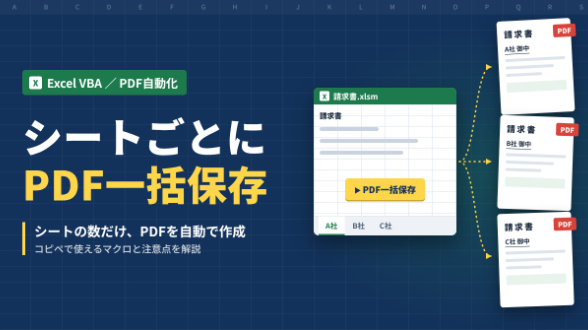
この記事では、ブック内のシートを1枚ずつ別々のPDFとして一括保存するマクロを、コピーして使える形でご紹介します。
━━━━━━━━━━━━━━━━━━━━
■ 結論:ExportAsFixedFormat をシートごとに繰り返す
━━━━━━━━━━━━━━━━━━━━
ExcelのVBAには、シートやブックをPDFとして書き出す「ExportAsFixedFormat」という命令があります。
これを「ブック内の全シート」に対して順番に実行すれば、シートごとのPDFが一気に作れます。
今回のマクロでやることは次の4つです。
1. マクロを書いたブックと同じ場所に「PDF出力」フォルダを作る(なければ作成)
2. ブック内のシートを1枚ずつ順番に見ていく
3. 表示されていて、中身が空ではないシートだけをPDFにする
4. ファイル名は「シート名.pdf」にする
━━━━━━━━━━━━━━━━━━━━
■ コード例(標準モジュールに貼り付け)
━━━━━━━━━━━━━━━━━━━━
Sub シートごとにPDF保存()
Dim ws As Worksheet
Dim savePath As String
Dim fileName As String
Dim count As Long
'ブックが一度も保存されていないと保存先が決まらないため確認
If ThisWorkbook.Path = "" Then
MsgBox "先にこのブックを保存してから実行してください。"
Exit Sub
End If
'保存先フォルダ(ブックと同じ場所に「PDF出力」)
savePath = ThisWorkbook.Path & "\PDF出力"
If Dir(savePath, vbDirectory) = "" Then MkDir savePath
For Each ws In ThisWorkbook.Worksheets
'非表示シートと空のシートは対象外
If ws.Visible = xlSheetVisible Then
If Application.WorksheetFunction.CountA(ws.Cells) > 0 Then
fileName = savePath & "\" & ws.Name & ".pdf"
ws.ExportAsFixedFormat _
Type:=xlTypePDF, _
Filename:=fileName, _
Quality:=xlQualityStandard, _
IgnorePrintAreas:=False, _
OpenAfterPublish:=False
count = count + 1
End If
End If
Next ws
MsgBox count & " 件のPDFを保存しました。" & vbCrLf & savePath
End Sub
【使い方】
1. Alt+F11 でVBE(マクロの編集画面)を開く
2. メニューの「挿入」→「標準モジュール」を選ぶ
3. 上のコードを貼り付ける
4. ブックを「Excel マクロ有効ブック(.xlsm)」で保存する
5. Alt+F8 から「シートごとにPDF保存」を選んで実行
━━━━━━━━━━━━━━━━━━━━
■ ポイント解説
━━━━━━━━━━━━━━━━━━━━
▼ IgnorePrintAreas:=False
シートに設定した「印刷範囲」に従ってPDFを作ります。余白や用紙の向き、改ページもページ設定どおりに反映されるので、PDFの見た目を整えたいときは、先に各シートの印刷プレビューで確認しておくのがおすすめです。
▼ 空のシートを除外している理由
中身が何もないシートをPDF出力しようとすると、エラーで止まることがあります。そのため CountA でセルに値が入っているかを確認してから出力しています。
▼ ファイル名に日付を付けたい場合
毎月の出力で上書きしたくない場合は、ファイル名の行を次のように変えます。
fileName = savePath & "\" & ws.Name & "_" & Format(Date, "yyyymmdd") & ".pdf"
これで「請求書_20261121.pdf」のような名前になります。
━━━━━━━━━━━━━━━━━━━━
■ 注意点
━━━━━━━━━━━━━━━━━━━━
・同じ名前のPDFがすでにあると、確認なしで上書きされます。残しておきたい場合は日付付きのファイル名にしてください。
・シート名にファイル名で使えない記号(" < > | など)が入っていると、保存時にエラーになります。シート名を確認するか、記号を置き換える処理を追加してください。
・OneDriveやSharePoint上のブックでは、ThisWorkbook.Path が「https://〜」で始まるURLになり、フォルダ作成や保存で止まることがあります。その場合は保存先をPC内のフォルダに直接指定する方法が確実です。(例:savePath = "C:\Users\ユーザー名\Documents\PDF出力")
・保存先のPDFをAdobe Readerなどで開いたまま実行すると、上書きできずにエラーになります。
・社内ルールでマクロの実行が制限されている環境もあります。マクロがブロックされて動かない場合は、以前の記事「マクロがブロックされて動かない時の解除方法」も参考にしてください。
━━━━━━━━━━━━━━━━━━━━
■ それでも困ったときは
━━━━━━━━━━━━━━━━━━━━
今回のコードは「シート1枚=PDF1つ」のシンプルな形です。実際の業務では、
・取引先ごとに請求書を作成してから、そのままPDF化したい
・セルに入力した「取引先名」や「請求月」をファイル名にしたい
・一覧表から1件ずつ帳票に転記して、PDFを何十件も作りたい
・作ったPDFを取引先別のフォルダに振り分けたい
といった形で、少しずつ条件が加わることがほとんどです。
私は金融業界での実務を経験したあとITエンジニアに転身し、現在はIT企業でExcel VBA・VBScriptを使った業務ツールの開発・運用を担当しています。「毎回同じ手順をくり返している作業」を、使う方が迷わない形でボタン1つの処理にまとめるのが得意です。
▼ 転記→帳票作成→PDF保存まで、まとめて自動化したい方
「Excel作業をVBAマクロで自動化します」
▼ 作ったマクロや引き継いだマクロが、途中でエラーになって止まる方
「動かないExcelマクロの原因を調査します」
「こんなことはできる?」という段階でも大丈夫です。今の作業手順やファイルの形を教えていただければ、できること・費用感をお伝えします。
ご購入前のご相談も無料です。お気軽にメッセージください。