サービス
サービスを探す
プロ人材を探す
仕事を探す
ブログを探す
サービス
サービスを探す
プロ人材を探す
仕事を探す
ブログを探す
購入・発注したい方
サービスを探す
プロ人材を探す
コンテンツを探す
ブログを探す
仕事・求人を投稿して募集
エージェントに人材を紹介してもらう
受注・働きたい方
出品する
単発の仕事を探す
継続 (時給/月給) の仕事を探す
エージェントに仕事を紹介してもらう
カテゴリ一覧
イラスト作成・漫画制作
デザイン制作
Webサイト制作・Webデザイン
動画編集・映像制作
集客・マーケティング相談
ビジネス代行・事務代行
音楽制作・ナレーション
IT相談・システム開発
ライティング・翻訳
コンサルティング・士業
生成AI活用・開発・制作
占い
悩み相談・カウンセリング
学習指導・資格・キャリア相談
住まい・美容・生活相談
オンラインレッスン・習い事
ハンドメイド制作
出張撮影・出張サービス
マネー・副業・アフィリエイト
弁護士検索・法律Q&A(法律相談)
サポート
はじめての方へ
ご利用ガイド
お困りのときは
ログイン
会員登録
サービスを探す
イラスト作成・漫画制作
デザイン制作
Webサイト制作・Webデザイン
動画編集・映像制作
集客・マーケティング相談
ビジネス代行・事務代行
音楽制作・ナレーション
IT相談・システム開発
ライティング・翻訳
コンサルティング・士業
生成AI活用・開発・制作
占い
悩み相談・カウンセリング
学習指導・資格・キャリア相談
住まい・美容・生活相談
オンラインレッスン・習い事
ハンドメイド制作
出張撮影・出張サービス
マネー・副業・アフィリエイト
プロ人材を探す
コンテンツを探す
ブログを探す
求人募集を投稿する
人材を紹介してもらう
仕事を探す
出品する
仕事を探す
仕事を紹介してもらう
出品する
仕事を紹介してもらう
求人募集を投稿する
人材を紹介してもらう
ブログを投稿
会員登録で10%割引クーポンを獲得!
会員登録で10%割引クーポンを獲得!
ココナラブログ
ホーム
ブログトップ
ブログ
IT・テクノロジー
Excelの手作業を自動化する前に決めること
記事
IT・テクノロジー
ZQTLab
2026/10/25 10:03
2026/10/25
今日はExcelの話です
毎月同じ表を作っている
コピーして貼って
並べ替えて集計して
最後に印刷かPDF
この作業は
たいてい自動にできます
ただ、いきなり
「自動化してください」
と頼むと
うまくいかないことが
よくあります
今日は頼む前に
決めておくと楽になること
を書きます
1つ目
今の手順を書き出すこと
上手な文章は要りません
「売上のファイルを開く」
「A列で並べ替える」
「店ごとに合計を出す」
こんな箇条書きで十分です
書いてみると
「ここは毎回迷っている」
「ここは人によって違う」
という所が見えてきます
自動にする前に
まずそこを決めます
迷う所はプログラムも迷います
2つ目
入口と出口を決めること
入口は元になるデータ
どこから来るファイルか
毎回同じ形で来るか
出口はできあがる物
表か、PDFか、メールか
誰が受け取るか
自動化でつまずくのは
たいてい入口です
「列の順番が月によって違う」
「店名の書き方がばらばら」
「空白の行が混ざる」
人の目なら気にならない違いで
機械は止まります
3つ目
例外をどうするか決めること
いつもと違うデータが来た時
止めて知らせるのか
飛ばして進むのか
ここを決めずに作ると
間違った数字が
黙って出てきます
止まる方が安全です
止まった理由が
画面に出るようにしておけば
直すのも早いです
4つ目
どこまで自動にするか
全部を自動にしなくても
いいんです
例えば
集計と表づくりは自動
最後の確認と送信は人
これだけでも
作業はかなり減ります
最初から全部やろうとすると
作るのにも時間がかかり
動かない所も増えます
一番時間を取られている
1つの作業から始めるのが
おすすめです
5つ目
誰が直すかを決めること
半年後に
列が1つ増えた
取引先が1つ増えた
こういう変化は
必ず起きます
その時に
誰が直すのか
自分で直せる形にするのか
頼んで直してもらうのか
最初に決めておくと
困りません
自分で直すつもりなら
設定は表の1枚目に
まとめておくのがおすすめです
店の一覧
送り先のメール
締め日
ここを書き換えるだけで
動きが変わるようにしておくと
中身を触らずに済みます
6つ目
ファイルの置き場所と
名前の付け方を決めること
「売上_2026年10月」
「売上10月最新」
「売上10月_修正版2」
こうなっていると
どれを読めばいいのか
機械には分かりません
置き場所を1つにして
名前の形をそろえる
これだけで
自動化の半分は
終わったようなものです
最後に
どのくらい得をするのか
ざっくり数えておくと
頼むかどうか決めやすいです
例えば
毎月の集計に3時間
それが12か月で36時間
3人で回していれば
もっと増えます
作るのにかかる手間と
比べてみてください
毎月くり返す作業ほど
早く元が取れます
逆に
年に1度しかやらない作業は
手でやる方が
早いこともあります
何でも自動にするのが
正解ではありません
ここからは
道具の話を少しだけ
Excelならマクロ
Googleのスプレッドシートなら
Apps Script
どちらも表の中で動くので
今の表をそのまま使えます
ファイルが何十個もある
人が何人も入力する
こうなってきたら
Webのシステムに
移す方が向いています
同時に入力しても
壊れにくいからです
よくある失敗もひとつ
自動化した後に
元の手作業の手順を
誰も覚えていない
自動の仕組みが止まった日に
誰も集計できない
これは避けたいところです
手順を書き出した紙は
捨てずに残しておきます
1つ目の作業が
ここでも効いてきます
依頼するときは
この3つがあると早いです
・今のExcelの見本
中身は架空の数字でも大丈夫です
・できあがりの見本
手で作った物で十分です
・毎月どこで困っているか
完成形が分からなくても
困っていることが分かれば
形にできます
ココナラでは
Excelとスプレッドシートの
自動化を出品しています
今の表を見て
どこまで自動にできるか
相談から始められます
次回は
また別の話を書きます
#業務効率化
#Excel
#自動化
#スプレッドシート
LPを組むときに考えること
一覧に戻る
このブログを見た人にオススメ
毎週の集計作業を「ボタン1つ」にする前に確認したい5つのこと
記事
ビジネス・マーケティング
相楽圭|ラクワーク工房
2026/10/12 11:57
転記した数字が元と合わない。照合の前に確かめる3か所
記事
IT・テクノロジー
佐藤大魔王
2026/09/10 23:42
同じ注文が2回入っていないか、スプレッドシートで確かめる数式3つ
記事
IT・テクノロジー
Office Relay
2026/10/24 19:25
Excelやスプレッドシートの自動化を頼む前に、手元で用意しておくと早い3つのもの
記事
IT・テクノロジー
NESTFARO
2026/10/24 09:47
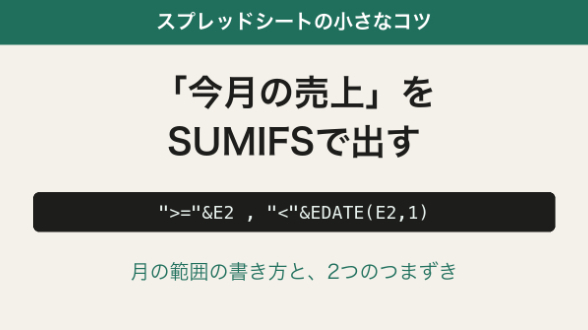
「今月の田中さんの売上」をSUMIFSで出す:月の範囲の書き方と2つのつまずき
記事
IT・テクノロジー
佐々木アルク
2026/10/23 12:16