はじめに
請求書を手作りしていると、消費税をどこで計算するかで迷うことがあります。品目ごとに10%をかけて、1円未満を切り捨てて、最後に足す。実はこのやり方、インボイス制度の請求書(適格請求書)では認められていません。この記事では、消費税の端数の決まりと、Excelで間違えないための作り方を紹介します。
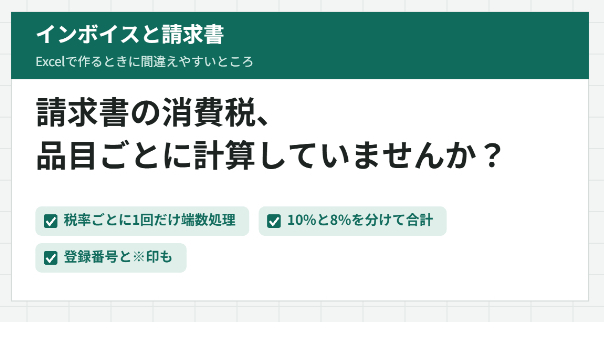
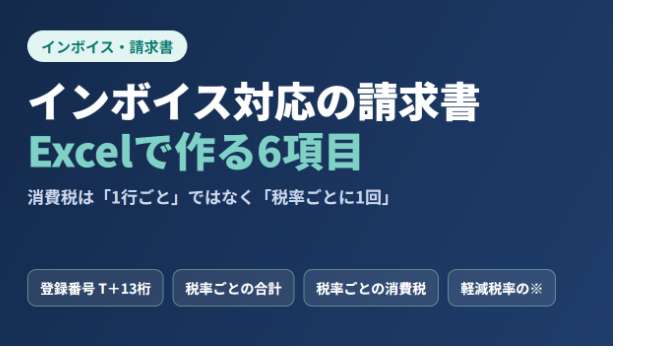
決まり:端数の処理は「税率ごとに1回」
国税庁のQ&Aでは、適格請求書に書く消費税額は、1枚の請求書につき税率ごとに1回だけ端数を処理する、とされています。品目ごとに税額を出して端数を処理し、それを合計する方法はできません。
端数の処理は、切り捨て・切り上げ・四捨五入のどれを選んでもかまいません。大切なのは、10%の品目の合計と、8%の品目の合計を、それぞれまとめてから税額を出すことです。
品目ごとに計算すると、何が違うのか
たとえば、税抜1,250円の品目が3つあるとします(どれも10%)。
・品目ごとに計算:125円 + 125円 + 125円 = 375円
・まとめて計算:3,750円 × 10% = 375円
この例では同じですが、単価に端数がある品目が並ぶと、1円、2円とずれていきます。たとえば税抜1,234円が3つなら、品目ごとでは123円×3=369円、まとめると3,702円×10%=370円です。少額でも、相手の経理の方が計算し直したときに合わないと、問い合わせの原因になります。
請求書に書く項目も確認しておく
適格請求書には、次の項目が必要です。
・発行する側の名前と、登録番号(Tから始まる13桁)
・取引の年月日
・取引の内容(8%の品目があるときは、その品目が軽減税率の対象だと分かる印)
・税率ごとに分けた合計金額と、税率
・税率ごとに分けた消費税額
・受け取る側の名前
手作りの請求書では、登録番号や「8%の印」が抜けやすいので、ひな形に最初から入れておくと安心です。
Excelでの作り方のコツ
Excelで作るときは、明細の行で税額を出さないのがポイントです。
1. 明細の各行には「税率」の列を作り、10%か8%を入れる
2. 合計欄で、SUMIF関数を使って税率ごとに税抜の合計を出す
例:=SUMIF(税率の列, 0.1, 金額の列)
3. その合計に税率をかけて、ROUNDDOWN関数で1回だけ切り捨てる
例:=ROUNDDOWN(10%対象の合計*0.1, 0)
4. 8%の品目は、品名の後ろに「※」が付くようにして、下に「※は軽減税率対象」と書く
こうしておけば、明細を何行増やしても、税率ごとに1回の計算が守られます。
まとめ
インボイスの請求書では、消費税は「税率ごとに合計してから、1回だけ端数を処理する」が決まりです。品目ごとに計算して足す作り方になっていないか、今お使いのひな形を一度見直してみてください。
すぐに使える形にしたものを、Excelのテンプレート(見積書・請求書の自動作成シート)として出品しています。自社の請求書に合わせて作り直したい、ほかの集計とつなげたいといったご相談は、下のサービスからどうぞ。
※税務の判断が必要な場合は、税理士などの専門家にご確認ください。
出典:国税庁「消費税の軽減税率制度に関するQ&A」(適格請求書の消費税額等の端数処理)