サービス
サービスを探す
プロ人材を探す
仕事を探す
ブログを探す
サービス
サービスを探す
プロ人材を探す
仕事を探す
ブログを探す
購入・発注したい方
サービスを探す
プロ人材を探す
コンテンツを探す
ブログを探す
仕事・求人を投稿して募集
エージェントに人材を紹介してもらう
受注・働きたい方
出品する
単発の仕事を探す
継続 (時給/月給) の仕事を探す
エージェントに仕事を紹介してもらう
カテゴリ一覧
イラスト作成・漫画制作
デザイン制作
Webサイト制作・Webデザイン
動画編集・映像制作
集客・マーケティング相談
ビジネス代行・事務代行
音楽制作・ナレーション
IT相談・システム開発
ライティング・翻訳
コンサルティング・士業
生成AI活用・開発・制作
占い
悩み相談・カウンセリング
学習指導・資格・キャリア相談
住まい・美容・生活相談
オンラインレッスン・習い事
ハンドメイド制作
出張撮影・出張サービス
マネー・副業・アフィリエイト
弁護士検索・法律Q&A(法律相談)
サポート
はじめての方へ
ご利用ガイド
お困りのときは
ログイン
会員登録
サービスを探す
イラスト作成・漫画制作
デザイン制作
Webサイト制作・Webデザイン
動画編集・映像制作
集客・マーケティング相談
ビジネス代行・事務代行
音楽制作・ナレーション
IT相談・システム開発
ライティング・翻訳
コンサルティング・士業
生成AI活用・開発・制作
占い
悩み相談・カウンセリング
学習指導・資格・キャリア相談
住まい・美容・生活相談
オンラインレッスン・習い事
ハンドメイド制作
出張撮影・出張サービス
マネー・副業・アフィリエイト
プロ人材を探す
コンテンツを探す
ブログを探す
求人募集を投稿する
人材を紹介してもらう
仕事を探す
出品する
仕事を探す
仕事を紹介してもらう
出品する
仕事を紹介してもらう
求人募集を投稿する
人材を紹介してもらう
ブログを投稿
会員登録で10%割引クーポンを獲得!
会員登録で10%割引クーポンを獲得!
ココナラブログ
ホーム
ブログトップ
ブログ
IT・テクノロジー
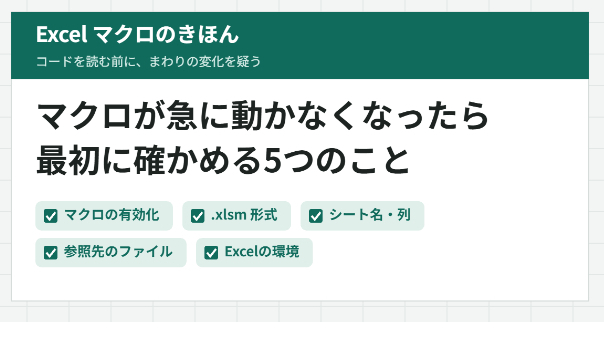
Excelのマクロが急に動かなくなったときに、最初に確かめる5つのこと
記事
IT・テクノロジー
シート職人|Excel・GAS
2026/10/28 09:24
はじめに
昨日まで動いていたマクロが、今日は動かない。ボタンを押しても何も起きない、あるいは見慣れないエラーの画面が出る。作った人がもう社内にいないと、どこから手をつければいいか分からず困ってしまいます。実は、急に動かなくなったマクロの多くは、コードそのものではなく「まわりの変化」が原因です。この記事では、コードを読む前に確かめたい5つのことを、よくある順に紹介します。
確認1:マクロが無効になっていないか
最も多いのがこれです。ファイルを開いたときに、画面の上に「セキュリティの警告 マクロが無効にされました」という黄色い帯が出ていないか確認します。出ていれば「コンテンツの有効化」を押します。
最近は、インターネットや社外から受け取ったファイルは、マクロがはじめから止められるようになっています。この場合は赤い帯が出て、ボタンを押しても有効にできません。ファイルを保存した場所で右クリックし、「プロパティ」の一番下にある「許可する」にチェックを入れてから開き直すと動くようになります。出どころが分からないファイルでは行わないでください。
確認2:ファイルの形式が「.xlsm」のままか
マクロは「.xlsm」(マクロ有効ブック)の形式でしか保存されません。誰かが「名前を付けて保存」で「.xlsx」にしてしまうと、保存した時点でマクロは消えてしまいます。ファイル名の末尾を確認し、「.xlsx」になっていたら、古い「.xlsm」のファイルが残っていないか探してみてください。
確認3:シート名や列の位置が変わっていないか
マクロは「売上」という名前のシートの「C列」のように、場所を決め打ちで書かれていることがよくあります。シート名を「売上2026」に変えた、途中に列を1本足した、見出しの行を1行増やした。こうした小さな変更で、マクロは別の場所を読んだり、「インデックスが有効範囲にありません」というエラーで止まったりします。最近表の形を変えていないか、思い出してみてください。
確認4:参照しているファイルやフォルダが移動していないか
別のファイルからデータを読み込むマクロは、そのファイルの保存場所を覚えています。共有フォルダの名前が変わった、パソコンを入れ替えてユーザー名が変わった、ファイルを別の場所に移した。こうした変化で「ファイルが見つかりません」と止まります。エラーの画面で「デバッグ」を押すと、止まった行が黄色く表示されます。その行にファイルの場所が書かれていれば、今の場所と比べてみましょう。
確認5:Excelのバージョンや、32ビット・64ビットの違い
パソコンを新しくした直後に動かなくなった場合は、Excelの違いを疑います。古いマクロの中には、Windowsの機能を直接呼び出す部分があり、64ビット版のExcelではそのままでは動かないものがあります。「このプロジェクトのコードは、64ビットシステムで使用するように更新する必要があります」と出たら、このケースです。この場合はコードの書き換えが必要になります。
エラーの画面は、写真を撮っておく
どの確認でも直らないときは、エラーの画面を写真に撮っておくと原因探しが早くなります。押さえておきたいのは3つです。
・エラーの番号と文章(例:「実行時エラー '9'」)
・「デバッグ」を押したときに黄色くなった行
・動かなくなる直前に変えたこと(ファイルの場所、表の形、パソコンなど)
この3つがそろっていれば、コードを全部読まなくても、原因の見当がつくことがほとんどです。
まとめ
マクロが急に動かなくなったら、①マクロが無効になっていないか、②ファイル形式が「.xlsm」か、③シート名や列が変わっていないか、④参照先のファイルが移動していないか、⑤Excelの環境が変わっていないか、の順に確かめてみてください。それでも直らないときは、エラーの画面を残しておくと、相談したときの解決が早くなります。
マクロのエラーの修正や、ちょっとした機能の追加でお困りの方は、出品中のサービスからご相談ください。
ExcelマクロVBAのエラーを修正します
#Excel
#VBA
#マクロ
売上データから次の打ち手を見つける、集計の4つの切...
一覧に戻る
請求書の消費税、品目ごとに計算していませんか?イン...
このブログを見た人にオススメ
Excelのマクロが急に止まったときに、最初に見る3つのこと
記事
IT・テクノロジー
オネクシア
2026/10/18 09:17
毎日のExcel作業、マクロにすると何分短くなるか
記事
IT・テクノロジー
咲人|HP制作・業務の自動化
2026/10/15 07:02
VBAのFor Eachで「バリアント型またはオブジェクト型」と出るとき
記事
IT・テクノロジー
レイ|Excel・CSV・自動化
2026/10/10 15:12
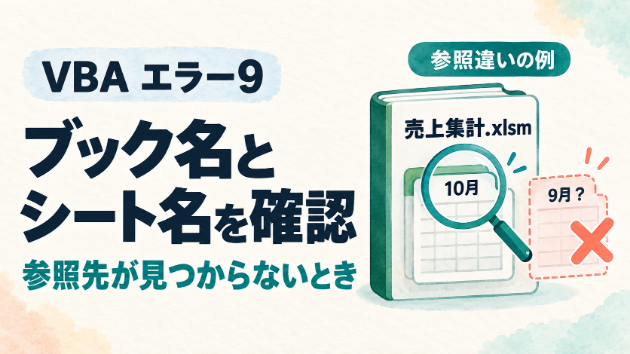
VBAエラー9「インデックスが有効範囲にありません」の確認方法
記事
IT・テクノロジー
レイ|Excel・CSV・自動化
2026/10/10 12:57
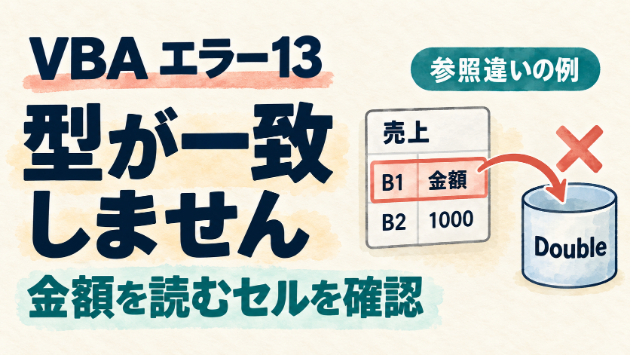
VBAエラー13「型が一致しません」|金額セルを確認
記事
IT・テクノロジー
レイ|Excel・CSV・自動化
2026/10/10 12:55