はじめに
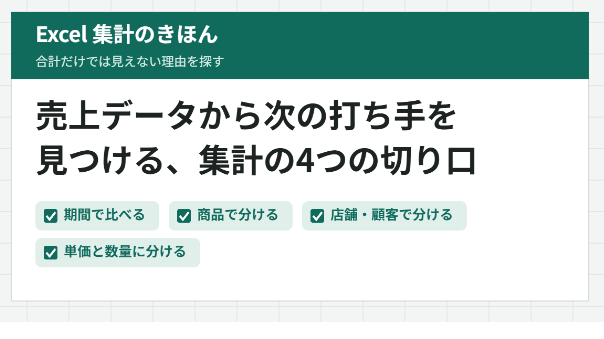
毎月の売上の合計は出しているけれど、その数字から「次に何をするか」が決まらない。そんなときは、集計の切り口が足りていないことが多いです。合計は「結果」を教えてくれますが、「理由」は教えてくれません。この記事では、売上データを見るときに試したい4つの切り口と、Excelでの出し方を紹介します。
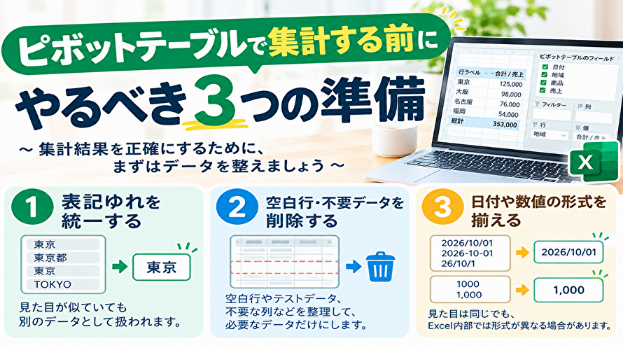
前提:1行に1件のデータにしておく
どの切り口で集計するにしても、元のデータは「1行に1件の売上」「1列に1種類の情報」の形にしておきます。
日付 / 店舗 / 商品 / 数量 / 金額
途中に空白の行や小計の行が入っていたり、月ごとにシートが分かれていたりすると、集計のたびに手作業が増えます。まずはデータを1つの表にまとめ、「挿入」タブの「テーブル」でテーブルにしておくと、行が増えても集計の範囲を直す必要がなくなります。
切り口1:期間で比べる(前月比・前年同月比)
最初に見るのは「増えたか、減ったか」です。今月の数字だけを見ても、良いのか悪いのかは判断できません。
・前月比:今月 ÷ 先月。短い期間の変化を見る
・前年同月比:今月 ÷ 去年の同じ月。季節による波を取り除いて見る
例えば12月の売上が11月より増えていても、毎年12月に増える商売であれば、前年同月比で見ないと本当に伸びたのかは分かりません。
ピボットテーブルで、行に「日付」(月単位でグループ化)、値に「金額」を入れると、月ごとの合計が出ます。値フィールドの設定にある「計算の種類」で「基準値に対する比率」を選び、基準フィールドを「日付」(月)、基準アイテムを「(前の値)」にすると、前月との比率も表示できます。
切り口2:何が売れたかで分ける(商品別・ABC分析)
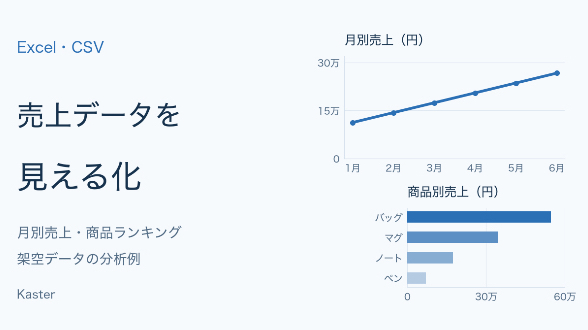
次に、売上の中身を分けて見ます。商品別に売上を並べると、多くの場合、一部の商品が売上の大半を占めています。
ABC分析は、売上の多い順に商品を並べ、累計の割合で分ける方法です。
・A:累計で全体の約7割までに入る商品(主力)
・B:その次の約2割に入る商品
・C:残りの商品
区切りの割合は目安で、扱う商品の数や業種によって変えてかまいません。A の商品は在庫切れを起こさないように、C の商品は続けるかどうかを見直す、といった使い分けができます。
Excelでは、商品別の合計を出して金額の大きい順に並べ替え、隣の列に「累計 ÷ 総合計」を計算すると、累計の割合が出せます。
切り口3:誰が・どこで買ったかで分ける(店舗別・顧客別)
同じ売上の合計でも、「どの店舗で」「どのお客様が」買ったかで、打ち手は変わります。
・店舗別:伸びている店舗のやり方を、他の店舗に広げられないか
・顧客別:売上の多いお客様が、最近買っていないことはないか
ピボットテーブルで、行に「店舗」、列に「日付」(月単位)を入れると、店舗ごとの月の推移が一つの表で見られます。顧客の情報がデータにある場合は、行を「顧客」に変えると同じように見られます。
切り口4:単価と数量に分ける
売上は「単価 × 数量」です。売上が減ったとき、単価が下がったのか、数量が減ったのかで、原因はまったく違います。
・単価が下がった:値引きが増えた、安い商品の割合が増えた
・数量が減った:来店や注文の件数が減った、1回あたりの購入数が減った
ピボットテーブルで、値に「金額」の合計と「数量」の合計を並べ、隣の列で「金額 ÷ 数量」を計算すると、平均単価の推移が分かります。注文の件数がデータにあれば、「金額 ÷ 件数」で1件あたりの金額も見られます。
グラフは「何を伝えたいか」で選ぶ
集計した数字は、グラフにすると変化に気づきやすくなります。
・時間による変化 → 折れ線グラフ
・項目どうしの比較 → 横棒グラフ(項目名が長くても読みやすい)
・全体に占める割合 → 100%積み上げ棒グラフ
1つのグラフで伝えることは1つに絞り、グラフのタイトルに「店舗Aは3か月連続で前年を上回った」のように結論を書いておくと、見る人が迷いません。
まとめ
期間で比べる、何が売れたかで分ける、誰が・どこで買ったかで分ける、単価と数量に分ける。合計だけでは見えなかった「理由」が、この4つの切り口で見えてきます。まずは手元の売上データをテーブルにして、ピボットテーブルで1つ目の切り口から試してみてください。
売上データの集計やレポートづくりでお困りの方は、出品中のサービスからご相談ください。