はじめに
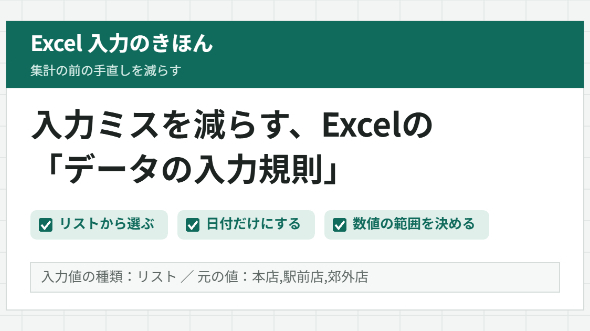
集計表の数字が合わない原因をたどると、入力の段階のミスにたどり着くことがよくあります。「本店」と「本 店」のような表記の違い、全角と半角の混在、日付の欄に入った文字などです。Excelの「データの入力規則」を使うと、こうしたミスを入力の時点で防げます。この記事では、よく使う3つの設定を紹介します。
設定の開き方
1. 入力規則を付けたいセル(列ごとでも可)を選びます。
2. 「データ」タブの「データの入力規則」を選びます。
3. 「設定」タブの「入力値の種類」で、入力できる内容を選びます。
設定はセルごとに付きます。表の列全体に付けておくと、行を足したときにも効きます。
設定1:リストから選ぶ形にする
店舗名や担当者名など、決まった値の中から選ぶ欄に向いています。
1. 「入力値の種類」で「リスト」を選びます。
2. 「元の値」に、選択肢をカンマ区切りで入力します(例:本店,駅前店,郊外店)。
セルを選ぶと右側に矢印が出て、一覧から選べるようになります。手で打つ必要がないため、表記の違いが起きません。
選択肢が多い場合や、後から増える場合は、別のシートに選択肢の一覧を作り、「元の値」でその範囲を指定します。一覧をテーブルにしておくと、選択肢を足したときに範囲を直す手間を減らせます。
設定2:日付だけを入力できるようにする
日付の欄に「未定」や「来週」などの文字が入ると、月ごとの集計から漏れてしまいます。
1. 「入力値の種類」で「日付」を選びます。
2. 「データ」で「次の値の間」を選び、開始日と終了日を入力します(例:2026/1/1〜2026/12/31)。
範囲外の日付や文字を入力すると、確認のメッセージが出ます。年の打ち間違い(2062年など)にも気づけます。
設定3:数値の範囲を決める
金額や数量の欄では、マイナスの値や、桁を打ち間違えた大きすぎる値を防げます。
1. 「入力値の種類」で「整数」(小数を使う場合は「小数点数」)を選びます。
2. 「データ」で「次の値の間」を選び、最小値と最大値を入力します(例:0〜1,000,000)。
入力時のメッセージとエラーの表示
入力規則の画面には、「入力時メッセージ」と「エラー メッセージ」のタブもあります。
・入力時メッセージ:セルを選んだときに、入力のルールを表示します(例:「納品日を入力してください」)。
・エラー メッセージ:ルールに合わない値を入れたときに表示します。「停止」にすると入力できなくなり、「注意」や「情報」にすると確認したうえで入力できます。
最初は「注意」にして運用し、慣れてきたら「停止」にする、という進め方もあります。
すでに入っているデータを確認する
入力規則は、設定したあとに入力する値に効きます。すでに入っているデータの中のルール違反は、「データの入力規則」の右にある矢印から「無効データのマーク」を選ぶと、丸で囲んで表示されます。修正したら「入力規則マークのクリア」で丸を消せます。
まとめ
リストから選ぶ、日付だけにする、数値の範囲を決める。この3つを入力欄に設定しておくと、集計の前の手直しを減らせます。まずは、表記の違いが多い列に「リスト」を設定するところから試してみてください。
入力ミスの防止や集計の仕組みづくりでお困りの方は、出品中のサービスからご相談ください。