「Excelの数字が合わないので相談したい。でも、何を送ればよいか分からない」
修正を依頼するとき、最初から仕様書やファイル一式を用意する必要はありません。まずは個人情報や社内情報を隠した画面画像1枚と、次の4点があれば状況を確認しやすくなります。
1.使っている環境
最初に、使っているソフトと端末を伝えます。
・Windows版Excel
・Mac版Excel
・Googleスプレッドシート
・分かればExcelのバージョン
同じ数式でも、ExcelとGoogleスプレッドシートでは使える機能が異なる場合があります。VBAやGASが関係する場合も、利用環境を先に確認すると対応方法を絞りやすくなります。
2.今起きていること
「Excelがおかしい」だけでなく、どの操作のあとに何が起きたかを書きます。
例:
・売上シートの合計が手計算より12,000円少ない
・VLOOKUPを下へコピーすると、一部だけ #N/A になる
・フォームを送信しても、管理表へ新しい行が追加されない
・GASを実行するとエラーメッセージが表示される
エラーが表示される場合は、途中で省略せず全文を残すと原因を探しやすくなります。
3.本来どうなってほしいか
正しい数式が分からなくても問題ありません。欲しい結果をそのまま書きます。
例:
・明細10行の合計が125,000円になってほしい
・商品コードを入れると、商品名と単価を表示したい
・フォーム送信後に受付番号を付けて管理表へ記録したい
「今の結果」と「期待する結果」を分けると、修正後の確認条件も決めやすくなります。
4.情報を隠した画面画像
画面画像には、次の部分が入っていると確認しやすくなります。
・シート名
・行番号と列記号
・エラーが出ているセル
・数式バー、またはエラーメッセージ
・前後2〜3行の見出しと値
一方、次の情報は削除するか、架空の内容へ置き換えてください。
・会社名、顧客名、担当者名
・メールアドレス、電話番号、住所
・顧客番号や契約番号
・実際の売上や取引内容
パスワード、認証コード、APIキーは送らないでください。本番アカウントへログインしてもらう前提で相談する必要もありません。
そのまま使える相談文
最初のメッセージは、次の形で十分です。
【利用環境】Windows 11/Microsoft 365版Excel
【今の状態】売上シートの合計が手計算より12,000円少なくなります
【期待する結果】明細10行の合計125,000円を表示したいです
【添付】会社名と金額を架空の内容へ置き換えた画面画像1枚
関数名や原因を自分で特定する必要はありません。まず症状と期待する結果を分けるだけで、対応範囲を判断しやすくなります。
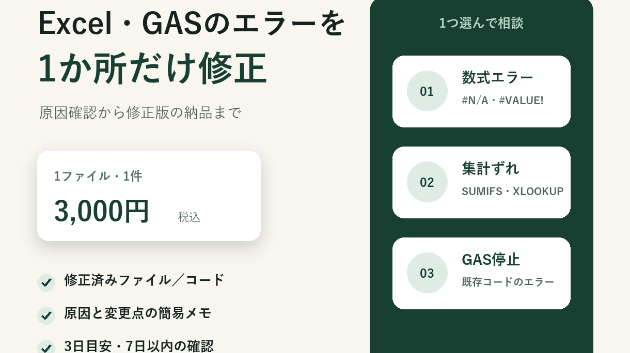
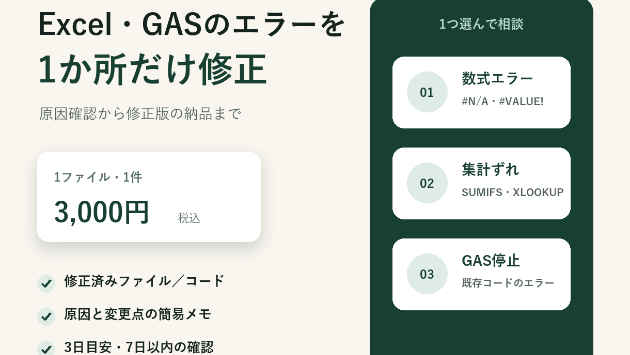
3,000円で対応できる範囲
「小さな自動化室」では、既存のExcel・Googleスプレッドシート・GASにある困りごとを、1ファイル・1件・1か所に絞って確認しています。
基本料金に含まれるのは、修正済みのファイル・数式・コードのいずれかと、原因と変更点の簡易メモです。新規のVBA・GAS作成、複数の異なるエラー、大規模な作り直しは別の範囲になります。
購入前に、匿名化した画面画像と上の4項目から対応可否を確認できます。
画面画像を共有するときは、元ファイルを残し、作業用のコピーで情報を隠してから送ると安心です。