サービス
サービスを探す
プロ人材を探す
仕事を探す
ブログを探す
サービス
サービスを探す
プロ人材を探す
仕事を探す
ブログを探す
購入・発注したい方
サービスを探す
プロ人材を探す
コンテンツを探す
ブログを探す
仕事・求人を投稿して募集
エージェントに人材を紹介してもらう
受注・働きたい方
出品する
単発の仕事を探す
継続 (時給/月給) の仕事を探す
エージェントに仕事を紹介してもらう
カテゴリ一覧
イラスト作成・漫画制作
デザイン制作
Webサイト制作・Webデザイン
動画編集・映像制作
集客・マーケティング相談
ビジネス代行・事務代行
音楽制作・ナレーション
IT相談・システム開発
ライティング・翻訳
コンサルティング・士業
生成AI活用・開発・制作
占い
悩み相談・カウンセリング
学習指導・資格・キャリア相談
住まい・美容・生活相談
オンラインレッスン・習い事
ハンドメイド制作
出張撮影・出張サービス
マネー・副業・アフィリエイト
弁護士検索・法律Q&A(法律相談)
サポート
はじめての方へ
ご利用ガイド
お困りのときは
ログイン
会員登録
サービスを探す
イラスト作成・漫画制作
デザイン制作
Webサイト制作・Webデザイン
動画編集・映像制作
集客・マーケティング相談
ビジネス代行・事務代行
音楽制作・ナレーション
IT相談・システム開発
ライティング・翻訳
コンサルティング・士業
生成AI活用・開発・制作
占い
悩み相談・カウンセリング
学習指導・資格・キャリア相談
住まい・美容・生活相談
オンラインレッスン・習い事
ハンドメイド制作
出張撮影・出張サービス
マネー・副業・アフィリエイト
プロ人材を探す
コンテンツを探す
ブログを探す
求人募集を投稿する
人材を紹介してもらう
仕事を探す
出品する
仕事を探す
仕事を紹介してもらう
出品する
仕事を紹介してもらう
求人募集を投稿する
人材を紹介してもらう
ブログを投稿
会員登録で10%割引クーポンを獲得!
会員登録で10%割引クーポンを獲得!
ココナラブログ
ホーム
ブログトップ
ブログ
IT・テクノロジー
Googleフォームの自動返信だけでは防げない「対応漏れ」3つ
記事
IT・テクノロジー
小さな自動化室|業務自動化
2026/11/01 21:14
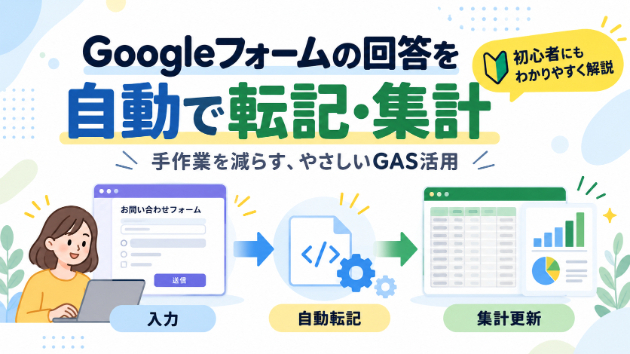
Googleフォームで申込や問い合わせを受け付け、自動返信まで設定すると、受付作業はかなり楽になります。
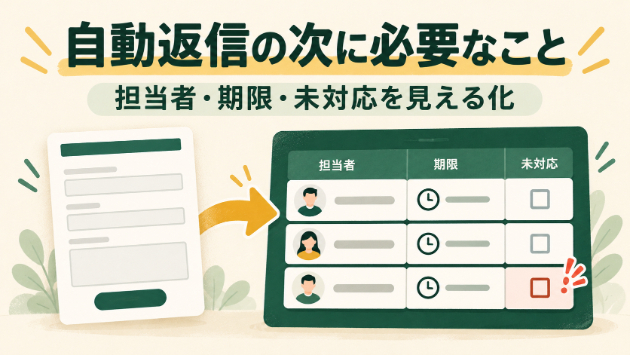
ただし、自動返信は「受け付けました」と伝える仕組みです。その後の対応状況まで管理しなければ、返信したつもり、担当者が決まっていない、数日放置されていた、といった漏れは残ります。
受付後の対応漏れを減らすには、次の3つを自動返信と一緒に設計することが大切です。
【1.誰が対応するかを決められる状態にする】
フォームの回答がスプレッドシートへ入るだけでは、誰が対応するのか分かりません。
管理表には、少なくとも次の項目を用意します。
・受付番号
・受付日時
・担当者
・対応状況
・最終更新日時
対応状況は「未対応/対応中/完了」の3つ程度から始めると運用しやすくなります。細かく分けすぎると、入力の手間が増えて更新されなくなるためです。
【2.期限を過ぎた受付を見つけられるようにする】
問い合わせが一覧になっていても、古い未対応が新しい回答に埋もれることがあります。
そこで、受付日時と対応状況を使い、「48時間以上たっても完了していない受付」を目立たせます。毎日決まった時刻に未対応一覧を管理者へ通知すれば、管理表を開き忘れた日にも確認できます。
大切なのは、すべてを催促するのではなく、自分たちの対応期限を先に決めることです。「1営業日以内」「48時間以内」など、現場で守れる基準を設定します。
【3.自動処理が失敗したときに気づけるようにする】
自動返信を設定しても、メールアドレスの入力間違い、フォーム項目の変更、Google側の送信上限などで処理が失敗する場合があります。
そのため、管理表には自動返信の結果やエラーを確認できる項目を残します。
・送信済みか
・送信日時
・確認が必要なメールアドレスか
・処理中にエラーが起きたか
「自動化したから見なくてよい」ではなく、「問題がある受付だけ人が確認できる」状態を目指します。
【最小構成は7つの流れ】
小規模な受付業務なら、最初から大きなシステムを導入しなくても、次の流れから始められます。
1. Googleフォームを送信
2. 受付番号を発行
3. 管理台帳へ記録
4. 申込者へ受付完了を自動返信
5. 管理者へ新着を通知
6. 担当者と対応状況を更新
7. 未対応を毎日確認
フォーム1件、管理者1人、固定の返信文1つから始めると、運用しながら必要な項目を見直せます。
【作る前に確認したいこと】
自動化を始める前に、次の4点を決めておくと設計がぶれにくくなります。
・フォームで何を受け付けるか
・誰が新着を確認するか
・何時間以内に対応するか
・完了を誰が記録するか
自動返信だけで終わらせず、担当者・期限・処理結果まで見える形にすると、受付後の確認作業を減らしやすくなります。
出品サービスでは、Googleフォーム1件の作成、受付番号の発行、管理台帳への記録、自動返信、管理者通知、対応状況の管理、48時間以上未完了の確認、毎日の未対応一覧通知までをまとめて設定します。
掲載している画面は、架空の問い合わせ12件を使った自主制作デモです。購入前に、個人情報や機密情報を削除した質問項目と受付手順をお知らせください。
https://coconala.com/services/4472540
#Googleフォーム
#GAS
#業務効率化
#問い合わせ管理
CSVをまとめた後に「全件入った」と確認する4つの...
一覧に戻る
このブログを見た人にオススメ
Googleフォームの回答、手作業が増えていませんか?
記事
ビジネス・マーケティング
wakatchi
2026/10/23 22:55
Googleフォームの回答が届いたら自動でメールを送る方法(コード付き)
記事
IT・テクノロジー
nakazono56
2026/10/22 11:35
問い合わせの返信漏れをなくす|Googleフォームを担当者へ自動で振り分ける仕組み
記事
IT・テクノロジー
リッツ@
2026/10/19 21:06
フォームの定員管理は件数と人数を分ける
記事
IT・テクノロジー
凪|事務の効率化・DX
2026/10/13 08:45
予約管理が面倒な方へ!Googleフォームで受付を自動化する方法
記事
IT・テクノロジー
もえ|AI開発・業務自動化
2026/10/12 19:58