はじめに
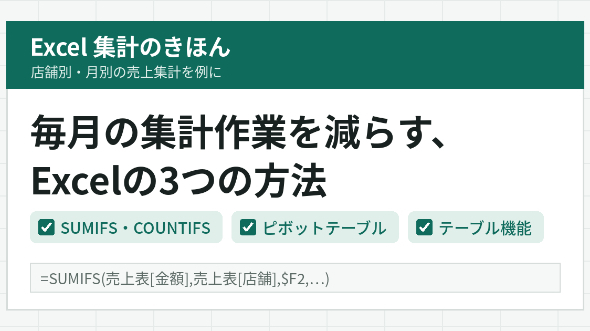
毎月の売上を店舗別・月別に集計するとき、電卓で足したり、データをコピーして並べ替えたりしていないでしょうか。Excelには、こうした集計を数式や機能に任せる方法がいくつもあります。この記事では、よく使われる3つの方法を、同じ売上データを例に説明します。
例に使う売上データ
「売上」というシートに、1行に1件ずつ売上が入っているとします。A列が日付、B列が店舗、C列が商品、D列が金額です。1行目が見出しで、データは2行目から101行目までの100件です。
日付 / 店舗 / 商品 / 金額
2026/04/01 / 郊外店 / 弁当 / 3,240
2026/04/01 / 駅前店 / 飲み物 / 2,260
2026/04/03 / 本店 / 飲み物 / 3,820
この100件から、「店舗ごと・月ごとの売上合計」と「件数」を出すことを目標にします。
方法1:SUMIFS・COUNTIFSで条件ごとに合計する
SUMIFS(サムイフス)は、「条件に合う行だけを合計する」関数です。書き方は次のとおりです。
=SUMIFS(合計する範囲, 条件の範囲1, 条件1, 条件の範囲2, 条件2, …)
集計表を同じシートのF列から右に作ります。F2〜F4に「本店」「駅前店」「郊外店」と店舗名を入れ、G1〜I1に各月の1日(2026/4/1、2026/5/1、2026/6/1)を入れます。G1〜I1は表示形式を「yyyy"年"m"月"」にすると「2026年4月」のように見えます。
G2に次の数式を入れます。
=SUMIFS($D$2:$D$101,$B$2:$B$101,$F2,$A$2:$A$101,">="&G$1,$A$2:$A$101,"<"&EDATE(G$1,1))
意味は「D列(金額)のうち、B列(店舗)がF2と同じで、A列(日付)がG1以上、かつG1の1か月後より前の行を合計する」です。EDATE(G$1,1) は「G1の1か月後の日付」を返す関数で、4月1日なら5月1日になります。「5月1日より前」とすることで、4月30日までを漏れなく含められます。
この数式をI4までコピーすれば、3店舗×3か月の表が一度にできます。$ の付け方がポイントで、$F2 は列だけ、G$1 は行だけを固定しているため、右や下にコピーしても店舗名と月を正しく参照します。
件数を数えるときは COUNTIFS(カウントイフス)を使います。合計する範囲が要らないだけで、条件の書き方は同じです。
=COUNTIFS($B$2:$B$101,$F7,$A$2:$A$101,">="&G$1,$A$2:$A$101,"<"&EDATE(G$1,1))
条件は増やせます。たとえば「本店の弁当の4月の売上」なら、商品の条件を足して次のように書きます。
=SUMIFS($D$2:$D$101,$B$2:$B$101,"本店",$C$2:$C$101,"弁当",$A$2:$A$101,">="&G$1,$A$2:$A$101,"<"&EDATE(G$1,1))
文字の条件は "本店" のようにダブルクォーテーションで囲みます。セルに入れた値を使う場合は囲みません。
方法2:ピボットテーブルでまとめて集計する
数式を書かずに集計したいときは、ピボットテーブルが便利です。
1. 売上データの中のセルを1つ選びます。
2. 「挿入」タブの「ピボットテーブル」を選び、置き場所(新しいシートなど)を決めて「OK」を押します。
3. 右側に出る一覧から、「店舗」を「行」に、「日付」を「列」に、「金額」を「値」にドラッグします。
日付を「列」に入れると、Excelのバージョンによっては自動で月単位にまとまります。まとまらないときは、表の日付を右クリックして「グループ化」を選び、「月」を選びます。値が「合計」になっていることも確認してください。件数を見たいときは、値のフィールドの設定で「個数」に切り替えます。
注意点は、元のデータを直しても、ピボットテーブルはすぐには変わらないことです。表を右クリックして「更新」を選ぶと、最新のデータで集計し直されます。
方法3:テーブル機能で範囲の修正をなくす
方法1の数式は「2行目から101行目」と範囲を決めているため、5月分のデータを102行目以降に足すと、そのままでは集計に入りません。毎月範囲を直すのは手間で、直し忘れの原因にもなります。
そこで使えるのがテーブル機能です。データの中のセルを選び、「挿入」タブの「テーブル」を選ぶ(または Ctrl+T を押す)と、データの範囲がテーブルになります。テーブル内のセルを選ぶと出る「テーブルデザイン」タブ(バージョンによっては「デザイン」タブ)で名前を付けられるので、ここでは「売上表」とします。
テーブルにすると、列を「売上表[金額]」のように名前で指定できます。これを構造化参照といいます。方法1のG2の数式は、次のように書き換えられます。
=SUMIFS(売上表[金額],売上表[店舗],$F2,売上表[日付],">="&G$1,売上表[日付],"<"&EDATE(G$1,1))
テーブルのすぐ下の行にデータを足すと、テーブルの範囲が自動で広がり、この数式の集計にも入ります。どの列を合計しているかが数式から読み取りやすくなるのも利点です。ピボットテーブルの元データをテーブルにしておけば、行を足したあとも「更新」だけで新しいデータまで集計されます。
3つの方法の使い分け
・決まった形の集計表を毎月作るなら、SUMIFS・COUNTIFS
・いろいろな切り口で、まずざっと集計してみたいなら、ピボットテーブル
・データが毎月増えていくなら、どちらの場合も元データをテーブルにしておく
この3つを組み合わせると、「データを貼り付けるだけで集計表ができる」状態に近づけられます。
どの方法でも、集計表ができたら1か所だけでも手で計算した結果と比べておくと安心です。方法1と方法3の数式は、同じデータなら同じ結果になります。
まとめ
SUMIFS・COUNTIFSで条件ごとの集計を数式にし、ピボットテーブルで手早く全体を見て、テーブル機能で範囲の修正をなくす。どれも特別な設定は要らず、今使っているExcelで試せます。まずは先月分のデータで、手作業の結果と数式の結果が合うかを比べてみてください。
同じような集計作業でお困りの方は、出品中のサービスからご相談ください。
確定申告前の売上・経費の整理には、テンプレート「個人事業主の売上・経費整理シート」もご用意しています。