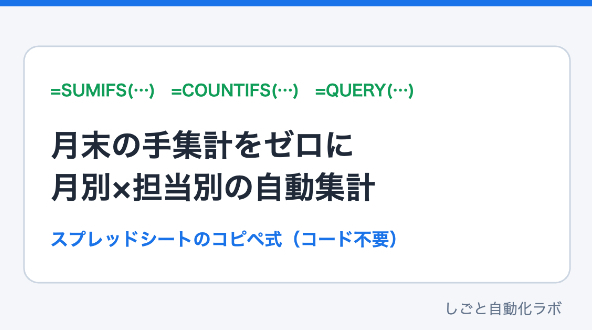
月末になると、売上や申込の一覧を見ながら「10月は何件?いくら?担当ごとには?」を電卓や手で数えていませんか。
この記事では、一覧に記録を足していくだけで、月別・担当別の合計が自動で出る式を、コピペで使える形で紹介します。コードは使いません。
【用意する表】
1枚目のシート「売上」に、1行に1件ずつ記録します(列の名前や中身はお仕事に合わせて読み替えてください)。
・A列:日付
・B列:担当
・C列:商品
・D列:金額
2枚目のシート「集計」に、月と担当の表を作ります。
・A2から下に、集計したい月の「1日」の日付を入れる(例:2026/09/01、2026/10/01、2026/11/01)
・B1に「合計」、C1から右に担当の名前(例:佐藤、鈴木)
【1. 月ごとの合計】
集計シートのB2に、次の式を貼り付けます。
=SUMIFS(売上!$D:$D,売上!$A:$A,">="&$A2,売上!$A:$A,"<"&EDATE($A2,1))
「A2の日付以上、その1か月後より前」の金額を足す式です。B2をコピーして、下の行に貼り付ければ、ほかの月も計算されます。
【2. 月ごと×担当ごとの合計】
C2に、次の式を貼り付けます。
=SUMIFS(売上!$D:$D,売上!$A:$A,">="&$A2,売上!$A:$A,"<"&EDATE($A2,1),売上!$B:$B,C$1)
1の式に「担当がC1と同じ」の条件を足したものです。C2をコピーして、右と下に貼り付けると、表が全部埋まります。
$ の付いている場所が大事です。$A2 は「列はAのまま」、C$1 は「行は1のまま」という意味で、コピーしてもずれません。
【3. 月ごとの件数】
金額ではなく件数を数えたいときは COUNTIFS を使います。
=COUNTIFS(売上!$A:$A,">="&$A2,売上!$A:$A,"<"&EDATE($A2,1))
【4. 1つの式で担当ごとの表を出す(Googleスプレッドシートだけ)】
QUERY関数を使うと、担当ごとの合計の表を1つの式で出せます。
=QUERY(売上!A:D,"select B, sum(D) where A >= date '2026-10-01' and A < date '2026-11-01' group by B label sum(D) '合計'",1)
2026-10-01 と 2026-11-01 を変えると、別の月になります。ExcelにはQUERY関数がないので、Excelの方は1〜3の式を使ってください。
【確かめた結果】
次のサンプルで、式の答えを確かめています(Googleスプレッドシートで計算)。
・9/30 佐藤 1,000円、10/1 佐藤 2,000円、10/15 鈴木 3,000円、10/31 佐藤 4,000円、11/1 鈴木 5,000円、11/20 鈴木 6,000円
・10月の合計は9,000円(佐藤6,000円・鈴木3,000円)、件数3件。9/30と11/1は10月に入りません
【うまくいかないとき】
・0になる:A列の日付が「文字」になっていないか確認してください(左寄せになっていたら文字です)。日付として入れ直すと計算されます
・月がずれる:集計シートのA列は、その月の「1日」の日付にしてください
・担当の列が0のまま:C1の名前と、売上シートB列の名前が一字一句同じか確認してください(前後の空白も含む)
【自分で作るのが大変なときは】
「月末にこの集計を自動でメールしたい」「フォームの回答から直接集計したい」など、お店に合わせた作成は、こちらのサービスで承っています。
▶ GAS×スプレッドシートで手作業を自動化します(作業1つから・見積り無料)