売上CSVをExcelで開いてSUM関数で合計。その数字、間違っているかもしれません。
原因の一つは、金額欄の表記ゆれです。「2,400円」「1,500」「▲600」「(800)」。人間には金額と分かっても、Excelが文字列として扱うセルはSUM関数の合計から抜けることがあります。エラー値が出ず、それらしい合計が表示されることもあります。
「直す」だけでなく「判断を止める」
ここで使いたいのがChatGPT。列名の変更だけならExcelで十分ですが、AIには「金額の表記と取引区分を照らし、怪しい行を探す」役割を任せます。
架空のEC売上データ16件では、「▲600」はマイナス600円、「1,500」は1,500円に変換できます。一方、取引区分が「返金」なのに、金額は「1,100」という行がありました。
これをマイナス1,100円と決める根拠はありません。AIに推測させず「要確認」として集計から外すのが安全です。確定合計と要確認1件(原文1,100円・符号未確定)は別表示にします。サンプル外の例ですが「04/05/2026」のような曖昧な日付も、推測せず止めます。
ChatGPTで試す手順
通常のChatGPTでCSVを添付し、次の指示を送ります。無料版・Plusとも利用でき、上限は異なります。この単発作業にWorkは不要です。Excelでは先頭ゼロや日付が自動変換される場合があります。開くだけで元CSVは変わりませんが、そのまま保存・利用すると問題になり得るため、先に開かず添付します。
添付CSVを全列「文字列」として読み、元の全行・全列・行順・伝票ID(先頭ゼロを含む)を改変せず「原本」シートに保存してください。
「金額」列だけ、円記号・カンマ・全角数字を数値化し、▲・半角マイナス・丸括弧は負数として解釈。原文、変換後の値、理由を別列に残してください。他の列にはこの符号変換を適用しないでください。
日付は年月日が明確な表記だけ変換。曖昧な日付、解釈不能な金額、区分と符号の矛盾(返金なのに正数、売上なのに負数)は推測せず「要確認」とし、集計しないでください。
今回の「取消」は注文の無効化として、元行を残し「対象外」で集計除外。元売上の打消し伝票か不明な取消は「要確認」にしてください。行や数値は削除・補完しないでください。
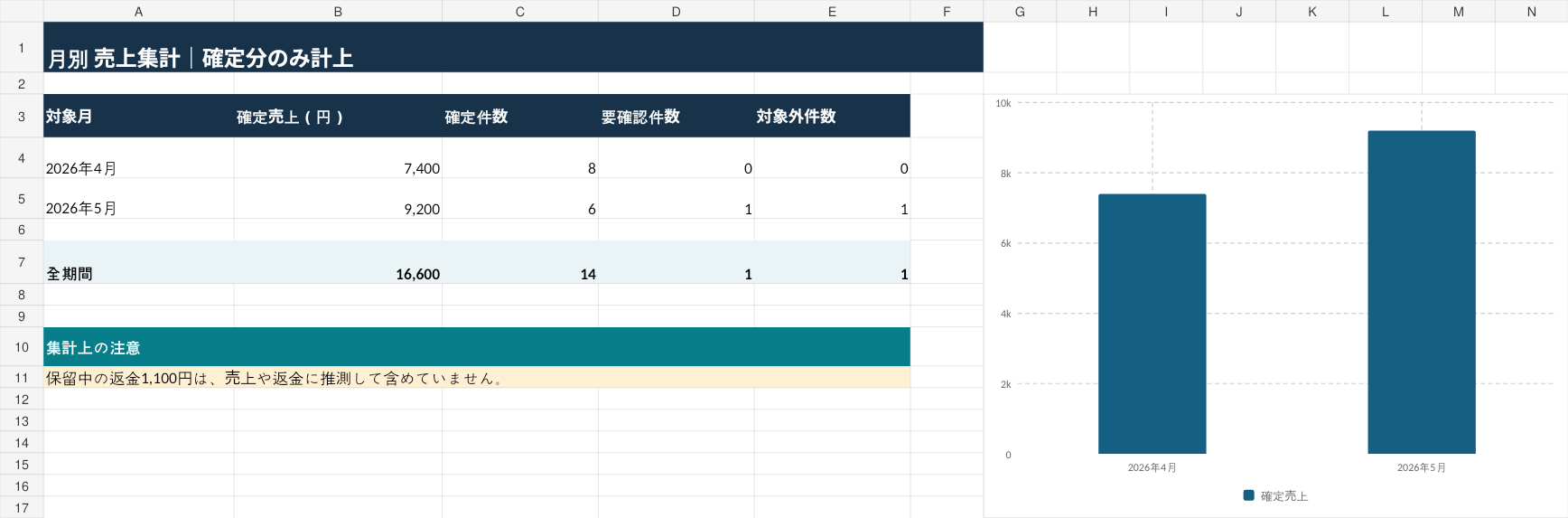
CSVの取引日で確定行のみを月別集計し、SUMIFS等の数式・棒グラフ付き.xlsxを作成。要確認件数と金額原文は確定合計と別表示。元行番号・原文・判定・理由・件数・ID重複/欠落の検算表を付け、元CSVと完成物の全IDを照合。欠落は元CSVからのID消失を指し、連番と確認できなければ欠番扱いしないでください。
.xlsxを作れない場合は、整形済みCSVと、Excelで数式・グラフを作る手順を提示してください。
本当に数字が合うかを最後に見る
今回の架空データをChatGPTではなく別のプログラムでルールどおりに処理・検算したところ、16件をすべて保持し、確定14件の合計は16,600円(4月7,400円、5月9,200円)。1件は要確認、1件は取消として除外できました。これはChatGPTで同じ結果が出たという実測ではありません。
生成結果を受け取ったら、原本と行数・伝票ID・金額の原文を比べ、返金や取消の行も確認してください。AIが「検算済み」と言うだけでは不十分です。
どのプランでも誤変換の確認は必要です。社内の情報管理ルールとChatGPTのデータ利用設定を確認し、必要なら匿名化しましょう。
記事に添えた架空CSVで、まず「怪しい1行を見つける」ところから試してみてください。毎月同じ形式なら、確認したルールをExcelのPower Queryなどに固定する方が向いています。