AIに提案書を作らせると、見た目はきれいなものが出てきます。でもよく見ると、会社のロゴも「社外秘」の表記もなく、色もフォントも別物。結局、自社のテンプレートに1枚ずつ貼り直す——これでは楽になっていません。
そこで発想を逆にします。AIにデザインさせず、先月作った提案書を渡して「中身だけ差し替えて」と頼むのです。
試してみた
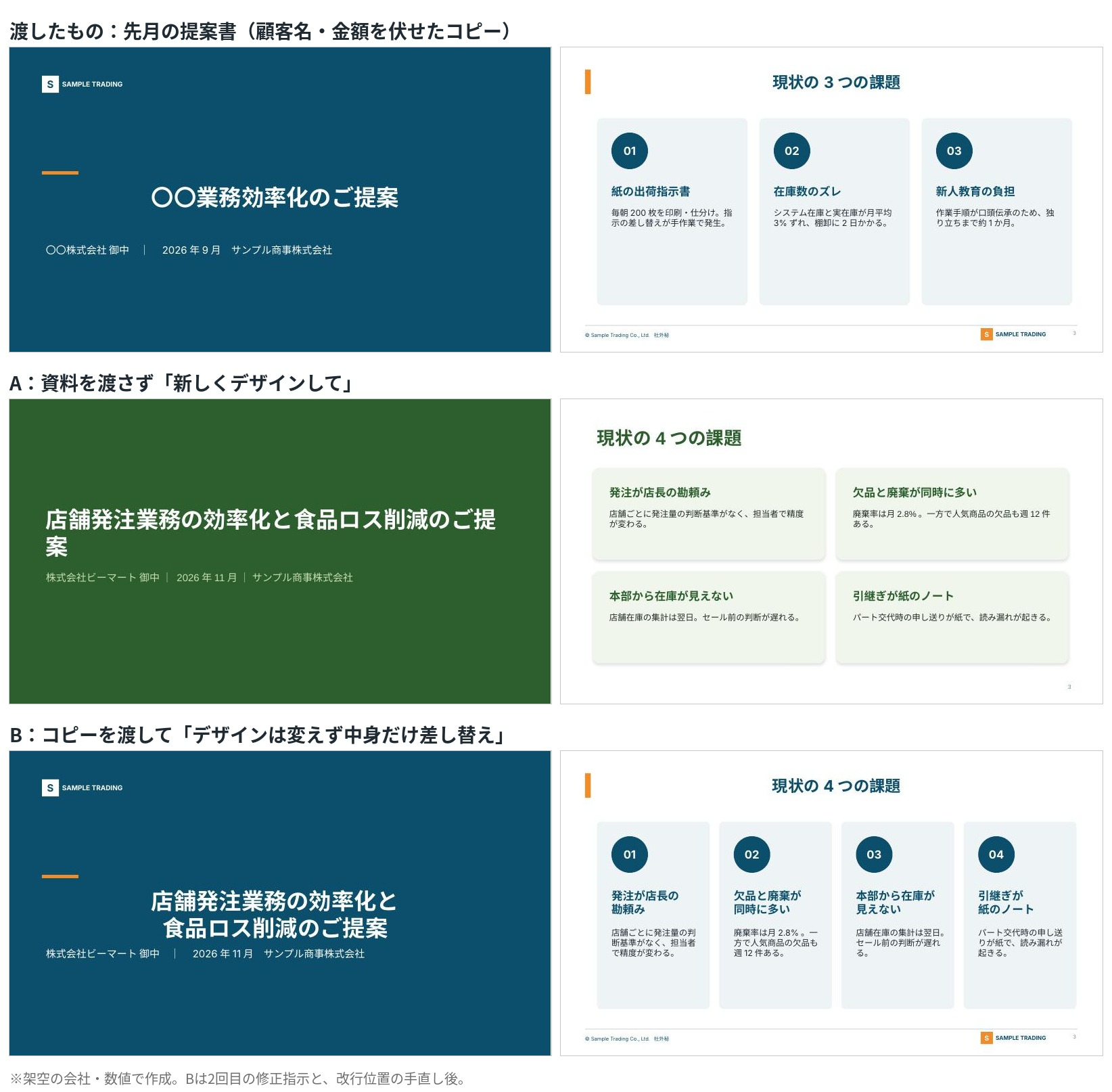
架空の会社で作った7枚の提案書を元に、別の顧客向けの提案書を作りました(画像1)。資料を渡さず「新しくデザインして」と頼んだ版は、きれいでも緑色の別デザインで、ロゴもフッターもありません。一方、元の資料を渡した版は、ロゴ・フッター・色・フォントが全7枚でそのまま。スライドマスターも元ファイルと完全に一致しました。文字や表は画像ではないので、PowerPointでそのまま直せます。
(画像1:新規デザインとテンプレ利用の比較)
この比較は、Claudeがファイル作成に使う公式のPowerPoint手順を一つずつ実行して確かめたものです。普段の使い方なら、Claudeのチャットにファイルを添付して頼むだけ。ファイル作成機能がオンなら無料プランでも使え、1ファイル30MBまで添付できます。
添付は過去の提案書です。デザイン・色・フォント・ロゴ・レイアウトは変えず、新しいデザインも作らないでください。既存スライドを複製し、文字だけ下のメモの内容に差し替えてください。項目数が合わない場合は、同じスライド内の図形を複製・削除して揃えてください。最後に全スライドを画像で確認し、はみ出しや重なりを直してから.pptxで渡してください。
(ここに新しい案件のメモを貼る)
渡すのは「空のテンプレ」より「先月の資料」
意外だったのがここです。会社のテンプレートのレイアウトには、タイトルと本文の枠、ロゴ、フッターくらいしか入っていないことが多い。今回のテンプレも同じでした。番号付きのカード、矢印の流れ図、比較表といった「型」は、人が作り込んだ完成資料の中にあります。AIはそのスライドを複製して文字を差し替えるので、完成資料を渡せば、図の作り方まで引き継げるわけです。
崩れるのは「数が変わった所」
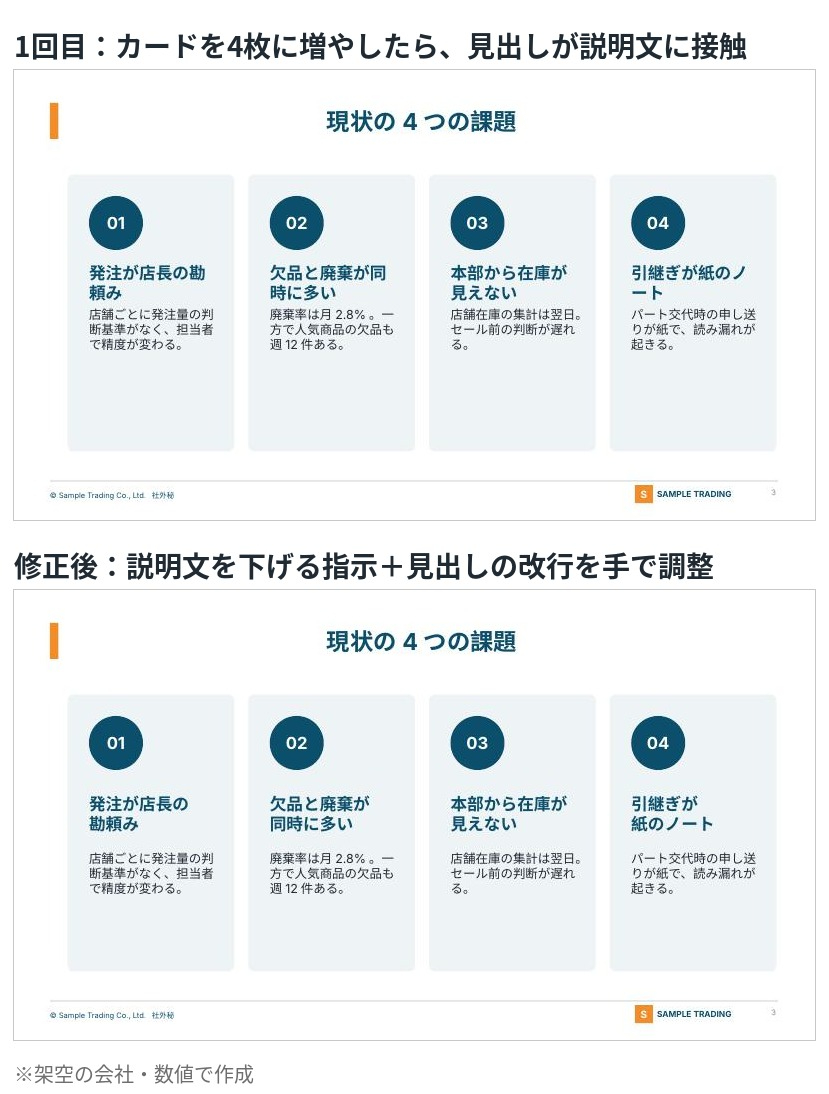
わざと項目数を変えてみました。課題は3つ→4つ、手順は4つ→3つ、比較表は4行→5行です。AIは図形を増減して合わせましたが、1回目はカードが細くなり、見出しが説明文とぶつかりました。表紙も「案」の1文字だけが2行目に。「説明文を下げて」「『効率化と』の後で改行して」と伝えると直りました(画像2)。
(画像2:枠数が変わった所の崩れと修正)
確認はまず、項目数を変えたスライドと長くなったタイトルを重点的に。そのうえで最後は全スライドを1枚ずつ見てください。見出しの改行位置のような細かい好みは、AIに説明するよりPowerPointで自分で直すほうが早いと感じました。
渡す前・受け取った後の注意
渡すのは、顧客名・金額・担当者名・ノート欄を消したコピーにしてください。社外の資料をAIに渡してよいかも、社内ルールで確認を。受け取ったファイルは、スライドだけでなくノート欄とファイルのプロパティも確認します。今回、消し忘れたノート欄のメモは完成ファイルにそのまま残りました。
PowerPointの中で直接使いたい人には、Claude for PowerPoint(有料プラン)やChatGPT for PowerPoint(無料版は利用量に制限あり)というアドインもあります。
まずは、社内で評判のよかった提案書のコピーを1つ用意し、次の案件のメモを箇条書きにして渡してみてください。1枚目が会社の見た目のまま出てきた時点で、「ゼロから作らせる」には戻れなくなるはずです。