「作った人が辞めてしまった」「外注先と連絡がつかない」
そんなスプレッドシートを引き継いで、どこを触ればいいか分からない……という相談はとても多いです。
いきなり直そうとすると、別の場所の計算が崩れることがあります。
この記事では、触る前にやっておくと安心な3つのことをご紹介します。
■ 1. まずコピーを作る(本番には触らない)
最初にやることは、ファイルのコピーを作って、そちらで試すことです。
Googleスプレッドシートなら「ファイル → コピーを作成」で、関数もGAS(Google Apps Script)もまとめて複製できます。
・本番のシートは、直し方が決まるまで触らない
・コピーには「テスト用」と分かる名前をつける
・GASに「毎朝メールを送る」などの自動実行があるときは、コピー側で勝手に動かないよう注意する
■ 2. 「どこが、どこを使っているか」を1枚の表にする
引き継いだシートが怖いのは、つながりが見えないからです。
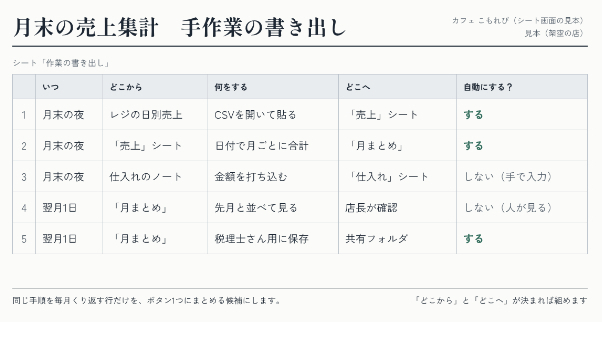
次のような表を1枚作るだけで、ぐっと触りやすくなります。
例(架空の売上管理シート)
・注文データ:中身:注文CSVを貼る場所 / どこから来るか:手で貼り付け / どこで使われるか:集計・月次
・集計:中身:商品別の合計 / どこから来るか:注文データ(SUMIFS) / どこで使われるか:月次・グラフ
・月次:中身:月ごとの売上 / どこから来るか:集計(参照) / どこで使われるか:毎月1日のメール(GAS)
ポイントは「どこから来るか」と「どこで使われるか」を両方書くことです。
直したい場所の下流(そこを使っている場所)が分かれば、直したときに影響が出る範囲も分かります。
調べるときは、
・セルを選んで、数式バーで参照先を確認する
・「拡張機能 → Apps Script」を開き、シート名で検索して、GASがどのシートを読み書きしているか確認する
の2つで、たいていのつながりは見えてきます。
■ 3. 直す前と後で、同じ数字を比べる
直したあとは、修正前と修正後で、変わってほしくない数字が変わっていないかを確かめます。
・先月の売上合計など、答えが分かっている数字を1つ決めておく
・修正前のコピーと修正後のコピーで、その数字を比べる
・変わった場合は、意図した変更によるものかを確認する
「動いたからOK」ではなく、数字で確かめておくと、あとから「いつから合わなくなった?」と悩まずにすみます。
■ まとめ
・コピーを作って試す:ポイント:本番には触らない。自動実行に注意
・つながりを1枚の表にする:ポイント:「どこから来るか」「どこで使われるか」を両方書く
・直す前後で数字を比べる:ポイント:答えが分かっている数字で確かめる
「表を作る時間がない」「GASの中身が読めない」という場合は、シートの構成を読み解いて1枚の表にまとめ、小さな修正1つまで行うサービスも承っています。
▶ 他人が作ったスプレッドシート・GASを直します
※この記事の例は、説明用に作成した架空のシートです。