こんにちは、タキです。もともとは携帯ショップの店長をしていましたが、いまは本業のかたわら、副業の調べものや資料づくりに毎日Claude Codeを使っています。
画面に向かって「これ教えて」「これ作って」と聞いて答えてもらうだけでも十分便利なのですが、実はそれだけで終わっている方が結構多い印象です。
今回は、プログラミングの経験がない方でも、知っているだけで日々の作業がかなりラクになる機能を5つに絞ってご紹介します。失敗してもやり直せる機能もあるので、気軽に試してみてくださいね。
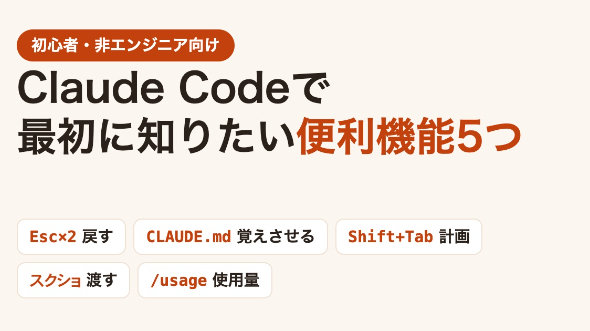
1. Escキーを2回押すと、少し前に戻せる
入力欄に何も入っていない状態で「Esc」キーを2回押すと、少し前の状態に戻すための画面が出てきます(「/rewind」と打っても同じです)。
戻りたいところを選ぶと、会話だけでなく、Claudeが書き換えたファイルも元に戻してくれます。「指示をまちがえたな」「思っていたのと違うな」というときに、すぐ戻せるのでとても安心です。
ただ、注意点が1つだけあります。Claudeがパソコンの別の仕組み(コマンド)を使って変えたファイルは、うまく戻らないことがあります。残しておきたい大事なファイルは、作業を頼む前にコピーをとっておくのがおすすめです。
2. 「CLAUDE.md」でルールを覚えさせる
作業用のフォルダに「CLAUDE.md」という名前のファイルを置いておくと、それが「この作業場所のルール帳」になります。Claude Codeは作業を始めるたびにこのファイルを読んでくれるので、毎回同じ説明を打ち込まなくてよくなります。
たとえば「返事は日本語で、やさしい言葉で」「元のファイルは消さない」といった決まりごとを書いておきます。
作り方も簡単で、「/init」と打つと、今のフォルダの中身を読んで、ルール帳のたたき台を作ってくれます。中身を見たり直したりしたいときは「/memory」です。公式では200行未満にまとめることがすすめられています。ルールは短いほうが守られやすいです。
3. Shift+Tabで「先に計画だけ」見せてもらう
「Shift」キーを押しながら「Tab」キーを押すと、Claudeの動き方(モード)が切り替わります。「プランモード」にしておくと、ファイルには手をつけずに、「どういう順番で進めるか」という計画だけを先に出してくれます。
計画を見てから「これで進めてOK」と決められるので、大きな作業を頼むときほど、途中でやり直す手間がかなり減ります。
4. スクショやファイルを、そのまま渡す
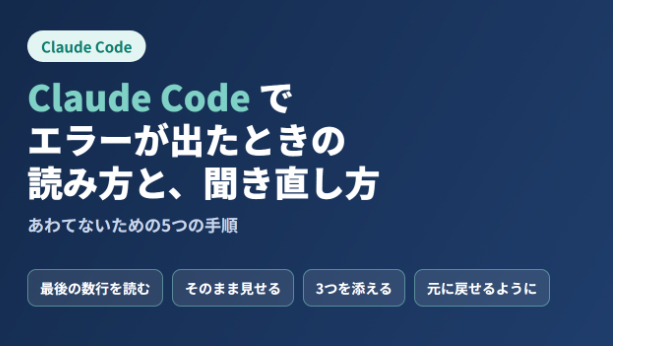
画面のスクリーンショット(画像)をClaudeの画面にドラッグするか、コピーして貼り付けるだけで、画像の中身を読み取ってくれます。エラーが出て困った画面を撮って貼り付け、「これってどういう意味?」と聞くだけで説明してくれます。
また、「@ファイル名」と書くと、特定のファイルを指名して読ませることができます。「@」を打つとファイルの候補が出てくるので、選ぶのも簡単です。
5. /clear と /usage で、軽く・使いすぎずに
別の話題に移りたいときは「/clear」と打ちます。これまでの会話がまっさらになり、前のやり取りを引きずらないので、勘違いやまちがいが減ります。
もうひとつ覚えておきたいのが「/usage」です。これを打つと、自分がいまどれくらい使ったか(5時間ごとの枠と、1週間ごとの枠)を確認できます。気づかないうちに使いすぎて止まってしまうのを防げます。
おわりに
これから始める方に、ひとつ大事なことがあります。Claude Codeは無料プランでは使えず、Pro以上の有料プランが必要です(公式の案内より)。料金は米ドルなので、最新の金額は公式の料金ページで確認してくださいね。
また、とても更新の早いツールなので、機能の名前や操作は変わることがあります。迷ったときは公式のドキュメントを見てみてください(この記事は2026年10月14日に確認した内容です)。
ココナラでは、「Claude Codeの始め方と便利機能」の手順書(PDF)を出品しています。お使いのパソコン(Mac・Windows)とやりたいことに合わせて、画面の図つきで作るものです。「画面を見ながら順番に進めたい」と思った方は、プロフィールからのぞいてみてもらえるとうれしいです。