「Claude Code を入れてみたいけれど、黒い画面(ターミナル)が不安」「入れたものの、何をどう頼めばいいのかわからない」。Claude Code について、こんな声をよく聞きます。
Claude Code は、頼んだことを、パソコンの中のファイルを読んだり、作ったり、コマンドを実行したりしながら進めてくれる AI です。ターミナルのほか、デスクトップアプリや VS Code などのエディタからも使えます。
便利な道具ですが、最初に知っておくと安心なことがあります。この記事では、はじめての方がつまずきやすい5つのことを紹介します。
1. 使うには、有料プランなどへの申し込みが必要
Claude Code を使うには、Claude の有料プランや、API の契約などが必要です。どれが合うかは、使う量や使い方によって変わります。料金と申し込みの方法は変わることがあるので、公式の説明で確かめてから選びましょう。
2. 「作業用のフォルダ」で始める
Claude Code は、始めたフォルダの中のファイルを読み書きしながら作業します。大事な書類がたくさん入ったフォルダで始めるのは避けましょう。
最初は、作業用のフォルダを新しく作り、使いたいファイルのコピーを置いて始めるのがおすすめです。うまくいかなかったときも、元のファイルは無事です。
3. 確認の画面は、読んでから許可する
Claude Code は、ファイルを書き換えたり、コマンドを実行したりする前に、「この操作をしてよいか」を聞いてきます。何をしようとしているのかを読んでから許可しましょう。
慣れてきたら、よく使う操作だけ確認なしで進むように設定することもできます。ファイルを消す操作などは、確認を残しておくと安心です。
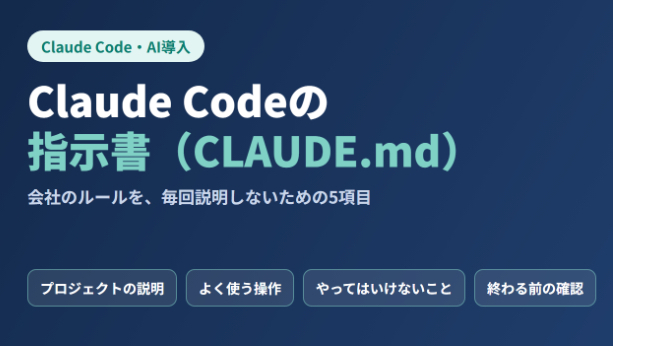
4. ルールは CLAUDE.md に書いておく
毎回「ファイルはこのフォルダに保存して」「敬語で書いて」と説明するのは大変です。CLAUDE.md というファイルに、プロジェクトのルールを書いておくと、Claude Code が始めるときに読み込んでくれます。
書いておくとよいのは、ファイルの置き場所、使う言葉や書き方、やってはいけないことなどです。
5. できたものは、自分で動かして確かめる
AI が作ったプログラムや表は、もっともらしく見えても、間違いが入っていることがあります。少ないデータで試す、計算を1つ手で確かめるなど、使う前に動きを確かめましょう。
「テストも作って、動くか確かめて」と頼むのも、よい方法です。
まとめ
有料プランの準備、作業用のフォルダ、確認の画面、CLAUDE.md、できたものの確認。この5つを押さえておけば、はじめてでも落ち着いて使い始められます。
教えてほしいときは
ココナラで、Claude Code の始め方と使い方を、トークルームの文章と画像でお教えするサービスを出品しています。ビデオ通話はなく、5日間、その日のご質問にまとめてお答えします。会社で使うためのルールと安全設定の一式が必要な場合は、「Claude Codeの安全な初期設定を作ります」もご覧ください。