■ 導入
・顧客管理ソフトを入れる前に、Excelの一覧で足りる人は多いです。件数が少ないうちは特に向いています。
・最後に連絡した日が分からないと、連絡のタイミングを見落としやすくなります。この表は、それを自動で見えるようにします。
・難しい関数は使いません。日付の引き算と、条件に合った行に色を付ける機能だけです。
■ 1. 列は7つにします
・A 顧客名/B 連絡先/C 区分(見込み・既存・休眠)/D 最後に連絡した日/E 経過日数(式)/F 連絡の目安(式)/G メモ
・入力するのはA〜D・Gの5列です。EとFは式なので、手で書き換えません。
・先頭に増やしすぎないのがコツです。列が多いと、更新するのが面倒になって使われなくなります。
■ 2. 区分は選ぶ形にします
・Cの列を選び、「データ」→「データの入力規則」→「リスト」にして、元の値に「見込み,既存,休眠」と半角のカンマ区切りで入れます(中黒やスペースだと選択肢が1つになります)。
・手で打つと「既存」「既存客」「既存さま」のように表記が揺れて、あとで絞り込めなくなります。
■ 3. 表にしておくと、行を足しても式が伸びます
・データ全体を選んでCtrl+T(Macは⌘+T)で「テーブル」にします。
・テーブルに行を足すと、E・Fの式は引き継がれます。色(条件付き書式)も広がっているか、足したあとに一度確かめてください。
■ 4. 経過日数を出します(E列)
・E2に次の式を入れます(先頭の=も入れます)。「今日の日付」から「最後に連絡した日」を引き、Dが未入力なら空白にする式です。
=IF(D2="","",TODAY()-D2)
・未入力の行に、大きな日数が表示されないようにするためです。
・D列には、Excelが日付として認識する値(2026/10/9のような形)を入力します。E列の表示形式は「標準」または「数値」にします(日付の形式のままだと、日付のように見えてしまいます)。
・最後に連絡した日が空欄の人は、判定の対象外になります。まだ一度も連絡していない見込みのお客さまは、別に印を付けておくと見落としません。
■ 5. 「連絡の目安」を出します(F列)
・表の外のセル(ここではJ1)に、連絡の目安にする日数「90」を入れておきます。業種で変わるので、数字を1つのセルに置くと、あとで直しやすいです。
・F2に次の式を入れます。経過日数がJ1の日数以上なら「要連絡」、それ以外は空白です。
=IF(E2="","",IF(E2>=$J$1,"要連絡",""))
・既存のお客さまは短め、見込みは長め、のように区分で日数を変えたい場合は、区分ごとに日数を置く形に広げられます。
■ 6. 「要連絡」の行に色を付けます
・見出しを除いたA2からG列の最終行までを選び、「条件付き書式」→「新しいルール」→「数式を使用して、書式設定するセルを決定」で、次の式を入れて塗りつぶしの色を選びます。
=$F2="要連絡"
・列のFだけに$が付き、行の番号には付かない形にします(行ごとに判定させるためです)。
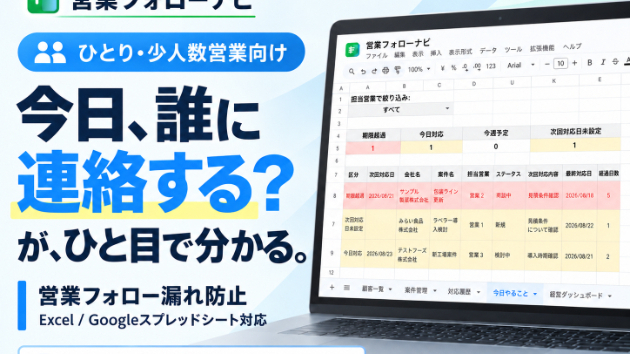
・一覧を開いた瞬間に、連絡する相手が分かります。
■ 7. 絞り込みは「フィルター」で
・F列のフィルターで「要連絡」だけを表示すると、今日連絡する人の一覧になります。
・連絡したら、D列の日付を今日にするだけです。「要連絡」が消えます。
■ 8. 個人情報の扱い
・お客さまの名前や連絡先が入るので、ファイルを開くためのパスワードを設定し、共有する範囲を絞ります(シートの保護とは別の機能です)。
・不要になった情報は消します。保管のルールが業種や契約で決まっている場合は、そちらに従ってください。
・この記事は一般的な注意です。法令の細かい判断は、専門家や公式の案内で確かめてください。
■ 9. この表が向かない場合
・複数人が同時に編集する場合や、メール・通話のやり取りの履歴を残したい場合は、専用の顧客管理ツールの方が向いています。
・最初はこの表で始めて、足りなくなったときに移ると、何が必要かが分かった状態で選べます。
■ 10. 入力例(すべて架空)
基準は90日、今日を2026年10月9日として:
・例A:最後に連絡した日が2026/6/1 → 経過日数130 → 要連絡
・例B:最後に連絡した日が2026/8/20 → 経過日数50 → 空白
・例C:最後に連絡した日が2026/7/11 → 経過日数90 → 要連絡(90日ちょうどは対象)
■ ほかのExcelテンプレートもご案内しています
ASKOの在庫・家計・価格まわりのテンプレートは、こちらの一覧にまとめています。
※この記事の表は、ここに書いた式で作れます。AIを制作補助に利用しています。