「Kindleで本を出してみたい」と原稿を書き終えたのに、そこから先で手が止まっていませんか。
WordのファイルをKindle用のEPUBにする方法が分からない、表紙を作れるソフトがない、書名やキーワードもどう決めればいいのか迷う。原稿より「出版の準備」のほうに時間を取られてしまう、という声をよく聞きます。
■ 準備の作業は「決まった形に整えるだけ」
Kindle出版の準備は、実はほとんどが決まった形に合わせる作業です。
・原稿を章ごとに分けて目次を作る
・Kindleが読めるEPUBという形式にする
・推奨サイズ(1600×2560)の表紙画像を用意する
・検索されている言葉を調べて書名とキーワードに入れる
どれも毎回同じ手順なので、人が手でやるより道具に任せたほうが早く、ミスも減ります。書く時間は自分に、整える作業はツールに、と分けるのが一番ラクな進め方です。
■ らくらくKindle出版キットでの手順
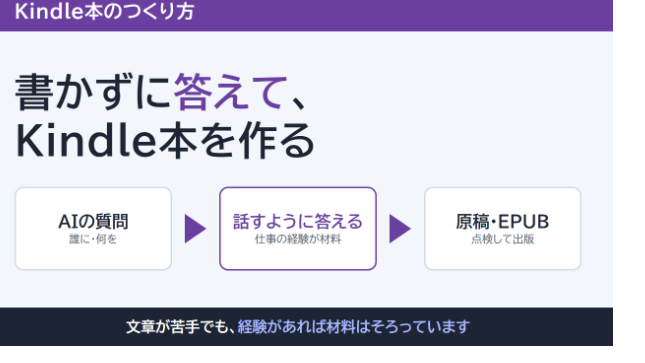
私が作ったWindows用ツール「らくらくKindle出版キット」では、次の3ステップで本のファイルまで進めます。
ステップ1:原稿を読み込む
テキスト・Markdown・Wordのファイルを選ぶか、原稿を画面に貼り付けます。見出しを目印に章ごとに自動で分かれ、左側に章の一覧が表示されます。まず試したい方は「お試し原稿を入れる」ボタンで見本の原稿が入ります。
ステップ2:表紙を選ぶ
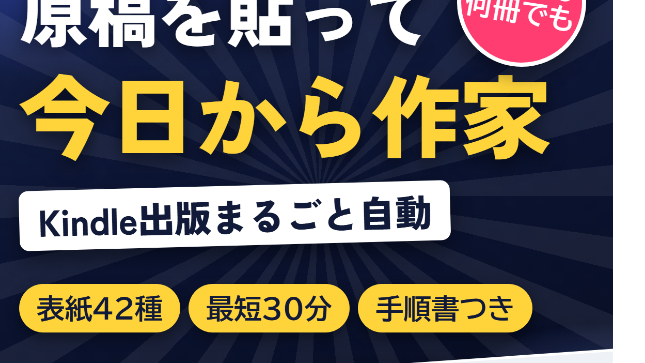
書名と著者名を入れ、6種類のデザインと7色から選ぶだけで、Kindle推奨サイズの表紙JPEGができます。画面右側でできあがりを確認しながら選べるので、デザインソフトは要りません。
ステップ3:EPUBを作って規格チェック
縦書き・横書きを選んで「作成」を押すと、目次・扉・奥付・表紙の入ったEPUBができます。規格チェック(epubcheck)の結果が合格・不合格で表示されるので、アップロードしてからエラーで戻される手間が減ります。
あわせて、Kindleストア・Amazon・Googleで検索されている言葉を数百件集める機能もあります。書名・サブタイトル・登録キーワード7枠を考えるときの材料にどうぞ。出版チェックリストと内容紹介のテンプレートも作れるので、KDPの登録画面で迷う時間も短くなります。
■ 向いている人・向いていない人
向いている人
・原稿はあるのに、EPUB変換や表紙作りで止まっている方
・出版代行に費用をかけるのは迷う方
・2冊目、3冊目と続けて出したい方(毎回の準備が短くなります)
向いていない人
・原稿の執筆そのものを任せたい方(執筆機能はありません)
・写真や図が中心の本を細かくレイアウトしたい方
・Macだけをお使いの方(Windows 10/11用です)
■ ココナラで販売しています
らくらくKindle出版キットは、KDP登録の手順を画面つきで載せた説明書とセットで、ココナラで販売しています。月額料金やAIのキーは不要です。
※本記事は作業を効率化するツールの紹介です。売上や審査の結果をお約束するものではありません。