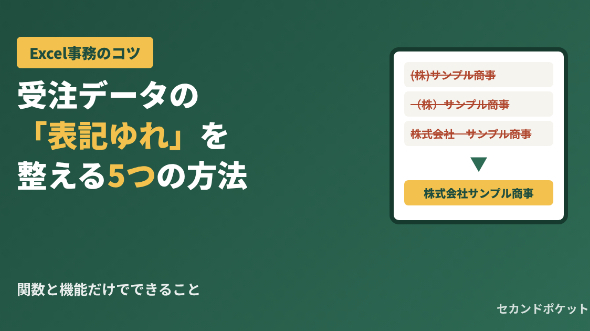
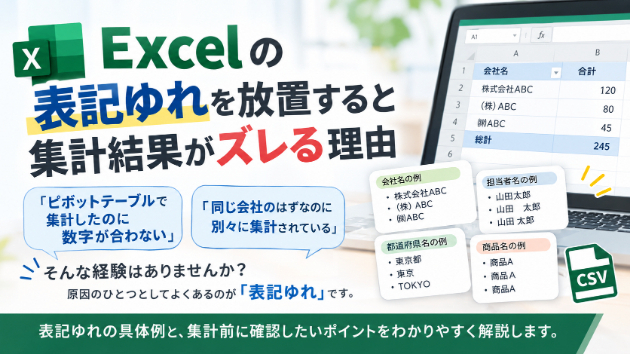
「同じ取引先なのに、集計すると別々の行に分かれてしまう」
「VLOOKUPで探しても、なぜか見つからない」
「請求書の宛名が、月によって(株)だったり株式会社だったりする」
受注データや顧客リストを扱っていると、こんな困りごとが出てきます。
原因の多くは「表記ゆれ」です。
表記ゆれとは、同じものなのに書き方がそろっていない状態のことです。
人の目には同じに見えても、Excelは1文字でも違えば「別のデータ」として扱います。
この記事では、表記ゆれを見つけて整える方法を、Excelの関数と機能だけでできる範囲でまとめます。
━━━━━━━━━━━━━━
■ よくある表記ゆれのパターン
━━━━━━━━━━━━━━
まずは、どんなゆれが起きやすいかを知っておくと、探すときに迷いません。
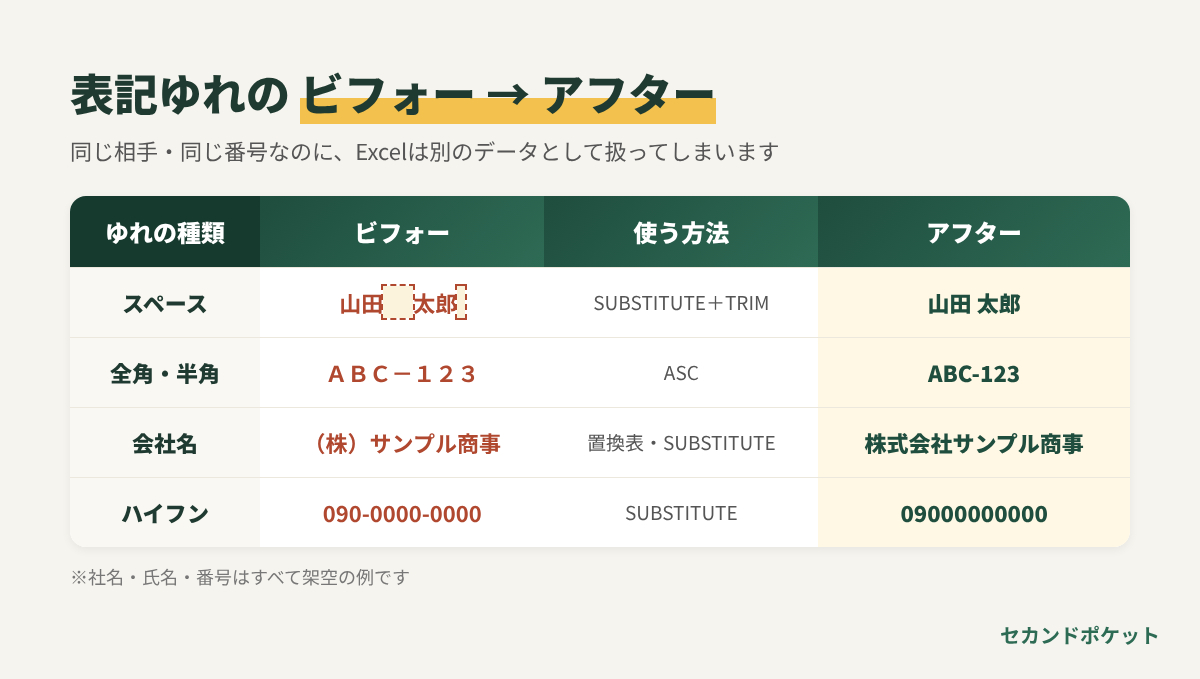
・スペース:「山田 太郎」「山田 太郎」「山田太郎」、文字の後ろに見えないスペース
・全角と半角:「ABC-123」と「ABC-123」、「03-1234-5678」と「03-1234-5678」
・会社名の書き方:「株式会社サンプル」「(株)サンプル」「(株)サンプル」「サンプル」
・大文字と小文字:「abc」「ABC」
・記号のあるなし:電話番号や郵便番号のハイフン
━━━━━━━━━━━━━━
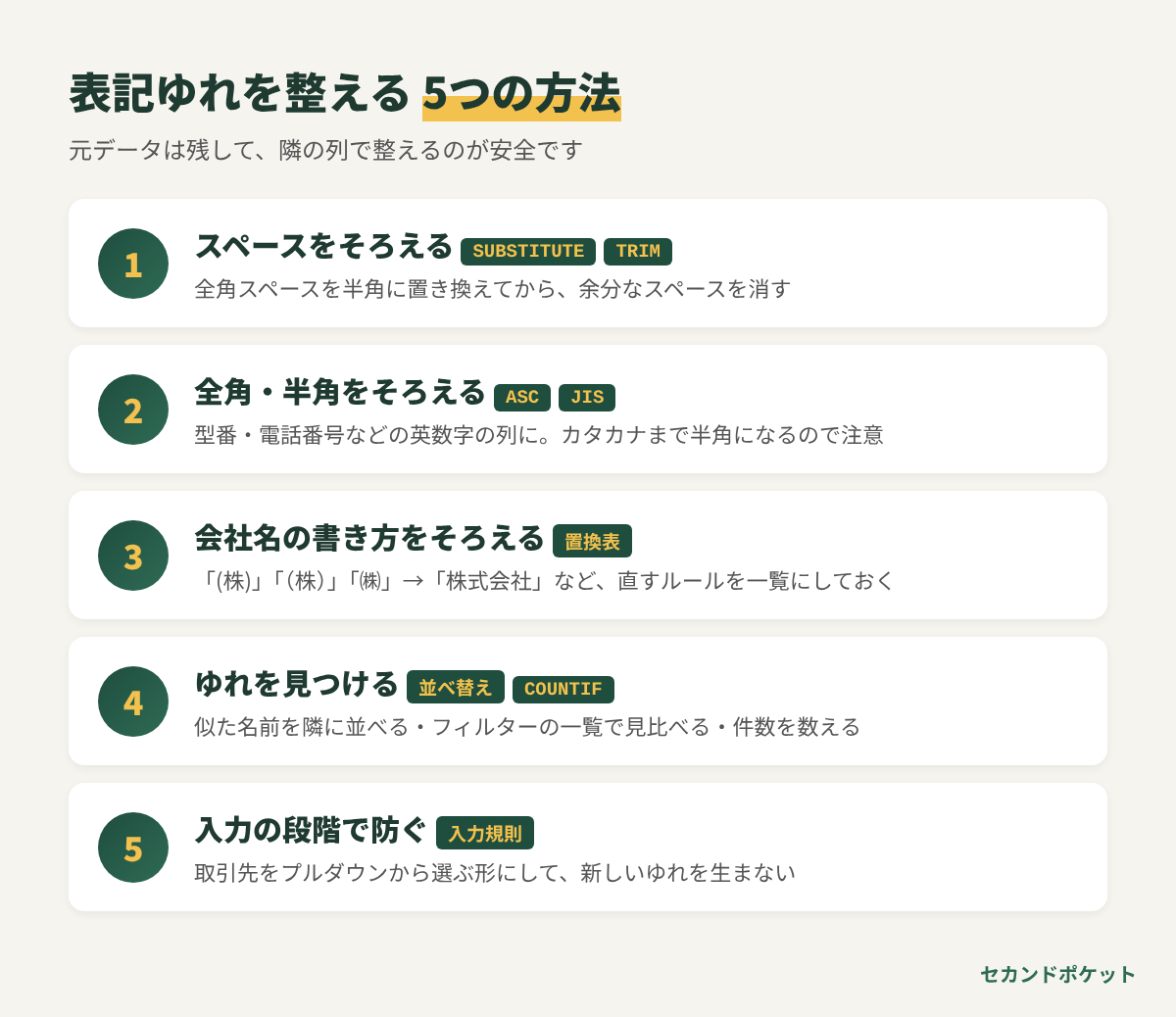
■ 表記ゆれを整える5つの方法
━━━━━━━━━━━━━━
■ 方法1:スペースをそろえる(SUBSTITUTE関数+TRIM関数)
いちばん多く、いちばん気づきにくいのがスペースです。
TRIM関数は、文字の前後の余分なスペースを消し、単語の間に続いているスペースを1つにまとめます。
ただ、全角スペースと半角スペースが混ざっていると、うまく整わないことがあります。
そこで、先にSUBSTITUTE関数で全角スペースを半角スペースに置き換えてから、TRIM関数をかけるのが確実です。
=TRIM(SUBSTITUTE(A2," "," "))
※2つ目の引数の中は全角スペース、3つ目は半角スペースです。
名前の間のスペースも一切いらない場合は、
=SUBSTITUTE(SUBSTITUTE(A2," ","")," ","")
のように、スペースそのものを消してしまう方法もあります。
■ 方法2:全角と半角をそろえる(ASC関数・JIS関数)
ASC関数は全角の英数字・記号を半角に、JIS関数は半角を全角に変換します。
型番、電話番号、郵便番号などの列は、ASC関数で半角にそろえておくと、検索や照合がしやすくなります。
=ASC(A2)
【注意】ASC関数は、全角のカタカナも半角カタカナ(サンプル)に変えてしまいます。
会社名や氏名など、カタカナを含む列にそのまま使うのは避け、英数字だけの列に使うのが安全です。
■ 方法3:会社名の書き方をそろえる(置換表をつくる)
「(株)」「(株)」「㈱」を「株式会社」に、のように、よくある書き方を一覧にした「置換表」を作っておくと、毎回迷わずにすみます。
少ない件数なら、Excelの「置換」(Ctrl+H)で1つずつ置き換えるのが手軽です。
決まったパターンを毎回直すなら、SUBSTITUTE関数を重ねる方法もあります。
=SUBSTITUTE(SUBSTITUTE(A2,"(株)","株式会社"),"(株)","株式会社")
ポイントは、半角カッコと全角カッコを別々に指定することです。どちらか片方だけだと、もう片方が残ります。
■ 方法4:ゆれを「見つける」(並べ替え・フィルター・COUNTIF関数)
直す前に、どこがゆれているかを見つける必要があります。
・取引先名の列で並べ替えると、似た名前が隣に並ぶので、違いに気づきやすくなります
・フィルターのボタンを押すと、その列に入っている値が一覧で表示されるので、似た名前を見比べられます
・COUNTIF関数で、同じ名前が何件あるかを数えられます。本来もっと多いはずの取引先が1件だけになっていたら、ゆれを疑うサインです
=COUNTIF(A:A,A2)
■ 方法5:入力の段階で防ぐ(データの入力規則)
いちばん効くのは、そもそもゆれを生まないことです。
「データ」タブの「データの入力規則」で「リスト」を選び、取引先の一覧を元の値に指定すると、セルにプルダウンが表示され、一覧から選んで入力できるようになります。
手で打つ機会が減るので、新しく入るデータのゆれを抑えられます。
━━━━━━━━━━━━━━
■ 作業するときのコツ
━━━━━━━━━━━━━━
・元のデータは消さずに残し、関数は隣の列で使う(間違えても戻せるように)
・整え終わったら、「値の貼り付け」で関数を文字に変えてから使う
・直したルール(置換表など)はメモに残しておき、次の月も同じルールで直す
━━━━━━━━━━━━━━
■ 手作業・関数・仕組み化、どれを選ぶ?
━━━━━━━━━━━━━━
・件数が少なく、たまにしか発生しない → 「置換」や手直しで十分です
・毎月同じ形式のデータを扱う → 関数を入れた「整える用のシート」を1つ作っておくと、貼り付けるだけで整います
・データが多い、ファイルが複数ある、整えた後に請求書づくりまで続く → 一連の流れを仕組みにしてしまう方法も選択肢になります
━━━━━━━━━━━━━━
■ それでも毎月の作業が手間なら
━━━━━━━━━━━━━━
「整える作業はできるけれど、毎月くり返すのが負担」という方に向けて、ココナラで「事務のデータ整形・請求書自動化システム」を出品しています。
受注データを読み込むだけで、
「整形 → ミス検出 → ブラウザで承認 → 請求書PDF発行 → 操作記録」
までを自動で行う仕組みです。
・受注データ(CSV・Excel)の取り込みと整形、表記ゆれの補正、入力ミスのチェック
・お使いのPC・端末の中で動き、データを外部に送信しません
・初期設定、不具合対応、操作のご相談、改善要望まで対応します
・購入前にデモをお試しいただけます
「設定で対応できる」「カスタマイズが必要」「対応できない」は、最初に正直にお伝えします。
「この作業、自動化できる?」という一言からお気軽にご相談ください。
━━━━━━━━━━━━━━
■ まとめ
━━━━━━━━━━━━━━
・表記ゆれは「スペース」「全角・半角」「会社名の書き方」が代表的
・スペースは SUBSTITUTE+TRIM、英数字は ASC でそろえる(カタカナには注意)
・会社名は置換表を作って、同じルールで直す
・並べ替え・フィルター・COUNTIF でゆれを見つける
・入力規則のプルダウンで、新しいゆれを防ぐ
まずは、いちばん困っている1列(取引先名など)を並べ替えて、どんなゆれがあるかを眺めるところから始めてみてください。