Excelの帳票A/B振り分けを自動化する前に決めたい5項目

Excelの帳票A/B振り分けを自動化する前に決めたい5項目

記事
IT・テクノロジー
毎月または定期的に発生する帳票作成では、入力データを見ながら書類A・Bへ振り分け、宛名を確認し、同じ内容を各所へ転記する作業が残りがちです。件数が多くなくても、手順が決まっている作業ほど、1件ずつの確認漏れが気になります。

VBAで自動化を検討するときは、先に「何を判断し、どこへ出力するか」を決めておくと、依頼後のやり取りが短くなります。ここでは、帳票A/Bの振り分けと宛名の重複除外を例に、確認したい項目をまとめます。

1. 元データのどの列を判定に使うか

まず、AとBを分ける条件を明確にします。たとえばC列の値が「A」なら書類A、「B」なら書類Bというように、判定値と振り分け先を対応させます。

空欄、表記ゆれ、想定外の値が来たときの扱いも決めておくと安心です。「空欄は出力しない」「対象外シートへ一覧にする」など、現行の運用に合わせておくと後の確認がしやすくなります。

2. 帳票ごとの差し込み場所と対応列

帳票A・Bのどこに何を入れるのかを、元ファイル上で確認します。セル番地だけでなく、「氏名」「郵便番号」「金額」などの項目名と元データの列名を対応させておくと、仕様を共有しやすくなります。

差し込み箇所が複数ある場合は、見本を1件分だけ用意するのが分かりやすい方法です。今回のように各帳票7箇所へ差し込む場合も、完成イメージが1つあれば、実装時の認識違いを減らせます。

3. 宛名の重複を何で判断するか

宛名の重複除外は、「同じ」の定義を先に決めることが大切です。F列の値だけで重複とみなすのか、氏名と住所の組み合わせで判断するのか、既存の住所録と照合するのかで結果が変わります。

例えば、同姓同名でも住所が違えば残すのか、住所の表記が少し違っても同一とみなすのかは、業務ごとのルールが必要です。VBAに任せる部分と、最終確認で人が見る部分を分けておくと運用しやすくなります。

4. 何件までを今回の対象にするか

自動化の依頼では、対象件数を決めることも重要です。少量のテストデータでは問題なくても、行数が増えると帳票のページ数や出力順など、確認したい点が増えます。

まずは約50件など、普段の1回分に近い範囲で作ると、必要な機能を絞りやすくなります。件数増加、帳票の追加、条件分岐の追加は、初回の仕様と分けて考えると見積もりの基準が明確です。

5. 利用するExcel環境と納品後の確認方法

VBAはExcelの環境によって動作が異なることがあります。Windows版Excelのバージョン、利用者がマクロを有効にできるか、最終確認を誰が行うかを先に確認しましょう。

依頼前は、個人情報を伏せたテストデータと帳票の原本を用意するのがおすすめです。実データをそのまま渡す前に、列対応や出力結果をテスト用データで確認できれば、情報の取り扱いも含めて進めやすくなります。

コピペ用|依頼前の確認テンプレート

【Windows版Excelのバージョン】
【入力ブック】列名が分かるテスト用データ
【書類A・B】差し込み先が分かる元ファイル
【C列の判定値】A/Bへ振り分ける条件
【指定箇所】各帳票の差し込み位置と対応列
【F列・住所録の重複判定】一致とみなす項目・優先順
【宛名ラベル】形式・並び順・必要項目
【希望納期】

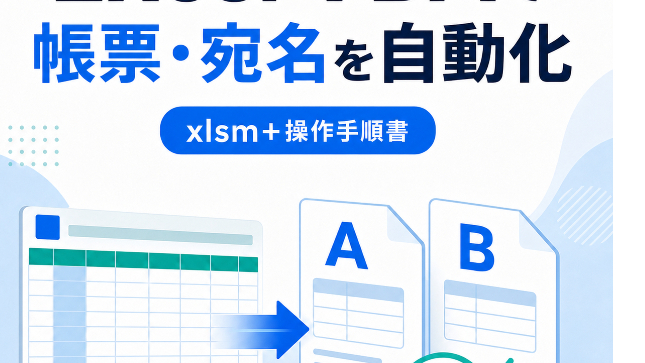
帳票A/Bへの振り分け、各7箇所への差し込み、約50件までの処理、F列と住所録を使った宛名の重複除外を、マクロ有効ブック(.xlsm)と実行手順書で納品するサービスを用意しています。要件内の修正は1回まで、価格は10,000円です。外部送信機能や帳票デザインの作り直し、追加帳票は含みません。Windows版Excelでの利用を前提に、まずはテスト用データと帳票の構成をご確認ください。


帳票作成の手順が決まっていて、A/Bの振り分けや宛名確認を繰り返している場合は、こちらのサービスで対応範囲をご確認ください。

Excel VBAで帳票と宛名を自動化します
サービス数40万件のスキルマーケット、あなたにぴったりのサービスを探す