在庫管理ソフトを選ぶとき、機能表や価格だけを見ても、店の運用に合うかは判断しにくいものです。大切なのは、実際の商品を使って「毎日発生する操作が迷わず終わるか」を確かめることです。
今回は、小規模店舗が導入前に10商品だけで試せる確認手順をまとめます。大がかりなデータ移行を始める前に、30〜60分の試験で合わない点を見つけるための方法です。
1.なぜ10商品で試すのか
100件、500件と登録してから使いにくさに気づくと、入力した時間がそのまま損失になります。一方、商品が1件だけでは、検索、並び替え、在庫アラートなどが実際に機能するか分かりません。
そこで、売れ筋、動きが少ない商品、在庫切れに近い商品、単価が高い商品を混ぜて10件ほど登録します。これなら入力負担を抑えつつ、日常運用に近い状態を再現できます。
2.試験に使う10商品の選び方
同じ種類だけを並べず、次の条件を含めます。
・よく売れる商品を3件
・月に数回動く商品を2件
・ほとんど動かない商品を2件
・在庫が少なく、発注判断が必要な商品を2件
・返品や取消が起きやすい商品を1件
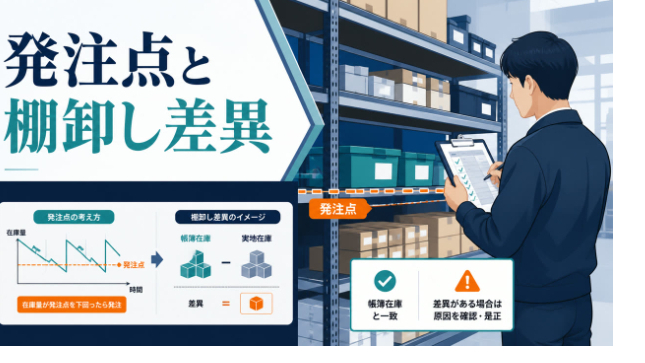
たとえば帳簿上12個、実在庫9個のように差異が起きた商品も入れてください。正常な入力だけでなく、例外処理まで試すためです。
3.最初に確かめる4つの操作
一つ目は商品登録です。商品名、分類、仕入価格、販売価格、現在数、発注点を入れます。必須項目が多すぎないか、入力単位が自店と合うかを見ます。
二つ目は入庫です。仕入れた数量を追加し、残数と履歴が同時に変わるかを確認します。単に数字が増えるだけではなく、いつ、何個、なぜ増えたかが残ることが重要です。
三つ目は出庫です。販売や使用で数量を減らし、在庫不足を知らせる表示が出るか確認します。誤って現在数より多い数量を出庫しようとした場合の動作も見ます。
四つ目は取消です。入力ミスを修正したとき、元の記録が消えるだけなのか、取消履歴が残るのかを確かめます。差異の原因を後から追うには、変更前後が見えるほうが安心です。
4.具体例で確認する
商品Aの帳簿在庫は12個、棚にある実数は9個だったとします。ここで単に在庫を9へ上書きすると、3個減った理由が分かりません。
「破損1、入力漏れ1、原因不明1」のように理由を分けて調整できれば、次回の改善につながります。理由欄がない場合でも、備考や履歴に同じ情報を残せるか確認します。
さらに、商品Bを5個入庫し、2個出庫し、出庫を1回取り消します。最終在庫が正しいだけでなく、5、-2、+2など一連の履歴が時系列で読めるかを見ます。
5.無料POS型が向くケース
レジ会計と在庫を自動連携したい、複数店舗で同じ在庫を見る、スマホから外出先でも確認したい場合は、POSやクラウド型が有力です。無料プランでも必要な機能が揃うことがあります。
ただし、無料の範囲、周辺機器、決済手数料、データ出力、複数店舗機能は確認が必要です。初期価格だけでなく、2年間の総額で比較します。
6.ローカル買い切り型が向くケース
決まったWindows PC1台で主に1人が使い、月額費用を増やしたくない場合は、ローカル買い切り型が候補です。通信状態に左右されにくく、必要な操作へ集中しやすい利点があります。
一方、複数人の同時編集、スマホ通知、店舗間共有、自動会計連携が必要なら向きません。便利そうという印象ではなく、使う場所、人数、端末数から判断します。
7.よくある失敗
最も多いのは、全商品を先に登録してしまうことです。使いにくいと分かっても、移行コストが惜しくなり、そのまま無理に使い続けてしまいます。
次は、正常な入出庫しか試さないことです。現場では返品、破損、数え間違い、取消が起きます。例外処理を試さないと、導入後にExcelや紙のメモが復活します。
もう一つは、バックアップを最後まで試さないことです。保存ボタンがあるだけでは不十分です。保存先が分かるか、別の場所へコピーできるか、復元手順を説明できるかまで確認します。
8.導入前チェックリスト
次の項目を一つずつ確認してください。
・10商品の登録を無理なく終えられた
・入庫、出庫、取消の履歴が残る
・在庫不足や発注点を見落としにくい
・差異の理由を記録できる
・検索と絞り込みが現場の言葉で使える
・CSVでデータを持ち出せる
・バックアップと復元方法を説明できる
・使うPC、人数、場所が製品の想定と合う
・2年間の総額を比較した
・合わない条件を導入前に把握できた
まとめ
在庫管理ソフトは、機能の多さよりも、日々の4操作が迷わず続けられるかが重要です。まず10商品で登録、入庫、出庫、取消を試し、履歴、発注点、バックアップまで確認してください。
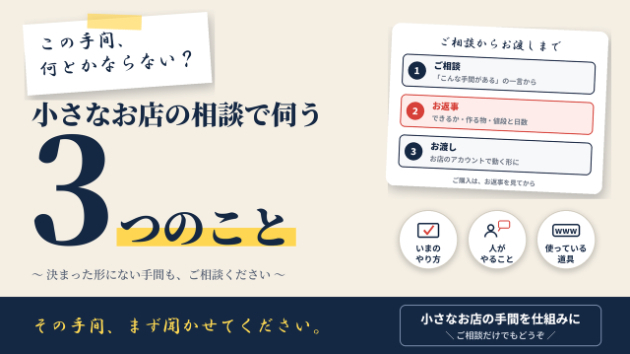
Windows PC1台で主に1人が使う運用なら、買い切り型も比較候補になります。自店の人数・端末・作業手順に合うか迷う場合は、ココナラ内のメッセージで現在の管理方法と困っている操作をお知らせください。必要な確認項目を整理します。
9.現場での判定方法
試験中は、操作時間も測ります。商品登録10件、入庫、出庫、取消、検索、CSV出力に何分かかったかを記録します。担当者が一人で迷わず終えたか、説明を読み直した箇所はどこかも残します。
判定は「使えた/使えない」だけにしません。「毎日使える」「週1回なら使える」「別の台帳が必要」の3段階に分けます。別のExcelや紙メモが必要になった操作は、その製品だけでは運用が閉じないサインです。
また、試験データを削除して初期状態へ戻せるかも確認します。本番開始日を決め、開始時点の実在庫を一度だけ登録し、その後は入出庫履歴で増減させます。途中で残数を直接上書きし続けると、差異の原因を追えなくなります。
最後に、担当者が休んだ日でも別の人が手順を再現できるか確認してください。商品登録、入庫、出庫、取消、バックアップの5操作を1枚の手順書にできれば、属人化を減らせます。







.png)