ココナラに出品しているのに、なかなか購入されない。
そんなとき、多くの人が「値段が高いのかな」「実績がないからかな」と考えます。
でも実際のところ、最初に見直すべきは出品画像(サムネイル)です。
ページを開いてもらう前に、画像だけで購入の可否が7割決まると言っても過言ではありません。
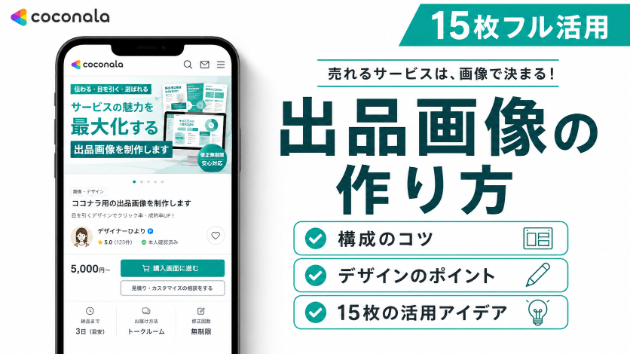
この記事では、ココナラ歴のある現役マーケターの視点から、出品画像の作り方を「15枚フル活用の構成テンプレート」つきで解説します。
「何枚作ればいいかわからない」「1枚目はどうすればいいの?」という疑問をすべて解消できる内容にしました。
最後まで読めば、今日から迷わず画像制作に取り掛かれます。
なぜ出品画像が売上を左右するのか
ココナラの検索結果ページを想像してください。
並んでいるのは、サービス名と出品画像だけです。
購入者はその画面を0.5秒ほどで視線を走らせ、クリックするかどうかを決めています。
つまり、文章を読んでもらう前の段階で、勝負はほぼ終わっているのです。
では、どんな画像がクリックされるのでしょうか。
答えはシンプルです。
「自分の悩みが解決されそうだ」と一瞬で伝わる画像です。
逆に、どれだけサービスの質が高くても、画像が伝わらなければ存在していないも同然です。
ページに来てもらえなければ、どんなに丁寧なサービス説明文も読まれません。
売上を上げたいなら、まず画像に投資する。
これがマーケター視点での最初の結論です。
出品画像の基本仕様【必ず守ること】
デザインのセンスより前に、まず「ルール」を知ることが大切です。
仕様を外れた画像は、せっかく作っても表示が崩れてしまいます。
推奨サイズと比率
ココナラの出品画像には、推奨サイズが定められています。
横1220px・縦1016pxが基本の推奨サイズです。
比率は約6:5で、横長に近い正方形のイメージです。
Canvaでテンプレートを作るときは、最初にこのサイズをカスタム設定しておきましょう。
あとからサイズを変えようとすると、文字やレイアウトがズレる原因になります。
最初の1分で設定しておくことが、後工程を楽にする最大のコツです。
安全エリアとは
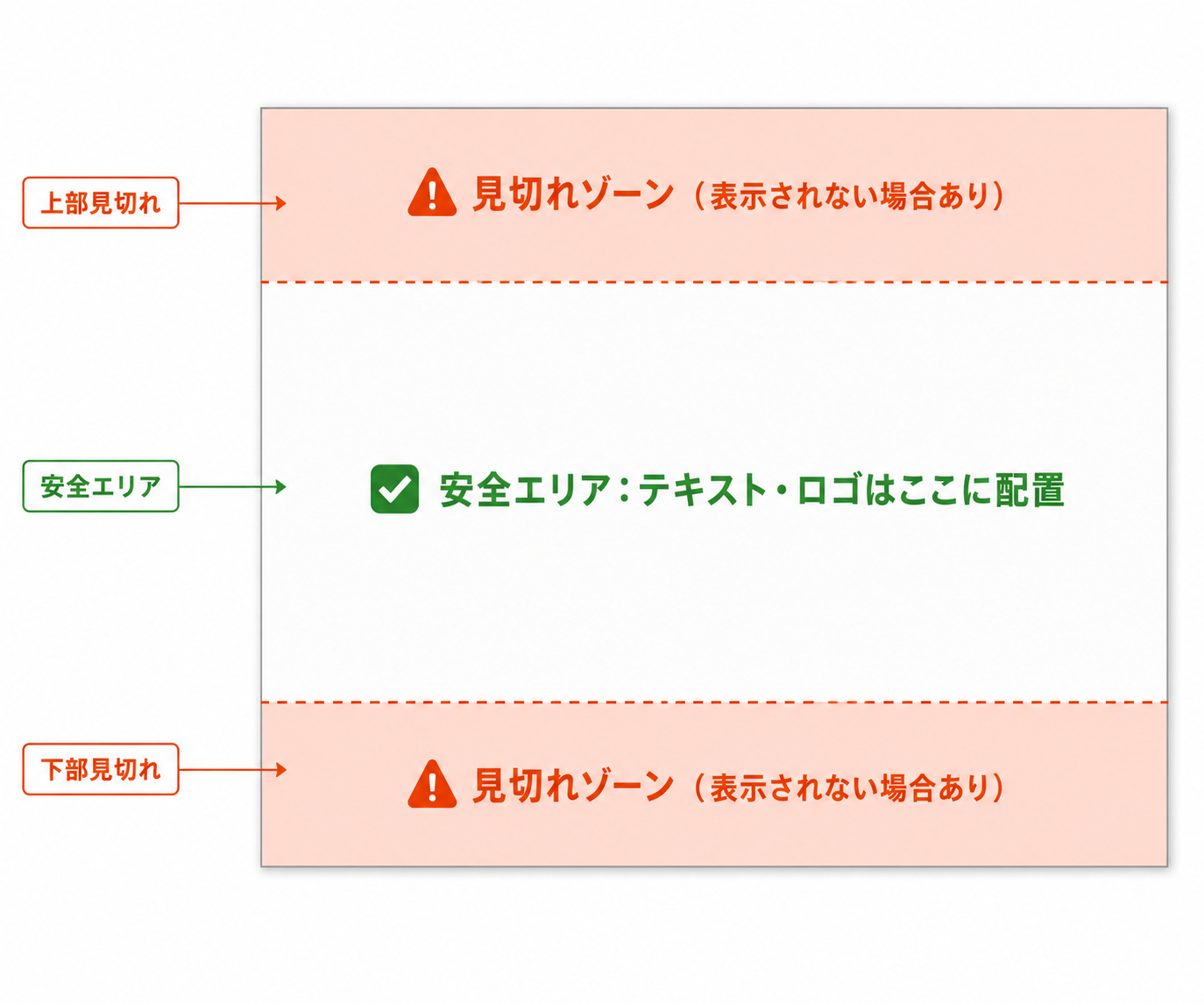
「安全エリア」とは、画像の中で確実に表示される領域のことです。
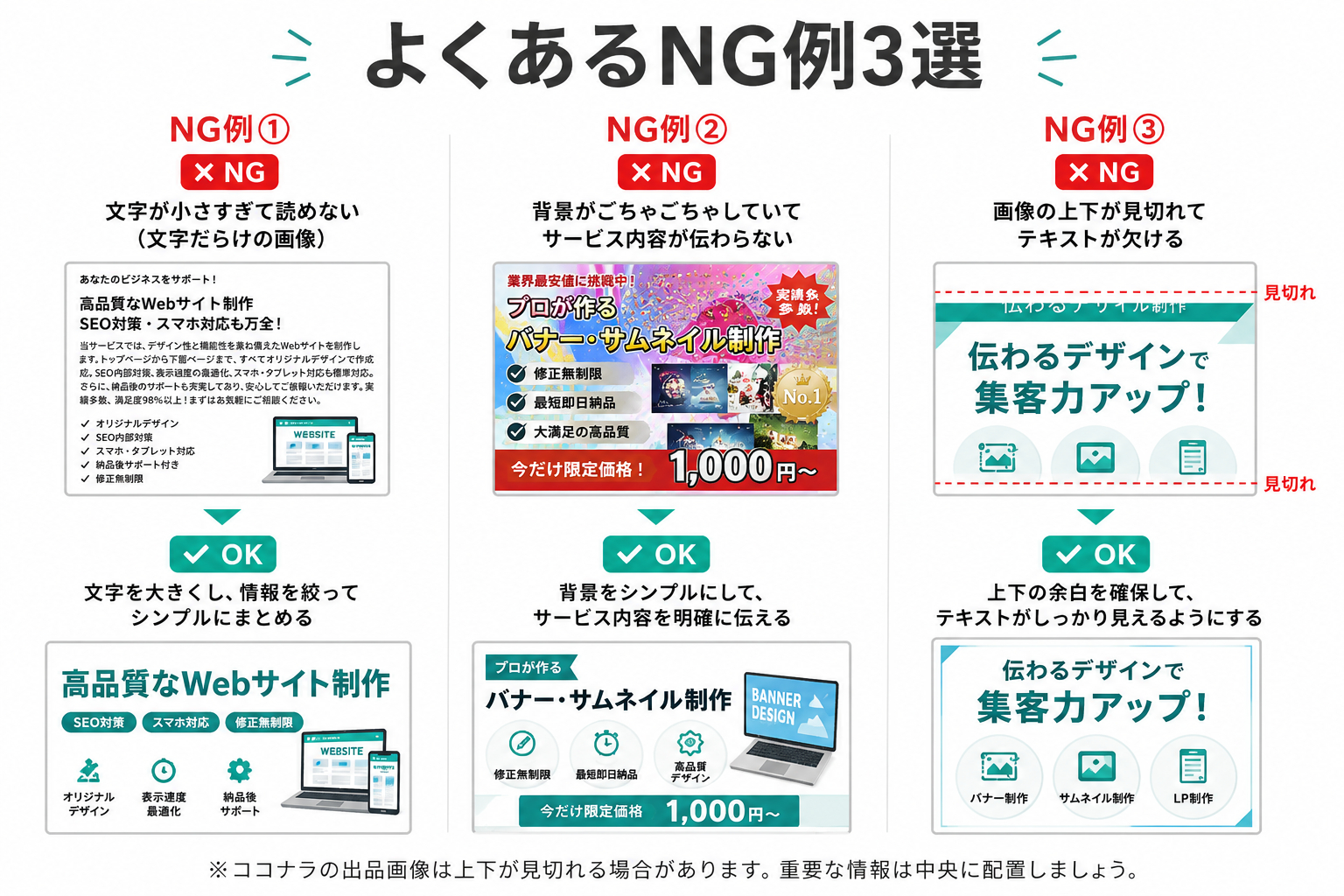
スマートフォンとPCでは表示のトリミング位置が異なるため、重要な情報を端に置くと見切れてしまいます。
具体的には、上下左右それぞれ10〜15%程度の余白を確保してください。
その内側の領域に、キャッチコピーや顔写真・ロゴなどの重要要素を収めるのが基本です。
「余白がもったいない」と感じるかもしれませんが、端まで情報を詰め込んだ画像は、スマホ表示でキャッチコピーが消えてしまうリスクがあります。
安全エリアを守ることは、デザインではなく「見える保険」だと思ってください。
15枚フル活用の構成テンプレート
ココナラでは、1サービスにつき最大15枚の画像を登録できます。
多くの出品者が1〜3枚しか使っていないのが現実です。
でも実は、この15枚をどう使うかが、売れるサービスと売れないサービスの大きな差になっています。
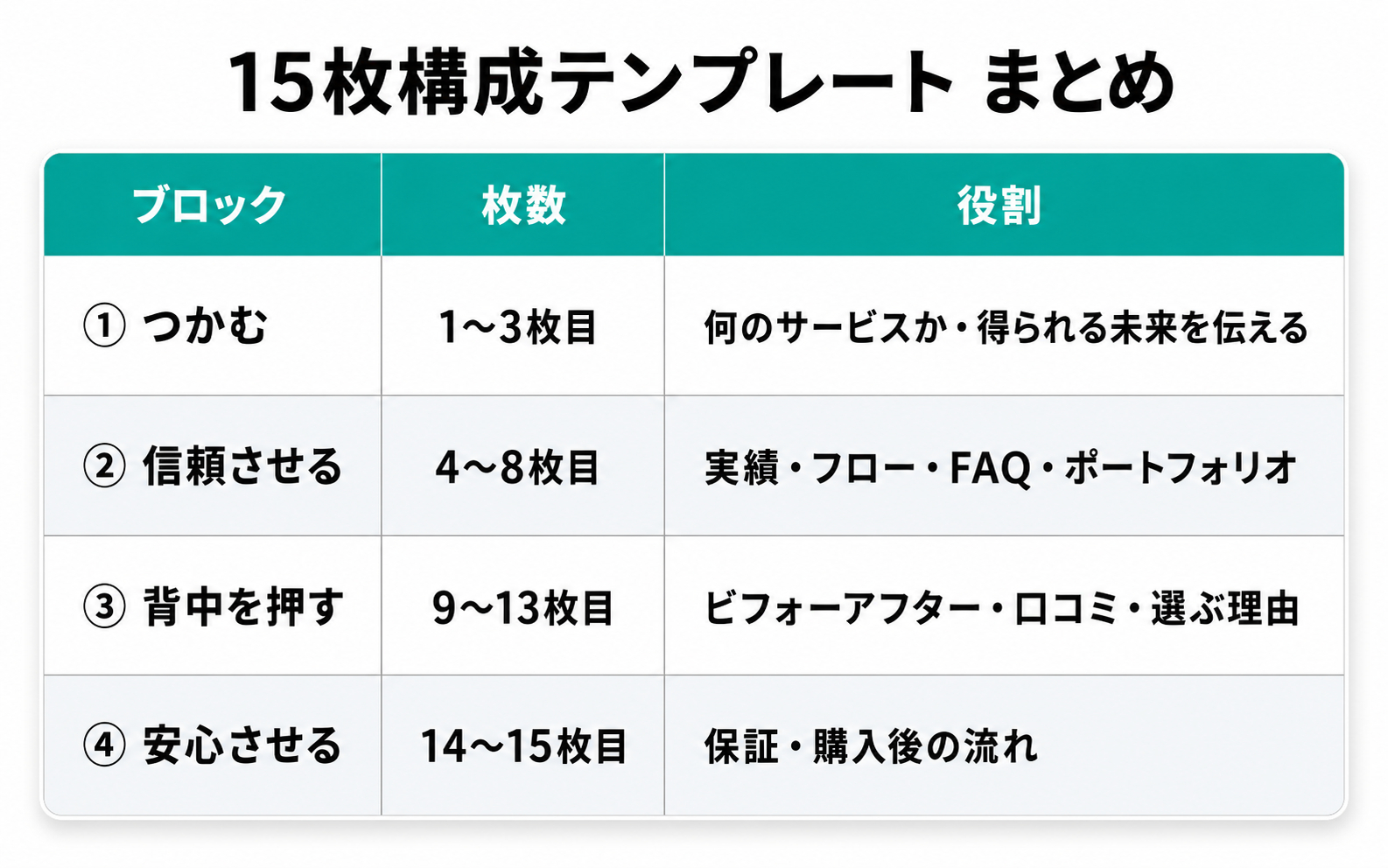
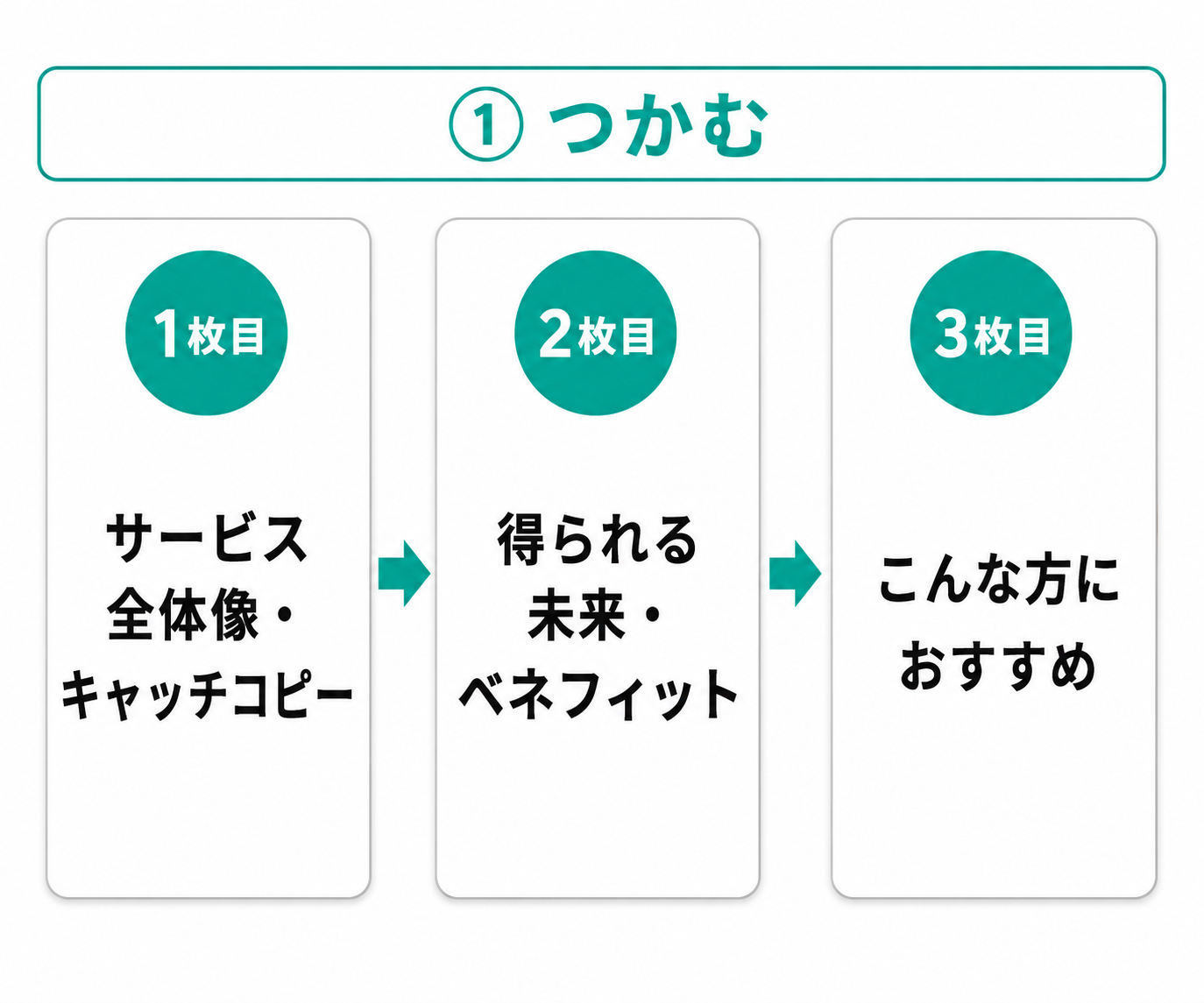
15枚は、4つのブロックに分けて設計します。
「つかむ→信頼させる→背中を押す→安心させる」の順番で購入者の心理を動かしていくイメージです。
ブロック① つかみ(1〜3枚目)
最初の3枚は「この人のページをもっと見たい」と思わせるためのブロックです。
1枚目(サムネイル)は、検索結果に表示されるもっとも重要な1枚です。
ここには「誰の・どんな悩みを・どう解決するか」を凝縮してください。
たとえば「ホームページの修正、10分で対応します」のように、具体性のあるコピーが効果的です。
2枚目 は、1枚目を補足する役割です。
「このサービスで何ができるのか」を箇条書きや図解でわかりやすく整理します。
サービスの全体像をひと目で理解できる内容にしましょう。
3枚目は、購入者が得られる「未来の姿」を見せます。
「このサービスを使った後、どんな状態になれるか」を言語化することで、購入への動機づけになります。
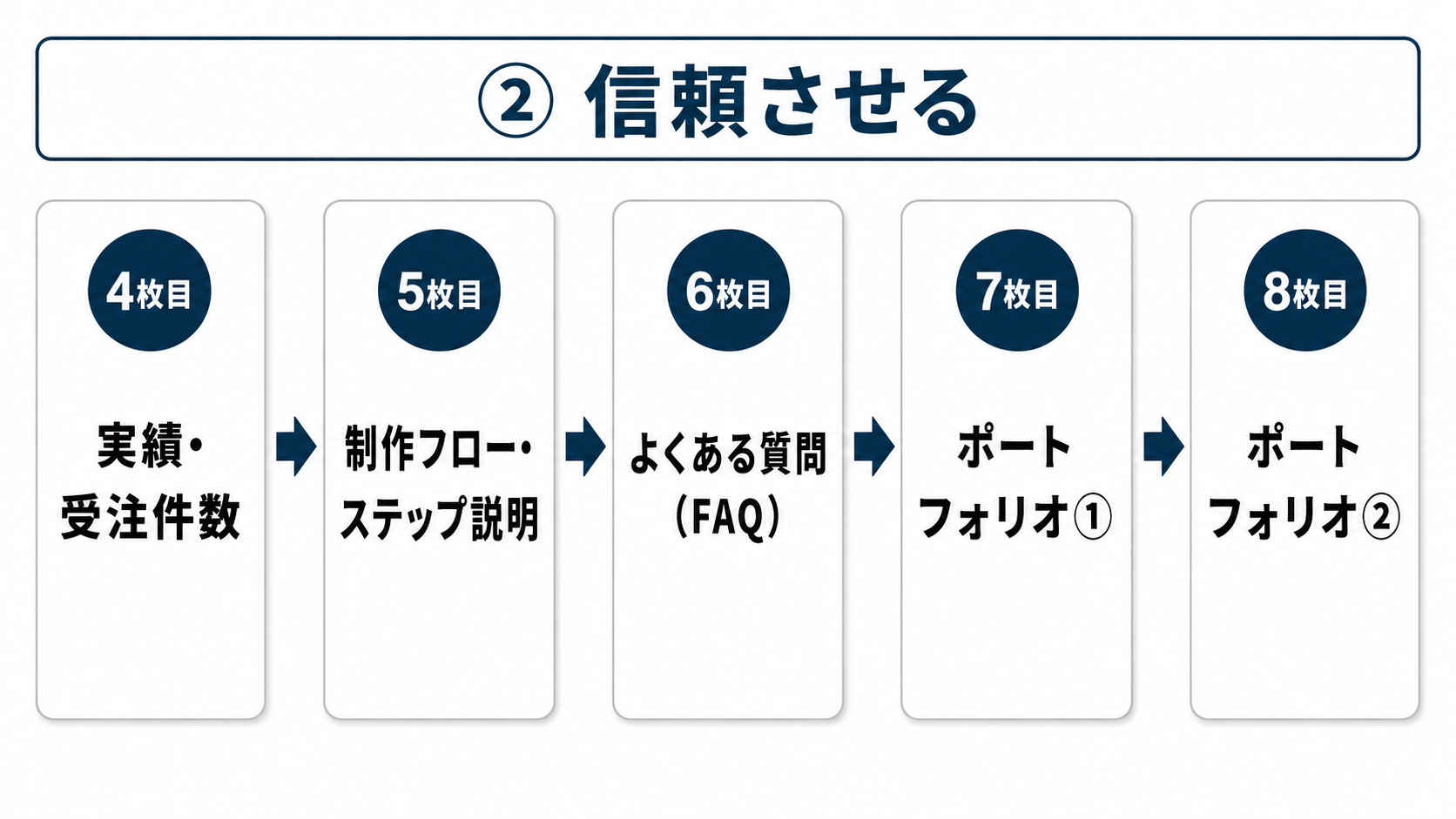
ブロック② 信頼してもらう(4〜8枚目)
ここは「この人に頼んでも大丈夫か?」という不安を解消するブロックです。
4枚目は、出品者のプロフィール・実績紹介です。
顔写真があれば信頼度が大きく上がります。
資格・経歴・実績件数などを簡潔にまとめましょう。
5〜6枚目は、制作の進め方・納品フローを図解します。
「どんな手順で進むのか」が見えると、初めての購入者でも安心して依頼できます。
ヒアリング→制作→修正→納品、のような流れを視覚的に示しましょう。
7枚目は、よくある質問(FAQ)への回答です。
「修正は何回できますか?」「納期はどのくらいですか?」という疑問を先に潰しておきます。
購入直前のためらいを取り除く役割があります。
8枚目は、実績・ポートフォリオのサンプルです。
過去に作ったものや、制作例のサムネイルを並べます。
「実際の仕上がりイメージ」が見えると、購入の後押しになります。
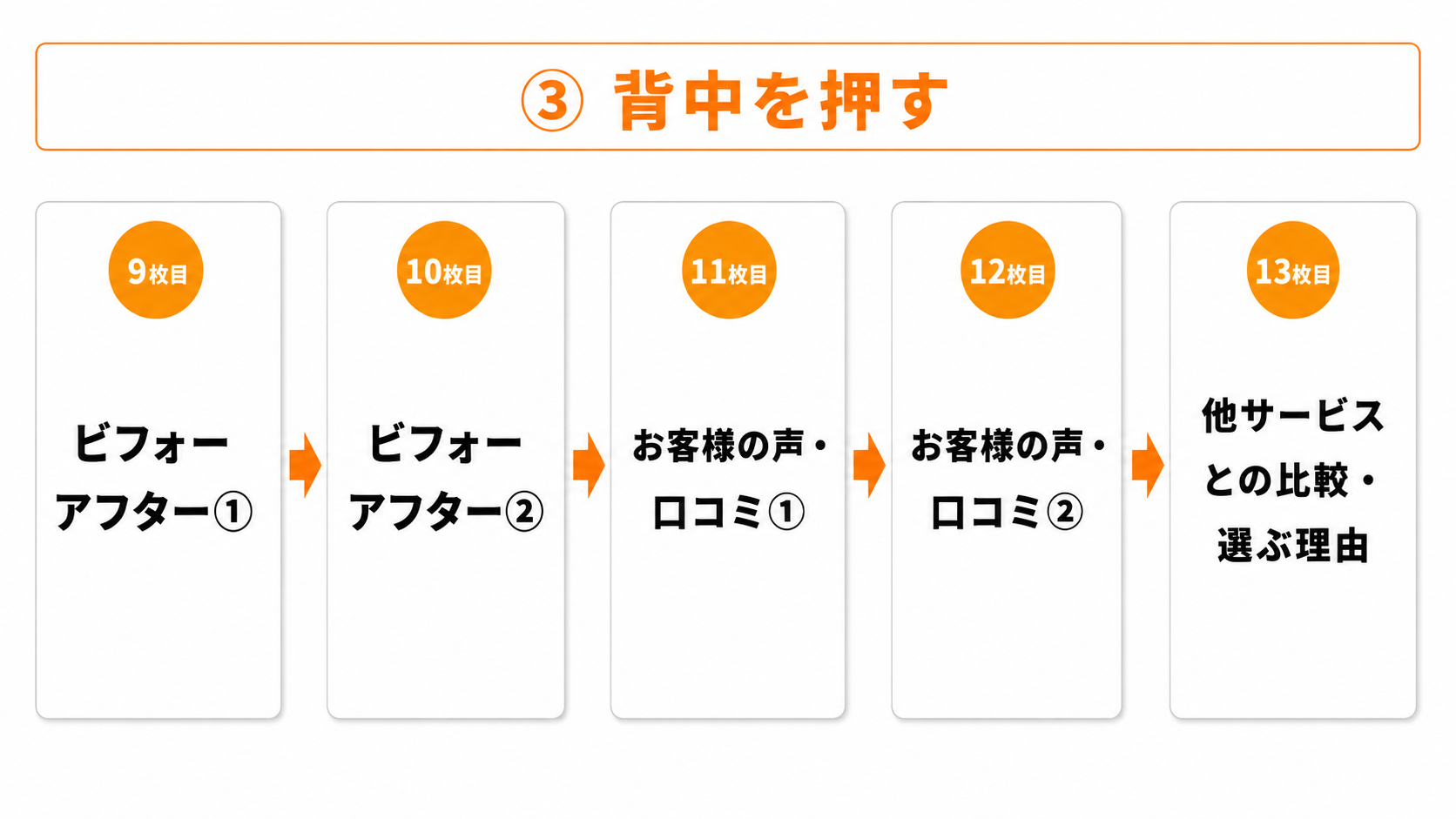
ブロック③ 背中を押す(9〜13枚目)
購入をためらっている人の「あと一歩」を後押しするブロックです。
9〜10枚目は、ビフォーアフターの比較です。
「依頼前の状態」と「依頼後の状態」を並べることで、変化の大きさを視覚的に伝えます。
デザイン系のサービスであれば、修正前後のデザイン比較が特に有効です。
11枚目は、購入者の声・レビュー紹介です。
実際のレビューコメントをスクリーンショットや引用テキストで掲載します。
第三者の声は、自分のPRより何倍も説得力があります。
12枚目は、このサービスを選ぶ理由・他との違いを明示します。
「なぜあなたに頼むべきか」をはっきり言語化しましょう。
「マーケター視点で設計する」「修正無制限」など、競合と差がつくポイントを前面に出します。
13枚目は、対象者の明確化です。
「こんな方におすすめ」「こんなお悩みの方にぴったり」という形で、読んでいる人に「自分のことだ」と思わせます。
ターゲットが絞られるほど、刺さる人には強く響きます。
ブロック④ 安心してもらう(14〜15枚目)
最後の2枚は、購入直前の不安をゼロにするためのブロックです。
14枚目は、保証・サポート体制の説明です。
「修正回数」「対応時間」「返金ポリシー」など、購入者にとってリスクに感じる部分を先に明示します。
不安を言語化してあげることで、「安心して購入できる」という感情につながります。
15枚目は、申し込み方法・購入後の流れです。
「購入ボタンを押した後、何をすればいいか」をステップ形式で示します。
初めてココナラを使う人は、購入後の流れがわからずためらうことがあります。
「STEP1:購入後にメッセージでご連絡ください」のように、次のアクションを明確にしてあげましょう。
15枚すべてを自分でデザインするのは、正直かなりの手間がかかります。
「作り方はわかったけど時間がない」「クオリティに自信がない」という方は、プロに依頼するのも一つの手です。
私のサービスでは、マーケター視点でサムネイルを設計・制作しています。
まずはお気軽にご相談ください。
🔻 サービスの詳細を見る
1枚目サムネイルだけは別格で作れ
15枚の中で、1枚目だけは別次元の力を入れてください。
なぜなら、1枚目だけが検索結果に表示されるからです。
2〜15枚目は「ページを開いてくれた人」にしか見られませんが、1枚目は「まだ開いていない人」に向けて戦う画像です。
1枚目の出来次第で、クリック率が2〜3倍変わることも珍しくありません。
NG例3選
まず、よくある失敗パターンを把握しましょう。
NG①:文字が多すぎる
1枚目に情報を詰め込みすぎると、何が言いたいのかわからなくなります。
検索結果では画像サイズが小さく表示されるため、細かい文字は読めません。
1枚目に入れる文字は、キャッチコピー1行+補足1行程度が上限です。
NG②:背景と文字のコントラストが弱い
白地に黄色の文字、写真の上に白い文字など、見えにくい組み合わせは致命的です。
文字は「読まれてなんぼ」なので、視認性を最優先にしてください。
黒背景に白文字、または白背景に濃い色の文字が基本です。
NG③:何のサービスかが一瞬でわからない
おしゃれなデザインに凝りすぎて、肝心のサービス内容が伝わらないケースがあります。
「デザインの美しさ」より「情報の速さ」を優先するのが1枚目の鉄則です。
売れる1枚目の3要素
NG例の逆を行けばいいのですが、より具体的に「3要素」として整理します。
要素①:悩みワードを入れる
読者が検索するときに頭にあるワードをそのまま画像に入れます。
「ロゴ作成に困っていませんか?」「集客できるチラシ、作れていますか?」のように、悩みに直接語りかける言葉が有効です。
読んだ人が「これは自分のことだ」と感じると、クリックしたくなります。
要素②:数字を使う
「5年の実績」「100件以上の納品実績」「最短24時間対応」など、具体的な数字は信頼感を瞬時に与えます。
数字のない「丁寧に対応します」よりも、「満足度98%」のほうが圧倒的に伝わります。
数字は嘘をつかず、かつ読者の注意を引く最強のコピー要素です。
要素③:ベネフィット(得られる結果)を明示する
「何をするか」ではなく「どうなれるか」を書きます。
「バナーを作ります」ではなく、「クリックされるバナーで、あなたの商品が売れ始めます」という視点です。
読者は「サービスの内容」に興味があるのではなく、「自分がどう変われるか」に興味があります。
この視点で1枚目を設計すると、クリック率が大きく変わってきます。
Canvaで作る手順【5ステップ】
デザインツールはCanvaがもっともおすすめです。
無料で使え、テンプレートも豊富で、デザイン初心者でも操作できます。
以下の5ステップで進めてください。
STEP1:カスタムサイズで新規作成
Canvaにログインし、「デザインを作成」から「カスタムサイズ」を選びます。
幅1220px・高さ1016pxと入力して、新しいキャンバスを開きます。
このサイズでの作業が、ココナラの推奨仕様に合った画像を作るスタート地点です。
STEP2:背景色またはベース画像を設定
まずは背景を決めます。
単色の背景なら左メニューの「背景」から色を選びます。
写真を使う場合は「写真」タブから素材を選ぶか、自分で撮った写真をアップロードしてください。
背景は「落ち着いた1色」か「テーマに合った写真1枚」がシンプルで扱いやすいです。
STEP3:テキストを配置する
左メニューの「テキスト」から文字を追加します。
キャッチコピーは大きめのフォント(60〜80px以上)で中央に配置するのが基本です。
フォントは読みやすい太めのゴシック体を選びましょう。
明朝体や細いフォントは、縮小表示されたときに読みにくくなります。
STEP4:アイコン・図形で情報を整理する
「素材」タブからアイコンや図形を追加して、情報を視覚的に整理します。
チェックマーク、矢印、吹き出しなどを使うと、文字だけのデザインより格段に見やすくなります。
情報量が多い枚数(フローやFAQ枚)では特に有効です。
STEP5:ダウンロードして登録する
右上の「共有」→「ダウンロード」からPNG形式で保存します。
ココナラの出品ページ編集画面に進み、「画像を追加」から1枚ずつアップロードします。
15枚すべてを作り終えたら、スマホでプレビュー表示を確認しましょう。
実際の表示を確認することで、見切れや文字の小ささに気づけます。
まとめ
この記事では、ココナラの出品画像の作り方を、15枚フル活用の構成テンプレートとともに解説しました。
最後にポイントを整理します。
① 出品画像は、ページを開く前の勝負を決める要素
検索結果で目に入る0.5秒で、クリックするかどうかが決まります。
サービスの質と同じか、それ以上に画像の質が重要です。
② 基本仕様(1220×1016px・安全エリア)は必ず守る
どれだけデザインに凝っても、仕様を外れていれば台無しです。
最初にサイズと安全エリアを設定してから作業を始めましょう。
③ 15枚は「つかむ→信頼させる→背中を押す→安心させる」の4ブロック
ただ15枚並べるのではなく、購入者の心理の流れに沿って設計することが大切です。
各ブロックの役割を意識して、何を伝えるかを決めてから作り始めてください。
④ 1枚目だけは別格で作る
検索結果に表示される1枚目は、他の14枚とは別の気合いで作ってください。
悩みワード・数字・ベネフィット、この3要素を意識するだけでクリック率が変わります。
⑤ Canvaなら初心者でも作れる
カスタムサイズ1220×1016pxで始めて、5ステップで完成できます。
まずは1枚目だけでも作ってみることから始めましょう。
出品画像は、一度作れば長期間使い続けられる資産です。
今日の数時間の投資が、数ヶ月・数年の売上に直結します。
ぜひ本記事のテンプレートを参考に、15枚フル活用の出品ページを作ってみてください。
出品画像をプロに任せたい方は、ぜひ私のサービスをご覧ください。
現役マーケターとしての設計思想を込めて、クリックされるサムネイルを制作します。
🔻 サービスの詳細を見る





.png)

.png)
.png)

.png)