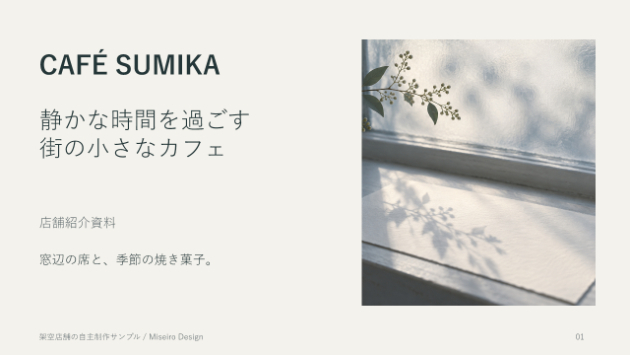
ココナラに出品したのに、なかなか購入につながらない。
そんなとき、まず見直してほしいのが「サムネイル(サービス画像)」です。
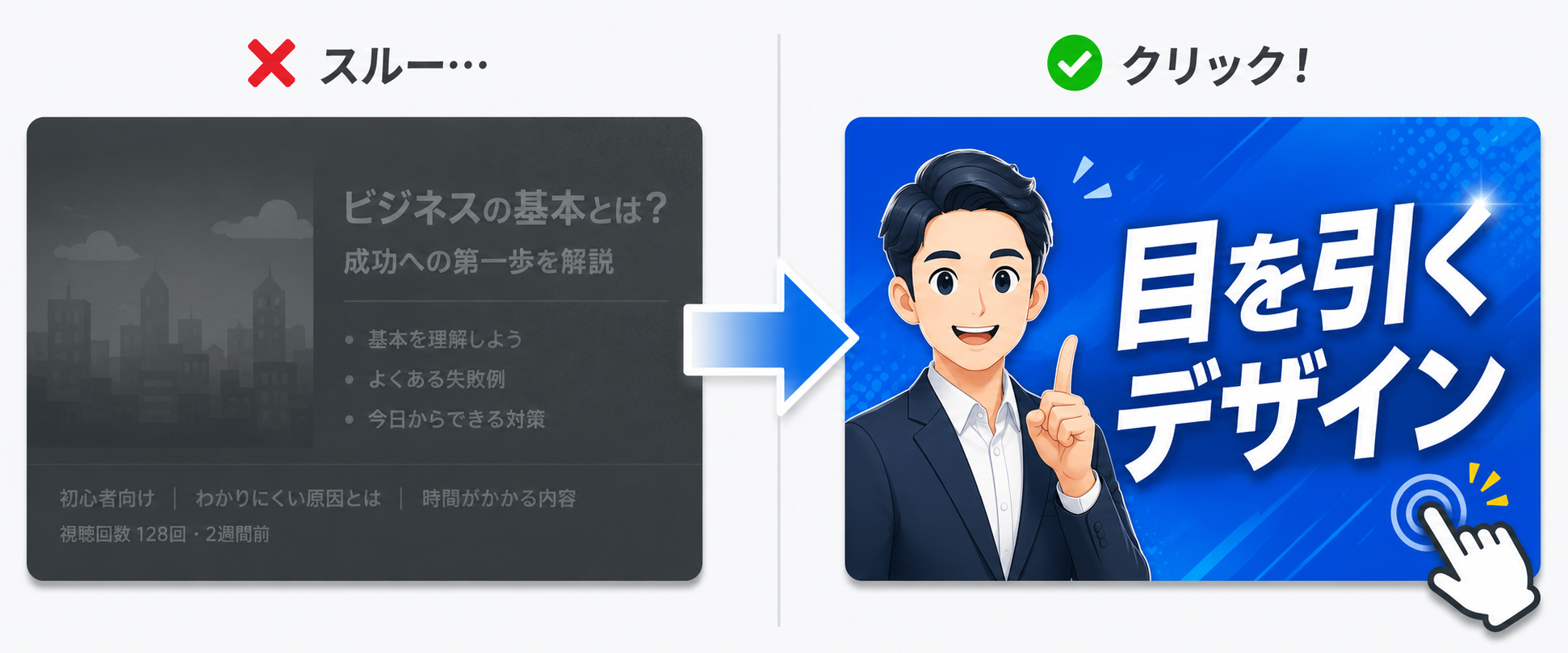
実は、お客様があなたのサービスを選ぶかどうかは、サービス内容を読む前の「サムネイルを見た0.5秒」でほぼ決まっています。
どんなに中身の良いサービスでも、サムネイルでスルーされてしまえば、そもそも詳細ページすら開いてもらえません。
この記事では、マーケター歴8年の視点から「ココナラのサムネイルの作り方」を、初心者の方でも今日から実践できる7ステップで解説します。
サイズの基本から、無料ツールでの具体的な作成手順、クリック率を上げるコツ、やりがちなNG例まで、これ1本で完結する保存版の内容です。
ココナラのサムネイル(サービス画像)が売上を左右する理由
最初に、なぜサムネイルがそこまで重要なのかを押さえておきましょう。
ここを理解しているかどうかで、この後の作り方の「精度」がまったく変わってきます。
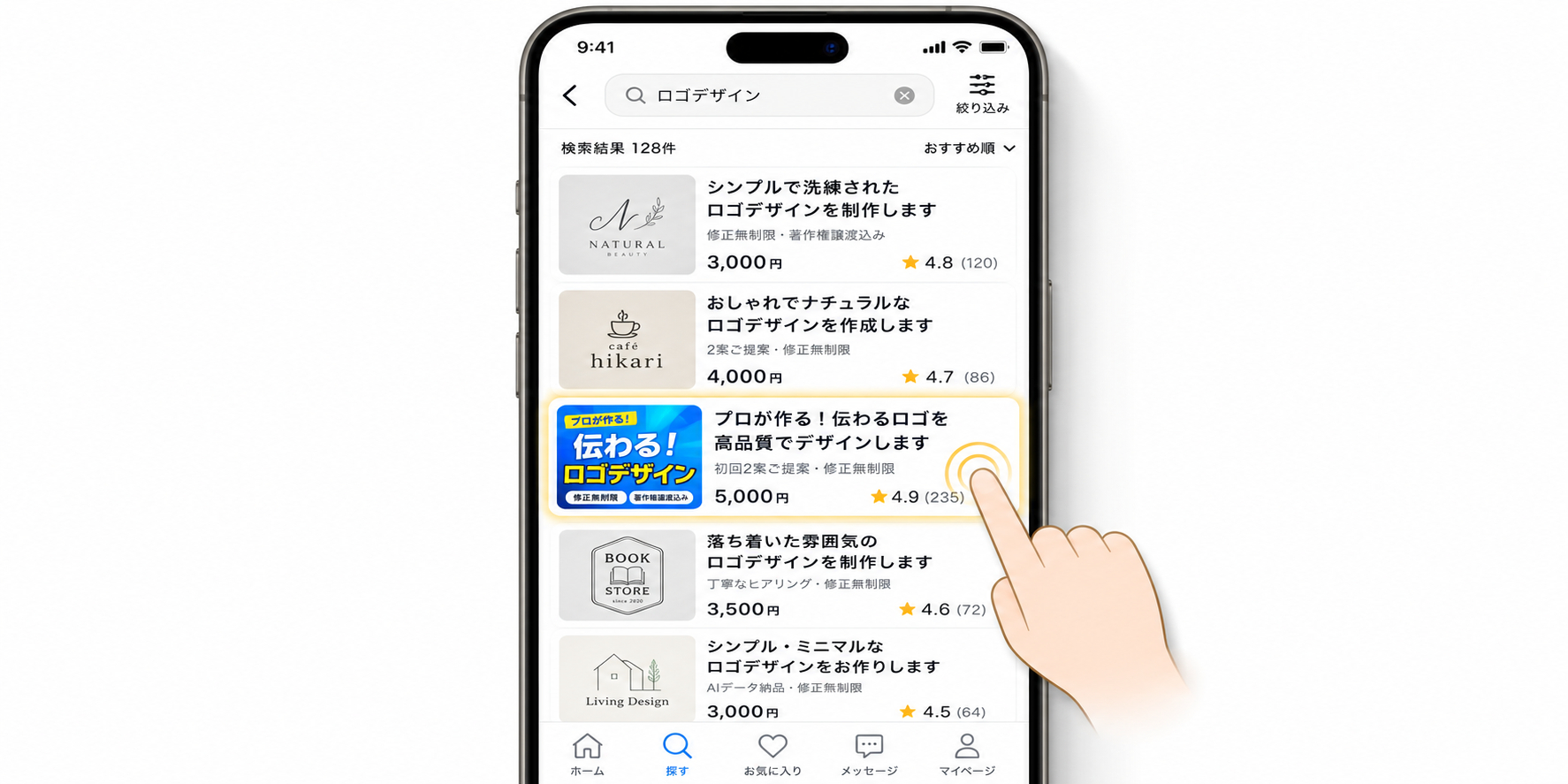
ココナラの検索結果やカテゴリ一覧では、たくさんのサービスがサムネイルとともに並んで表示されます。
お客様はその一覧を上から下へとスクロールしながら、「どれを開こうかな」と無意識に取捨選択しています。
このとき、お客様の目に最初に飛び込んでくるのは、サービス名でも価格でもなく「サムネイル画像」です。
つまりサムネイルは、あなたのサービスの「入口のドア」のような存在です。
ドアが地味で何屋さんかわからなければ、お客様は中に入ろうとは思いません。
逆に、ひと目で「これは自分が探していたサービスだ」と伝わるサムネイルなら、クリック率は大きく跳ね上がります。
そして、クリックされなければ購入されることは絶対にありません。
ここで意外と見落とされがちなのが、ココナラを見ているお客様の多くがスマホだという事実です。
スマホの一覧では、サムネイルはさらに小さく表示され、文字も写真も縮小されます。
PCの大画面ではきれいに見えても、スマホでは文字が潰れて読めない、ということが日常的に起きています。
だからこそ「小さく表示されても一瞬で伝わるか」を基準に作ることが、成果を分ける分岐点になります。
ココナラで成果を出すうえで、サムネイルは「あったほうがいいもの」ではなく「最優先で整えるべきもの」なのです。
【準備編】サムネイルを作る前に決めるべき3つのこと
いきなりデザインツールを開いて作り始めるのは、実はいちばんやってはいけないパターンです。
クリックされるサムネイルは「デザインのうまさ」ではなく「設計」で決まるからです。
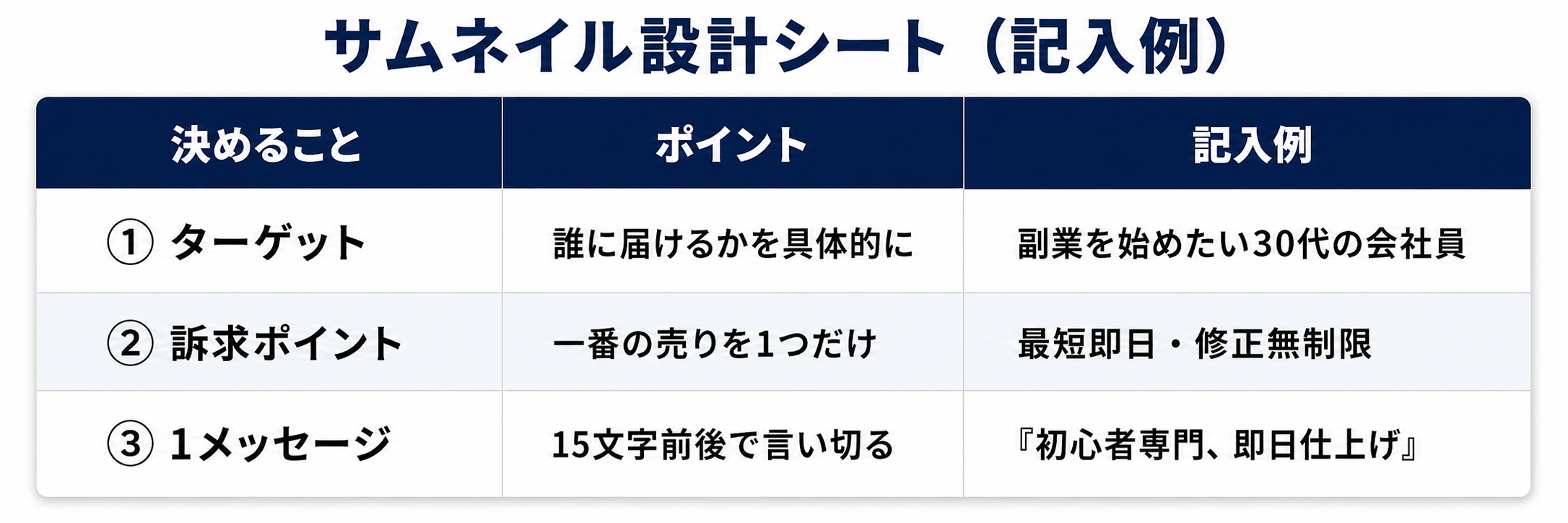
ツールを開く前に、次の3つを言葉にしておきましょう。
ここが固まっていれば、デザイン初心者でも"刺さる"サムネイルが作れます。
① 誰に見せるサムネイルなのか(ターゲット)
まず、あなたのサービスを「誰に」届けたいのかを具体的にしましょう。
たとえば同じ「デザイン制作」でも、相手が個人の副業初心者なのか、法人の担当者なのかで、響くデザインはまったく違います。
ターゲットがあいまいなまま作ると、誰にも刺さらない「なんとなくキレイなだけ」のサムネイルになってしまいます。
② 何を一番に伝えたいのか(訴求ポイント)
次に、そのターゲットが「いちばん気にしていること」を1つだけ選びます。
価格の安さなのか、スピードなのか、実績なのか、丁寧さなのか。
あれもこれもと欲張ると、結局どれも伝わりません。
「このサービスの一番の売りはこれ」と言い切れる1点を決めることが、強いサムネイルの軸になります。
③ サムネイルに載せる「1メッセージ」
ターゲットと訴求ポイントが決まったら、それを「短い1フレーズ」に落とし込みます。
お客様が一覧をスクロールする時間は、1つのサムネイルあたり1秒もありません。
その一瞬で読み切れる文字数は、せいぜい15文字前後です。
「初心者専門」「最短即日」「丁寧に修正無制限」など、ターゲットの心に刺さる言葉を1つだけ大きく載せましょう。
この3つを決める作業を、私は「サムネイルの設計図づくり」と呼んでいます。
ちなみに、この「設計」の部分こそが、デザイン初心者がもっともつまずくポイントでもあります。
「自分のサービスの強みって、結局なんだろう?」が言葉にできず、手が止まってしまう方は本当に多いです。
そんなときは、ターゲット分析・訴求設計の段階からプロに整理してもらうのも、遠回りに見えて実はいちばんの近道です。
マーケター視点でサムネイルを設計してほしい方へ
「クリックされる理由」を分析した上で、ターゲット・訴求の設計から制作まで一括でお任せいただけます。
ココナラのサムネイルの正しいサイズと「安全領域」
設計図が決まったら、次は技術的な土台となる「サイズ」を確認します。
ここを間違えると、せっかくのデザインが見切れてしまい、台無しになってしまいます。
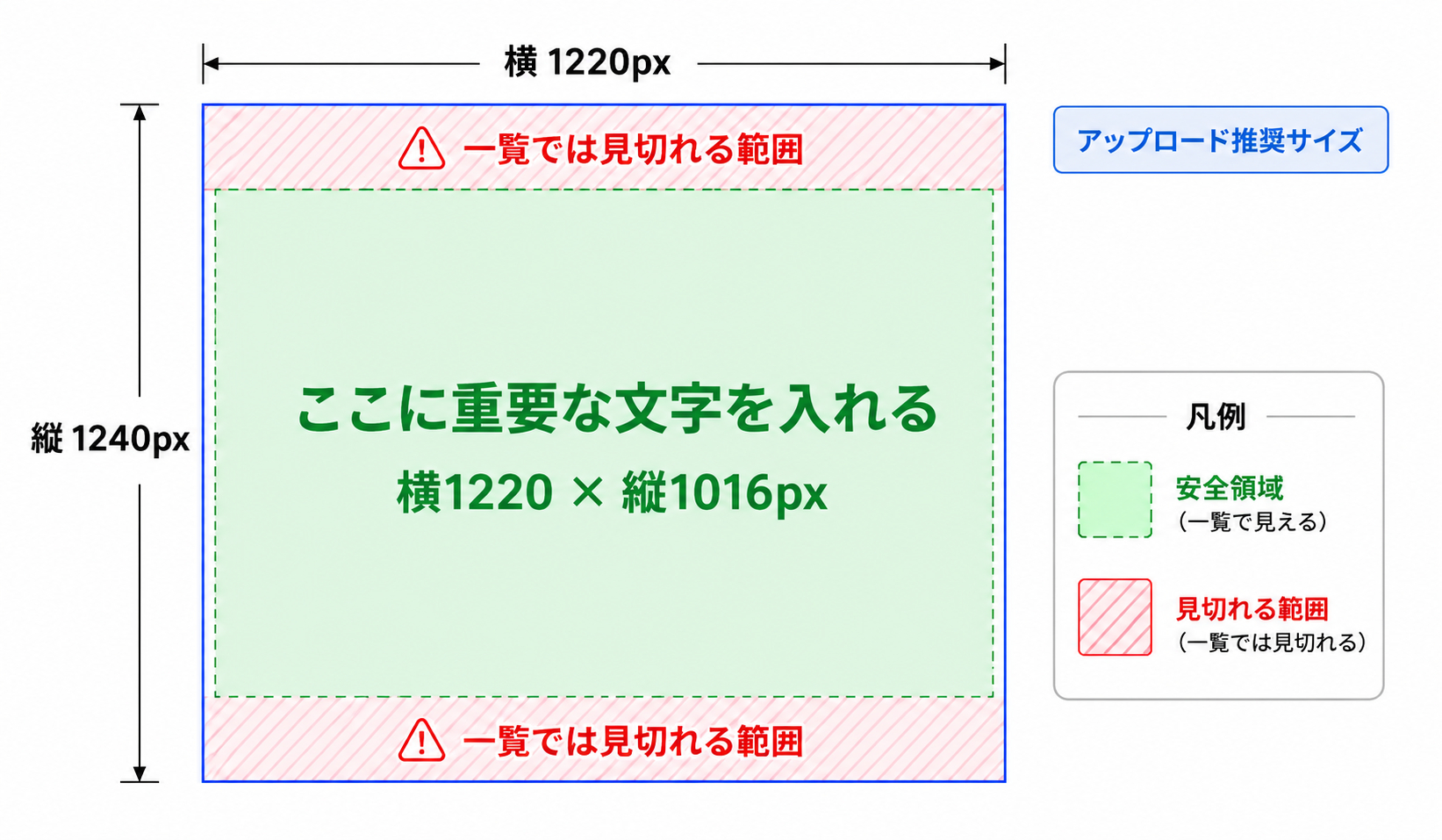
ココナラの出品画像(サムネイル)の推奨アップロードサイズは「1220×1240px」です。
ただし、ここで絶対に覚えておいてほしいのが「安全領域」という考え方です。
検索結果やカテゴリ一覧でサービスが並んで表示されるとき、画像は正方形に近い形にトリミングされて表示されます。
具体的には、一覧で実際に見えるのは「横1220px × 縦1016px」の範囲だけです。
つまり、アップロードした画像の上下は、一覧表示では見切れてしまうということです。
サービス名やキャッチコピーなどの「絶対に見せたい文字」は、この横1220×縦1016pxの安全領域の中に必ず収めましょう。
これを知らずに画像の端ギリギリに文字を置くと、一覧では文字が途切れて読めなくなってしまいます。
スマホで自分のサービスを検索し、一覧でどう表示されるかを必ず確認するクセをつけてください。
クリックされるサムネイルの作り方【7ステップ】
ここからが本題です。
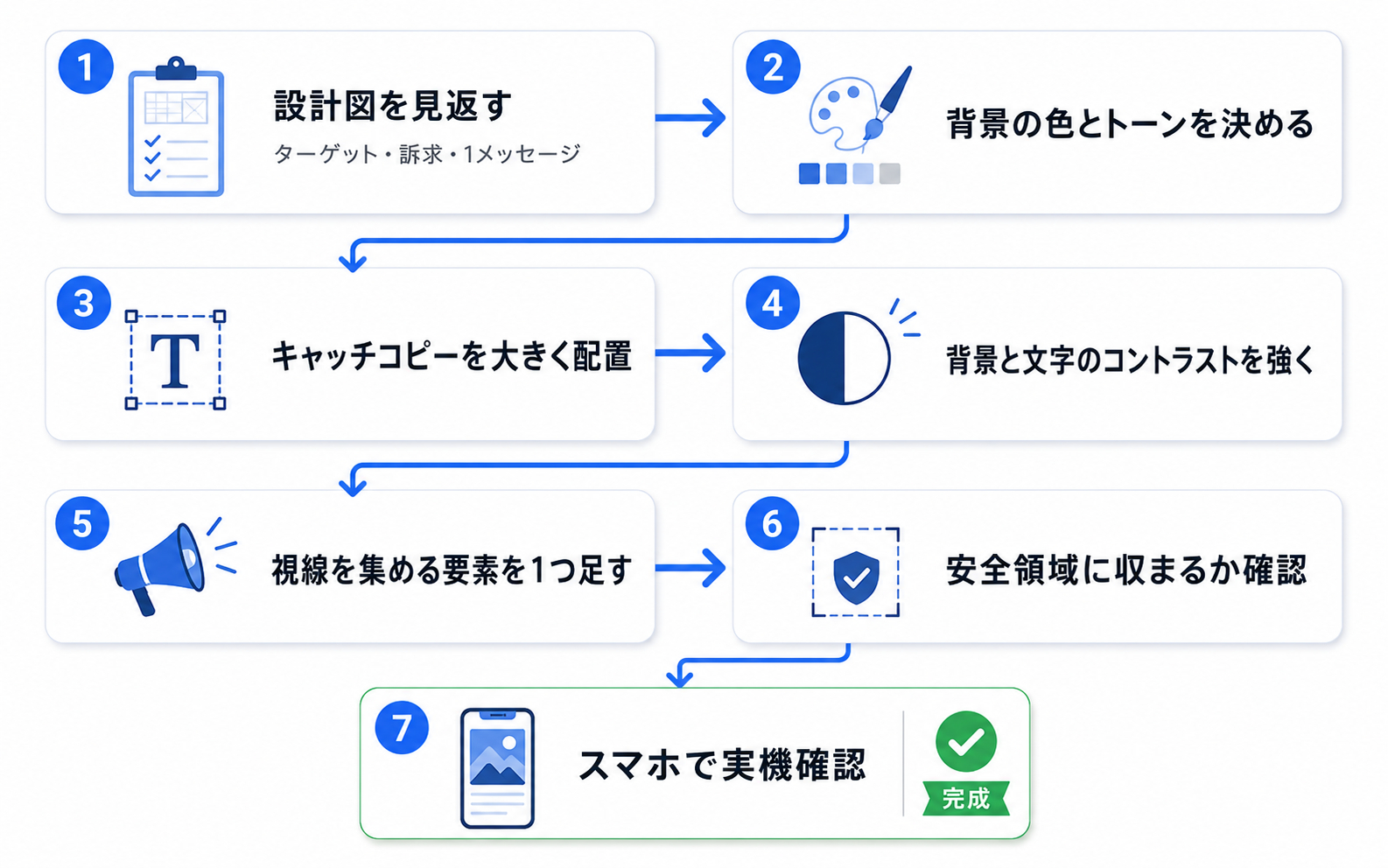
準備とサイズの知識を踏まえて、実際にサムネイルを作る手順を7ステップで解説します。
この順番どおりに進めれば、初心者でも迷わず形にできます。
ステップ1:設計図(ターゲット・訴求・1メッセージ)を見返す
まずは準備編で作った設計図を手元に置きます。
「誰に・何を・どの言葉で」を見ながら作ることで、軸がブレなくなります。
ステップ2:背景の色とトーンを決める
サムネイルの第一印象の8割は「色」で決まります。
ターゲットが落ち着いた信頼感を求めるなら寒色系(青・紺)、親しみやすさなら暖色系(オレンジ・黄)といった具合に、与えたい印象から逆算して選びます。
このとき色は2〜3色に絞ると、ごちゃつかず洗練されて見えます。
ステップ3:キャッチコピーを大きく配置する
ステップ1で決めた「1メッセージ」を、画面の中でいちばん大きく配置します。
スマホの小さな画面でも一瞬で読めるくらい、思い切って大きくするのがコツです。
ステップ4:背景と文字のコントラストを強くする
文字が読みづらいサムネイルは、それだけでスルーされます。
濃い背景には白い文字、明るい背景には濃い文字、というように、背景と文字の明暗差をはっきりつけましょう。
文字の後ろに半透明の帯を敷くと、どんな背景でも一気に読みやすくなります。
ステップ5:視線を集める要素を1つだけ足す
人物の写真、アイコン、矢印など、視線が自然に集まる要素を1つだけ加えます。
特に人物の顔や視線は、お客様の目を引きつける効果が高いです。
ただし入れすぎると逆効果なので、主役はあくまで「1メッセージ」にしておきます。
ステップ6:安全領域に収まっているか確認する
ここで一度、横1220×縦1016pxの安全領域に重要な文字が収まっているかをチェックします。
特にキャッチコピーとサービス名が見切れていないかを必ず確認しましょう。
ステップ7:スマホで実機確認する
最後に、必ずスマホの実機で表示を確認します。
PCの大画面では読めても、スマホの一覧サイズに縮小すると文字が潰れて読めない、というのは非常によくある失敗です。
ココナラ利用者の多くはスマホで閲覧しているため、この最終チェックは絶対に省略しないでください。
初心者がやりがちなNGデザイン5選とOK例
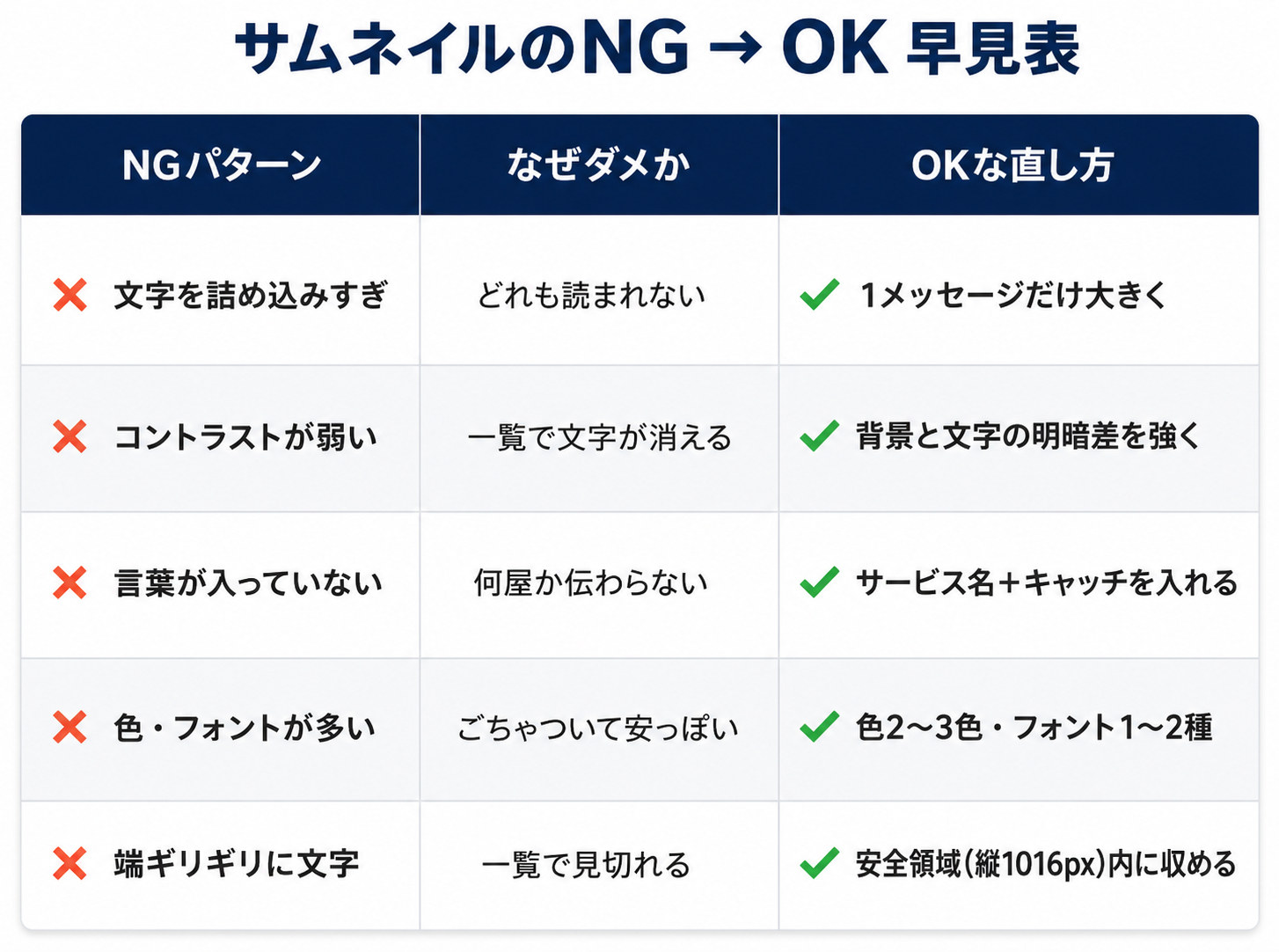
ここでは、初心者のサムネイルでよく見かける「もったいないNGパターン」を5つ紹介します。
自分のサムネイルが当てはまっていないか、チェックしながら読んでみてください。
1つ目は、文字を詰め込みすぎているパターンです。
伝えたいことが多すぎて文字だらけになると、結局どれも読まれず、印象に残りません。
2つ目は、背景と文字の色が近く、コントラストが弱いパターンです。
薄いグレーの背景に白い文字、のような組み合わせは、一覧では文字が消えて見えなくなります。
3つ目は、おしゃれな写真やイラストだけで、肝心の「言葉」が入っていないパターンです。
雰囲気は良くても、何のサービスかが一瞬で伝わらず、クリックにつながりません。
4つ目は、フォントや色をたくさん使いすぎて、ごちゃごちゃして見えるパターンです。
フォントは1〜2種類、色は2〜3色に絞るだけで、ぐっとプロっぽく見えます。
いつつ目は、安全領域を無視して画像の端に文字を置いてしまうパターンです。
一覧表示で文字が見切れ、肝心のメッセージが伝わらなくなってしまいます。
これらは裏を返せば「シンプルに・コントラストを強く・1メッセージを大きく・安全領域内に」を守るだけで、すべて回避できます。
無料ツール「Canva」での具体的な作成手順
「ツールは何を使えばいいの?」という方には、無料で使える「Canva(キャンバ)」がおすすめです。
デザイン初心者でも、テンプレートをベースに直感的に作れます。
最後に、Canvaでの作成手順をざっくり紹介します。
まず、Canvaにアクセスして無料登録(Googleアカウントなどで数十秒)を済ませます。
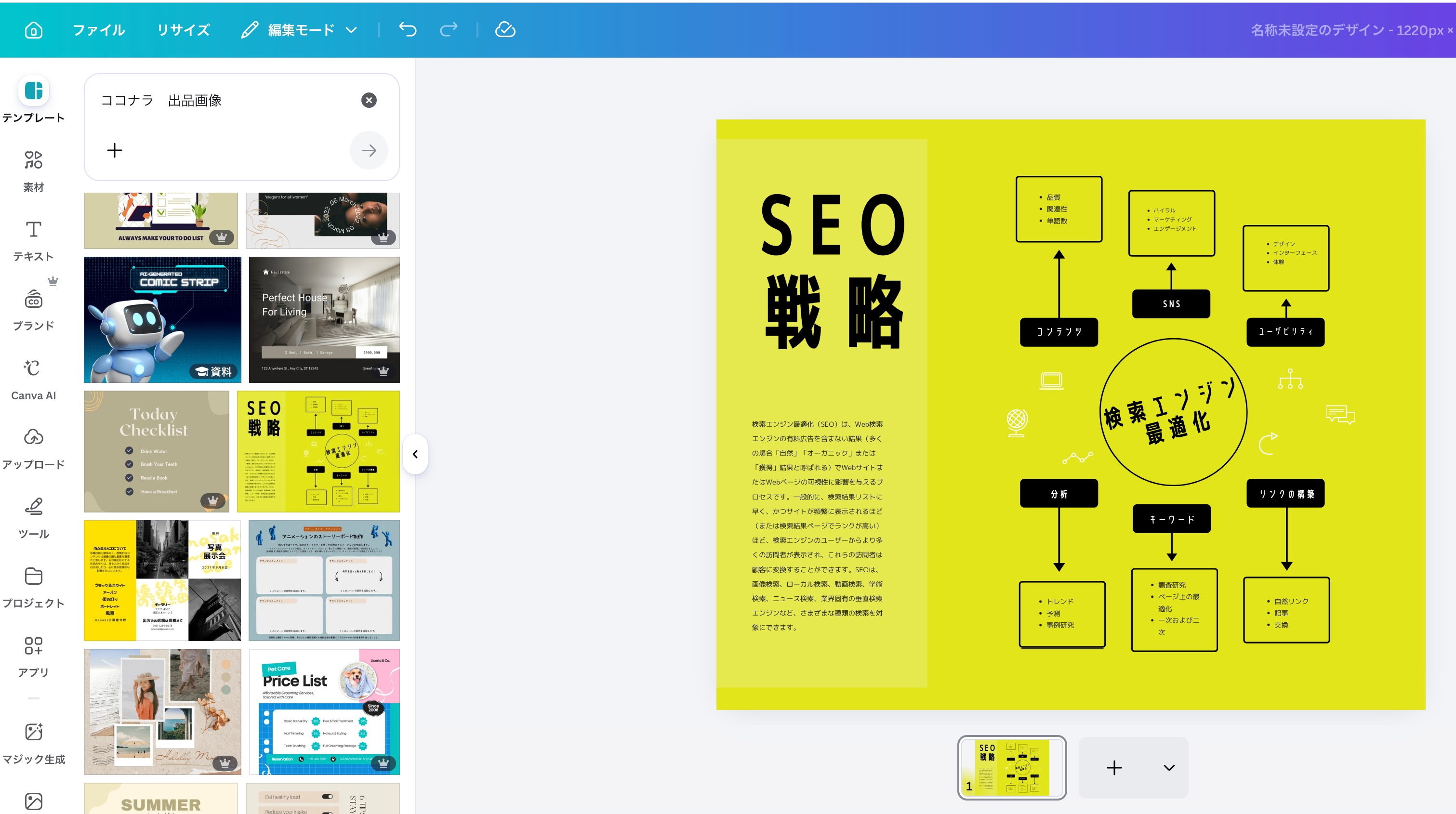
次に、トップページの「カスタムサイズ」から、幅1220px・高さ1016pxを指定して新規デザインを作成します。
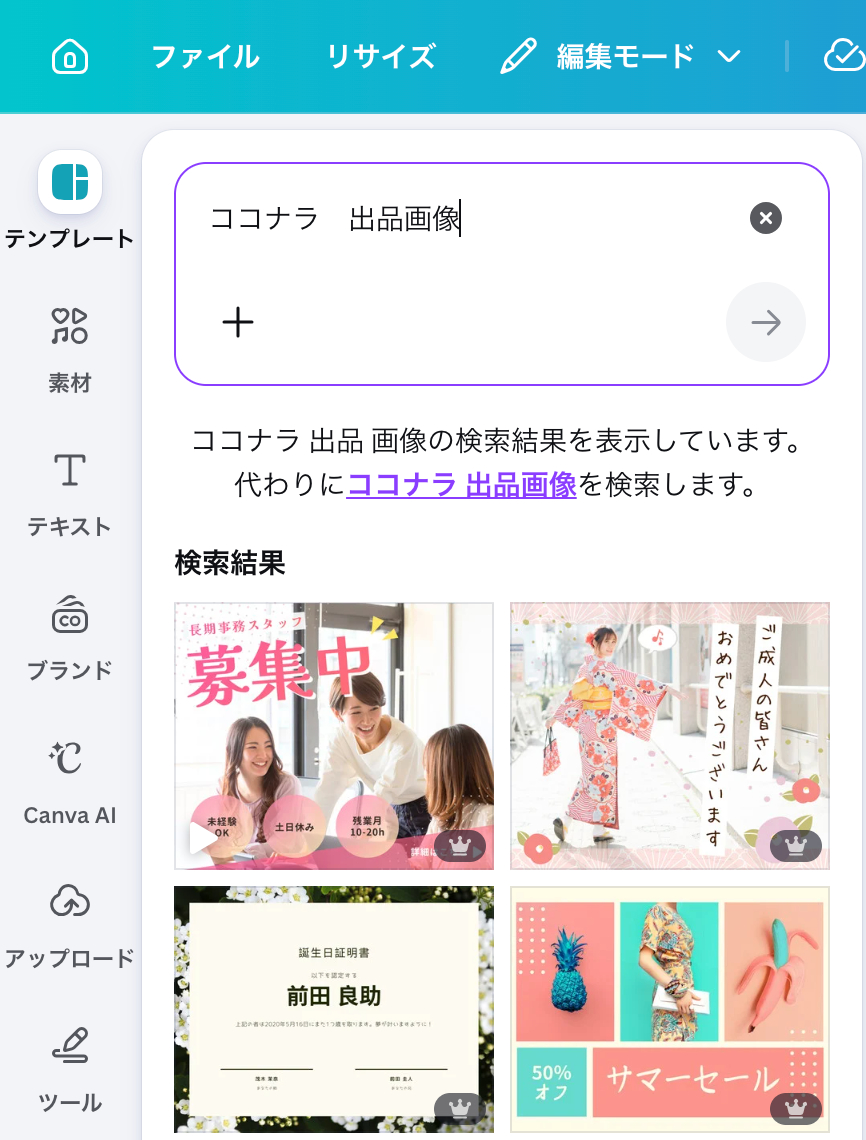
「ココナラ」「サムネイル」などで検索すると使えるテンプレートも出てくるので、近いものを下地にすると早いです。
テンプレートを選んだら、ステップ1で決めた設計図に沿って、文字・色・写真を差し替えていきます。
完成したら「共有」→「ダウンロード」からPNG形式で書き出して、ココナラの出品画面でアップロードすれば完了です。
Canvaは無料プランでも十分なクオリティのものが作れるので、まずは1枚、設計図をもとに作ってみてください。
まとめ:サムネイルは「デザイン」より「設計」で決まる
ここまで、ココナラのサムネイルの作り方を7ステップで解説してきました。
最後に大切なポイントを振り返ります。
サムネイルは、お客様がサービスを選ぶ「入口のドア」であり、クリック率=売上を大きく左右します。
そして、クリックされるサムネイルは「デザインのうまさ」ではなく「誰に・何を・どの言葉で伝えるか」という設計で決まります。
作るときは、ターゲット・訴求・1メッセージの設計図を先に固め、サイズと安全領域を守り、コントラストを強くしてスマホで実機確認する。
この基本を押さえるだけで、あなたのサムネイルは確実に見違えます。
とはいえ、「自分のサービスの強みを言葉にするのが難しい」「作ってはみたものの、これでクリックされるのか自信がない」という方も多いはずです。
サムネイルは出品者の"顔"であり、ここで手を抜くと、その後どんなに頑張っても土台で損をしてしまいます。
もし「設計から任せて、確実にクリックされる1枚を用意したい」と感じたら、プロの手を借りるのもひとつの選択です。
クリックされるサムネイルを、設計からプロに任せたい方へ
マーケター歴8年の視点で「なぜクリックされるのか」を分析・設計し、複数案を最短即日でご提案します。
キャッチコピー(文言)の提案・修正無制限つきで、デザインが苦手な方でも安心してお任せいただけます。
あなたのサービスが、サムネイルという入口で正しく選ばれることを願っています。