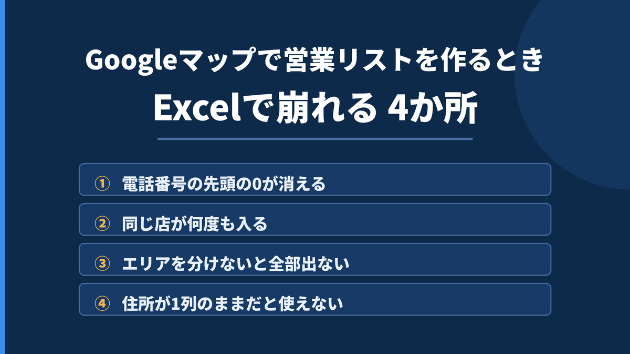
営業リストを自分で作るとき、多くの人はGoogleマップで検索して、店名・住所・電話番号を1件ずつExcelに貼っていきます。方法としては合っています。ただ、100件を超えたあたりから、貼った先のExcelのほうが壊れはじめます。同じ質問を何度も受けたので、崩れる場所を4つにまとめました。
① 電話番号の先頭の0が消える
「0312345678」を貼ると、Excelは数値だと判断して「312345678」にします。ハイフンつきの「03-1234-5678」なら文字列として残りますが、表記が混ざると並べ替えも突き合わせもできなくなります。
貼る前に、電話番号の列を選んで表示形式を「文字列」にしておきます。貼った後に直しても、消えた0は戻りません。
② 同じ店が何度も入る
Googleマップは検索の仕方で同じ店を別々に返します。「渋谷区 カフェ」と「渋谷 カフェ」では結果が変わり、支店名の有無や旧店名でも重複します。
店名だけで重複を消すと、同じ名前の別支店まで消えます。重複を判定するなら、店名ではなく電話番号か、住所の番地までを使います。
③ エリアを分けないと全部は出ない
Googleマップは一度の検索で返す件数に上限があります。「東京都のカフェ」で検索しても、東京都のカフェが全部出てくるわけではありません。
区や町丁目の単位まで分けて検索し、それを結合します。この「分けて検索して、あとで1つにする」工程が、実は一番時間を食います。
④ 住所が1列のままだと使えない
「東京都渋谷区神南1-2-3 ○○ビル2F」が1つのセルに入っている状態では、エリア別に集計もできず、宛名にも差し込めません。
都道府県・市区町村・番地に分ける必要があります。関数でもできますが、政令指定都市(「京都府京都市」と「北海道札幌市」で市の位置が違う)や郡のある住所で崩れます。
自分でやる場合の順番
1. エリアを細かく分けて検索する(区・町名の単位)
2. 貼る前に、電話番号の列を「文字列」にしておく
3. 電話番号か番地で重複を判定して消す
4. 住所を都道府県・市区町村・番地に分ける
5. 最後に1つのシートに結合する
100件くらいまでなら、これで十分間に合います。
件数が増えるとき、毎月更新するときは
300件、500件と増えると、上の5つを毎回やり直すことになります。エリアを分けて検索し直すところからなので、更新のたびに同じ時間がかかります。
そういう場合は、エリアと業種を指定していただければ、こちらでリストにしてお渡しします。店名・住所・電話番号・評価・口コミ数・GoogleマップURLが、はじめから列に分かれた状態のExcelです。
※Googleマップに載っていない情報(担当者名・メールアドレスなど)は取得できません。口コミ本文も仕様上ごく一部までです。