先日、AIで生成したロゴをブラッシュアップするという案件があった。
元のデザインは、ロゴとして、というより絵として生成されたような感じが強かったけど、
比較的シンプルなイラストで、一部のモチーフを描き直し、全体の形状を整えるという内容。
これならIllustratorで対応できそうだと思った。
ところが、その後のやり取りで送られてきた参考画像を見て、少々困惑することに。
そこにあったのは、植物図鑑に掲載されているような、繊細な濃淡や質感を持つボタニカルアートだった。
なるほど、こういう雰囲気が好みなのか。確かにきれいな絵だ。
ただ、依頼内容には「Illustratorで編集可能なベクターデータで納品してほしい」という条件がある。
……これをベクターで描くの!?
いや、描けないわけではない!決して描けないわけではないんだけど!!
今回は、そんな出来事から考えた、ロゴとイラストの違い、
そしてベクターデータの意外な落とし穴について。
ベクターデータは万能なのか?
ベクターデータという言葉を聞いたことがあるだろうか。
簡単に説明すると、点や線、曲線などの情報をもとに図形を描画するデータ形式のこと。写真のようにピクセルで構成されたラスター画像とは異なり、基本的にどれだけ拡大しても輪郭が劣化しない。
そのため、ロゴの制作には非常に適している。
小さな名刺から大きな看板まで、同じデータを使ってきれいに出力できるわけだ。
では、どんな絵でもベクターで描けばいいのか。
実は、そういうわけではない。
Illustratorでは、パスと呼ばれる線や図形を組み合わせて描画する。単純な形状や明快な輪郭を持つイラストには向いているが、絵画のような複雑な濃淡や質感を表現するとなると、話が変わってくる。
例えば、植物画の繊細な花びらを再現しようとすれば、細かなパスを作り、グラデーションや透明度を調整し、必要に応じてぼかしなどの効果を重ねていくことになる。
葉の一枚一枚、細い茎、微妙な色の変化……これらをすべてベクターで構築するとなれば、途方もない作業量だ。
もちろん、技術的に不可能というわけではない。
でも、そこまでしてIllustratorで描く必要があるのか、という疑問が出てくる。
そもそも、こうした表現はPhotoshopなどのペイントツールが得意とする領域だし、通常こうしたものはペイントツールの方で作成する。
適した道具を使えば、もっと自然に、もっと効率よく描ける。
ベクターで描けることと、ベクターで描くべきことは違う。
ここは意外と見落とされがちな部分ではないだろうか。
そもそも「ロゴ」と「イラスト」は違う
今回、もうひとつ気になったことがある。
それは、ロゴとイラストの違いだ。
『ロゴ』とは、ブランドや企業を識別(象徴)するためのものであり、単に美しい絵であればいいというものではない。
小さくしても認識できること、さまざまな媒体で使用できること、形状に一貫性があることなど、実用面で求められる条件がある。
例えば、繊細な植物画を小さな商品タグに印刷した場合、細い葉や微妙な濃淡が潰れてしまう可能性がある。
だからこそ、ロゴを制作する際には形状を整理し、細部を簡略化することがある。
つまり『ロゴ』とは絵よりもアイコンに近い要素がある。
一方、ブランドの世界観を表現する「イラスト」であれば、繊細な描写や複雑な装飾を取り入れても構わない。
むしろ、そうした表現がブランドの魅力につながることもある。
つまり、どちらが優れているという話ではなく、**そもそも役割が違う**のだ。
今回の依頼も、最初から「ブランドの世界観を表現する装飾的なイラストを制作してほしい」という内容であれば、話は違っていたと思う。
ただ、それをロゴとして制作し、さらに完全なベクターデータで納品するとなると、制作方法も作業量も、そこに生じる意味合いも大きく変わってくる。
編集可能なのに、編集すると固まる?
さて、ここからが今回いちばん面白いと感じたところ。
仮に、あの繊細な植物画をIllustratorで忠実に再現したとしよう。
無数のパスを作り、グラデーションや透明効果、ぼかしなどを駆使して、何十時間もかけて完成させたとする。
そして、編集可能なAIデータとして納品…。
これで拡大縮小も自由自在!
……のはずなんだけど、実はそう簡単な話ではない。
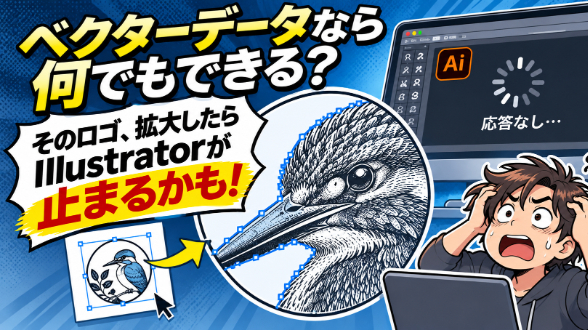
Illustratorでは、複雑なパスや効果を大量に使用すると、データの処理が非常に重くなることがある。
例えば、完成したロゴをショップカードのレイアウトに配置し、少し縮小しようとした瞬間。
画面に虹色のクルクルが登場。
しばらく待って、ようやく縮小できたと思ったら、今度は位置を調整するだけでまたクルクル……。
場合によっては、そのままIllustratorが固まってしまうことも考えられる。
もちろん、パソコンの性能やデータの構造にも左右されるが、こうした複雑なベクターデータが扱いづらくなるのは、実務上十分にあり得る話だ。
つまり、拡大縮小しても画質が劣化しないデータを作った結果、拡大縮小すること自体が大変になってしまうわけだ。
なんとも本末転倒な話ではないか。笑
しかも、そのデータを使うのは制作者本人だけとは限らない。将来的に別のデザイナーや印刷会社が扱う可能性もある。
編集可能なデータであることと、実際に編集しやすいデータであることは、必ずしも同じではないのだ。
「できる」と「やるべき」は別の話
デザインの仕事では、納品形式を指定されることがよくある。
もちろん、それ自体は何もおかしなことではない。用途によって必要なデータ形式は異なるし、印刷や二次利用を考えれば、適切な形式で納品することは大切だ。
ただ、ベクターとラスターにはそれぞれ得意な表現がある。
ロゴやシンプルな図形はベクターが得意だし、写真や絵画のような繊細な表現はラスターが得意だ。場合によっては、両方を組み合わせることもある。
大切なのは、最初にデータ形式ありきで考えるのではなく、何を作り、どのように使うのかを踏まえて制作方法を選ぶことだと思う。
今回の案件では、ベクターでの制作を前提とした表現例を提示し、参考画像のような細密な描写とは仕上がりが異なることも説明した。
ただ、やはり理解していただけなかったようで、先方が求めているのは変わらず、植物画のような繊細な雰囲気だとのことだった。
その好み自体を否定するつもりはない。実際、そういうタッチのイラストがブランドの世界観に合うこともあるだろう。
ただそれはセオリー的には「ロゴ」というより「ブランドイメージビジュアル」とも言うべきもの。
それならば、その表現に適した方法で制作すればいいのではないだろうか。
何でもIllustratorで作ればいいというものではないし、ベクターデータであれば必ず使いやすいというわけでもない。
ロゴは、WEBはもちろん、大小様々な印刷物などにも使用されるものなので汎用性が求められる。
視認性も重視されることが多い。
小さい印刷物で細部が潰れてしまうような緻密なものだと取り回ししづらいし、背景が暗くても明るくても使えるようにしておいたりすることも重要だったりする。
僕自身、長くデザインの仕事をしてきたが、制作方法を選ぶ際には、完成したときの見た目だけでなく、その後の使いやすさも重要だと考えている。
技術的に可能だからといって、それが合理的な選択とは限らない。
デザインにはさまざまな表現方法があるが、それぞれに適した道具と制作方法がある。
そして、その違いを理解したうえで判断することも、プロの仕事のひとつではないかと思う。
せっかく便利なベクターデータを作ったのに、使うたびにIllustratorが固まってしまっては困るのだから。笑