リユース店舗におけるスペックカード作成の課題
パソコン、カメラ、電動工具、オーディオ機器といったリユース品を扱う現場において、商品ごとのスペックカード(卓上カードや値札)の作成は日常的に発生する実務です。
しかし、その制作工程において以下のような作業負担や課題が発生しやすくなっています。
1点ものの商品ごとにカードを手作業で作るため、出品準備に時間がかかるWordやデザインソフトに商品名やスペック、価格を1件ずつ転記して配置を直す作業は手間がかかり、バックヤード業務を圧迫する要因になります。
商品の詳細仕様や状態確認の案内が店頭で不足しやすいメーカー仕様や外観の状態、動作確認の案内など、店頭の限られたスペースで伝えきれない情報があり、お客様への個別対応が増える要因になります。
担当者によって記載内容や表記フォーマットにばらつきが出る必須項目の記載漏れや価格表記の揺れ、レイアウトの崩れが起きやすく、統一感のあるカード制作が難しくなります。
市販のカード用紙に印刷する際、余白や位置の調整に手間取るA4・8面の市販用紙に合わせて印刷しようとしても、余白設定や拡大縮小のズレによって枠内に綺麗に収まらないことがあります。
こうした作業を省力化し、スプレッドシートに登録した商品データから定型レイアウトの印刷用PDFを一括で生成するために本ツールを開発しました。
スプレッドシートのデータからA4・8面のカードPDFを作成
本ツールは、Googleスプレッドシート上に記載された商品情報をもとに、A4用紙1枚あたり8面(名刺サイズ相当:91mm×55mm)のレイアウトで印刷用PDFを出力するGoogle Apps Script(GAS)ツールです。
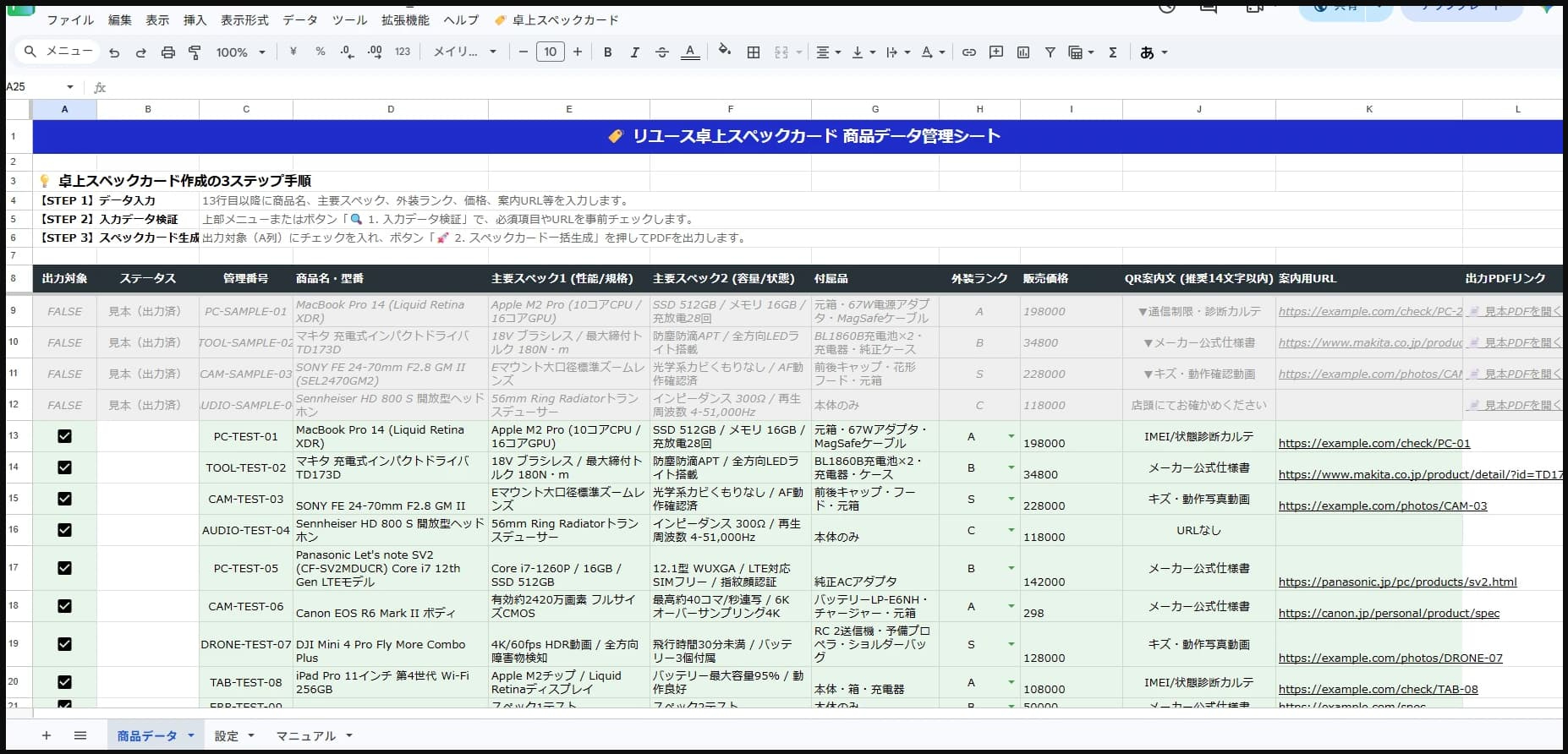
ツールのメインシートの全体像
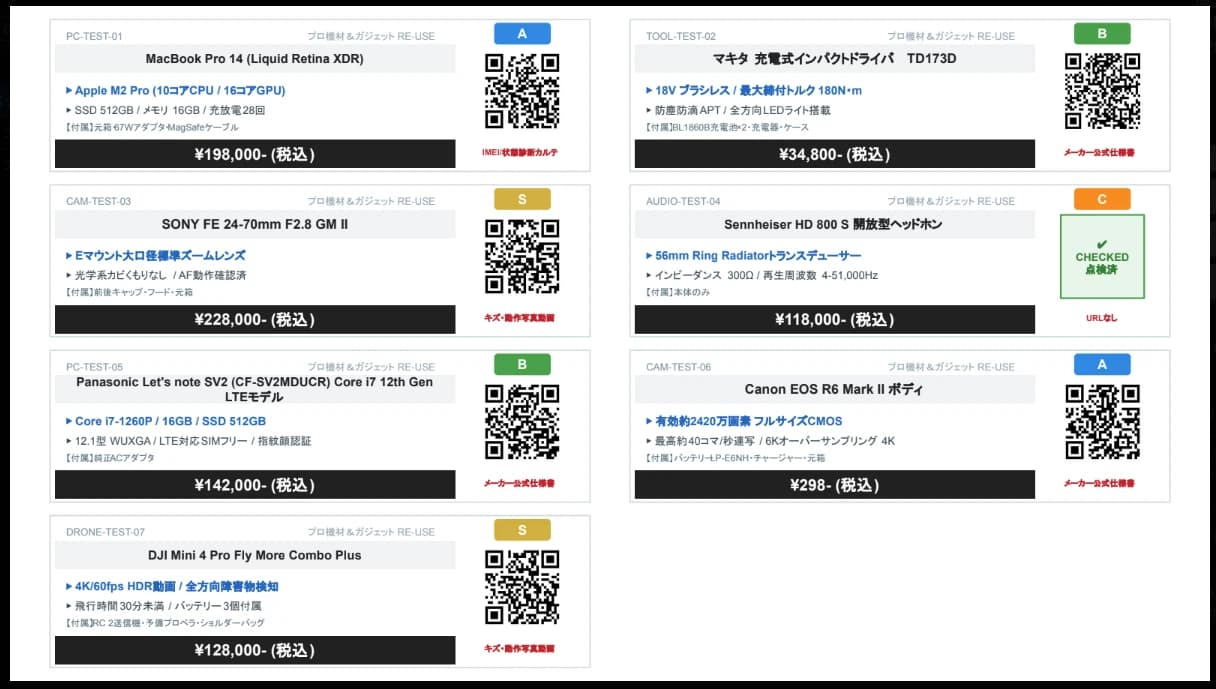
自動生成される成果物のサンプル例(A4縦用紙に7/8枠で配置されたスペックカード)
提供する主な機能と処理内容
商品データから最大40枠分のカードPDFを一括生成スプレッドシートの対象行にチェックを入れて実行することで、8面付けのページ構成でまとめた単一のPDFファイルをGoogleドライブに出力します。
商品ごとのURLを1つQRコード化し、指定の案内文とともに印字メーカー公式仕様書、動作確認ページ、状態診断ページなど、商品ごとに案内したいURLを1つ指定してQRコードを生成できます。また、指定した案内文(例:▼メーカー公式仕様書)をQRコード直下に出力できます。
市販のA4・8面カード用紙の寸法を基準にした面付けエーワンなどの市販マルチカード(A4縦・8面・各枠91mm×55mm)の配置を参考に、Googleスライドの図形オブジェクトとしてレイアウトを構築しています。
現場の処理フローに沿った機能構成
本ツールは、スプレッドシートから印刷用PDFを作成する処理に特化して設計されています。日々の入力から出力までの流れは以下の通りです。
1. 外装ランク(S / A / B / C / JUNK)に応じたバッジの自動着色
商品の外装ランクを選択すると、カード右上に配置されたバッジの背景色が指定の色(S: ゴールド系、A: ブルー系、B: グリーン系、C: オレンジ系、JUNK: レッド系)に自動で切り替わります。
2. URLの有無に応じた表示の切り替え
案内用URLが入力されている場合はQRコードを生成して枠内に挿入します。URLが未入力(または「URLなし」)の場合は、QRコード枠の代わりに「✔ CHECKED 点検済」とテキスト表記された枠に自動で切り替わるため、印字エラーやプレースホルダーの残存を防ぎます。
3. 入力データの事前チェックと全角価格の自動補正
「🔍 入力データ検証」を実行することで、管理番号や主要スペック、外装ランクなどの必須項目の未入力や、URLの形式不正を事前に検出してステータス列にエラー内容を表示します。また、価格に全角数字やカンマが含まれている場合は、半角数値へと自動で補正されます。
4. 未使用スロットの枠消去処理
印刷対象が8の倍数でない場合、余ったスロット枠(例えば全10件中、2枚目の下6枠など)は、枠線やプレースホルダーの文字列を含めて物理的に削除されます。端数の余白部分に不要な印字が残ることはありません。
3ステップの操作手順
日常的なカード作成は、以下の3つのステップで進めることができます。
ステップ1:商品データを入力する
「商品データ」シートの13行目以降に、商品名、主要スペック(性能・規格、容量・状態など)、付属品、外装ランク、販売価格、案内文、URLを入力します。
商品データシートの入力画面の例
ステップ2:入力データを検証する
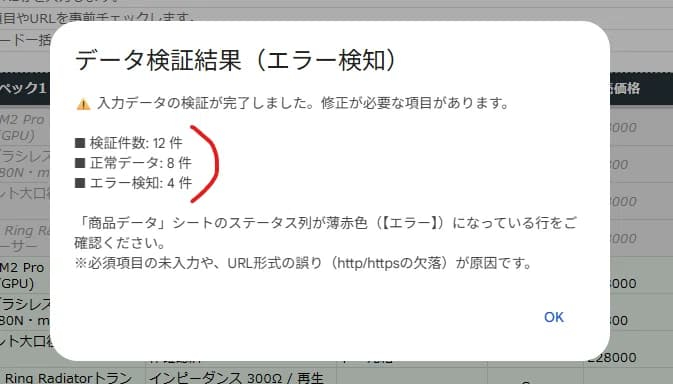
スプレッドシート上のメニューまたはボタンから「🔍 1. 入力データ検証」を実行します。必須項目の漏れやURLの形式エラーがないかを確認します。
入力データ検証の結果ダイアログ(検証結果の件数やエラーの有無が表示)
ステップ3:スペックカードを一括生成する
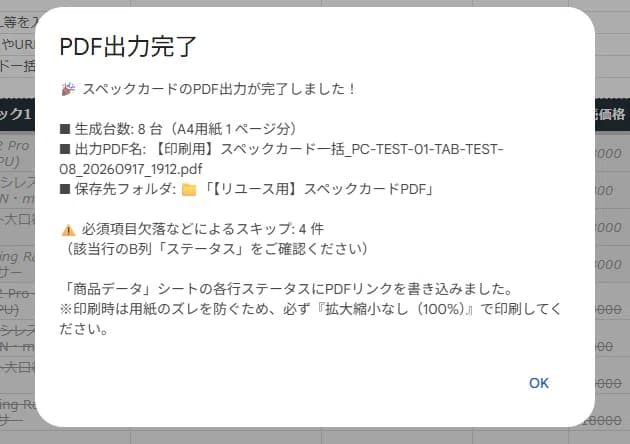
出力対象の行(A列)にチェックを入れ、「🚀 2. スペックカード一括生成」を実行します。処理完了後、設定されたGoogleドライブのフォルダ内にPDFが保存され、シート上のステータス列にPDFへのリンクが記載されます。
PDF出力完了時のダイアログ
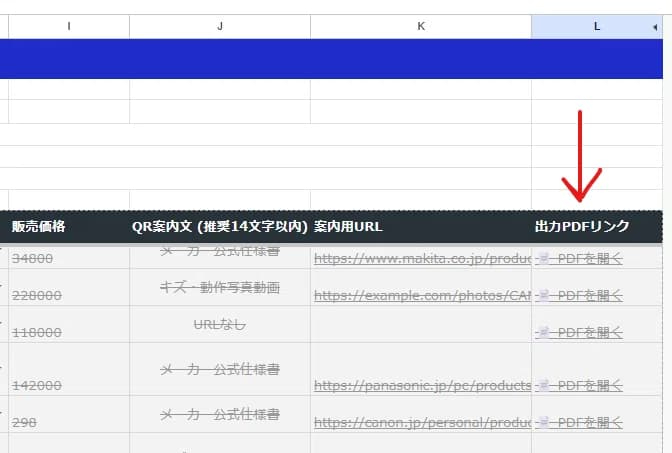
シート上のL列にPDFへのリンクが生成
生成されたPDFを開き、プリンターの印刷設定で「用紙に合わせる」などの縮小を解除し、「実際のサイズ(100%)」を指定して市販の8面カード用紙に印刷します。
ツールの特徴と導入にあたっての留意点
追加の月額コストがかからない設計Google Apps Scriptで動作するため、外部の有料サービスへの契約や月額サブスクリプション費用は発生しません。Googleアカウントがあれば利用可能です。
外部サーバー不要でGoogleドライブ内で完結サーバーの契約や複雑な環境構築は不要です。配布されたスプレッドシートをご自身のGoogleドライブにコピーするだけで準備が整います。
自社環境に合わせた調整が可能店舗名や価格表記(税込・税抜)は設定シートから変更できます。また、自動生成されるGoogleスライドのテンプレートやApps Scriptのコードもそのまま編集できるため、項目の位置やフォントの微調整も行えます。
有料コンテンツ
【スプレッドシート本体】コピー作成用URLスペックカード生成プログラム(GAS)が組み込まれたスプレッドシート(コピー配布リンク)です。
業務の定型化に向けて
商品スペックや状態の開示を効率化することは、バックヤードの作業工数を削減するだけでなく、店頭での正確な情報提供にもつながります。
日々の手作業によるカード作成を自動化し、出品業務の標準化を進めたい方は、以下よりツールを取得してご活用ください。