サービス
サービスを探す
プロ人材を探す
仕事を探す
ブログを探す
サービス
サービスを探す
プロ人材を探す
仕事を探す
ブログを探す
購入・発注したい方
サービスを探す
プロ人材を探す
コンテンツを探す
ブログを探す
仕事・求人を投稿して募集
エージェントに人材を紹介してもらう
受注・働きたい方
出品する
単発の仕事を探す
継続 (時給/月給) の仕事を探す
エージェントに仕事を紹介してもらう
カテゴリ一覧
イラスト作成・漫画制作
デザイン制作
Webサイト制作・Webデザイン
動画編集・映像制作
集客・マーケティング相談
ビジネス代行・事務代行
音楽制作・ナレーション
IT相談・システム開発
ライティング・翻訳
コンサルティング・士業
生成AI活用・開発・制作
占い
悩み相談・カウンセリング
学習指導・資格・キャリア相談
住まい・美容・生活相談
オンラインレッスン・習い事
ハンドメイド制作
出張撮影・出張サービス
マネー・副業・アフィリエイト
弁護士検索・法律Q&A(法律相談)
サポート
はじめての方へ
ご利用ガイド
お困りのときは
ログイン
会員登録
サービスを探す
イラスト作成・漫画制作
デザイン制作
Webサイト制作・Webデザイン
動画編集・映像制作
集客・マーケティング相談
ビジネス代行・事務代行
音楽制作・ナレーション
IT相談・システム開発
ライティング・翻訳
コンサルティング・士業
生成AI活用・開発・制作
占い
悩み相談・カウンセリング
学習指導・資格・キャリア相談
住まい・美容・生活相談
オンラインレッスン・習い事
ハンドメイド制作
出張撮影・出張サービス
マネー・副業・アフィリエイト
プロ人材を探す
コンテンツを探す
ブログを探す
求人募集を投稿する
人材を紹介してもらう
仕事を探す
出品する
仕事を探す
仕事を紹介してもらう
出品する
仕事を紹介してもらう
求人募集を投稿する
人材を紹介してもらう
ブログを投稿
会員登録で10%割引クーポンを獲得!
会員登録で10%割引クーポンを獲得!
ココナラブログ
ホーム
ブログトップ
ブログ
学び
Excelで重複データを見つける・消す方法|色付け・数える・削除・取り出す4つのやり方
記事
学び
taka_540
2026/11/15 16:27
名簿や顧客リスト、商品の一覧などを作っていると、同じデータが2回入っていることがあります。重複があると、件数や合計が実際より多くなってしまいます。
この記事では、Excelで重複データを見つけたり消したりする4つのやり方を、かんたんな順に紹介します。
【1. 色を付けて見つける(条件付き書式)】
調べたい列を選び、「ホーム」→「条件付き書式」→「セルの強調表示ルール」→「重複する値」を選びます。
重複しているセルに色が付くので、どこがダブっているかがひと目で分かります。データは消えないので、まず確かめたいときに向いています。
【2. 何回出てくるか数える(COUNTIF関数)】
となりの列に、次のような式を入れます(A2〜A100 に名前が入っている例)。
=COUNTIF($A$2:$A$100,A2)
結果が「2」以上の行が重複です。フィルターで「1」以外を表示すれば、重複している行だけを取り出して確認できます。
【3. まとめて消す(重複の削除)】
表の中のどこかを選び、「データ」→「重複の削除」を押して、重複を判断する列にチェックを入れます。
同じデータのうち、上にある1つだけが残り、ほかの行は消えます。消したあとに保存すると元に戻せないので、先にシートをコピーしてから行うと安心です。
【4. 重複のない一覧を別に作る(UNIQUE関数)】
空いているセルに次の式を入れると、重複を除いた一覧が自動で並びます。
=UNIQUE(A2:A100)
元のデータはそのまま残ります。UNIQUE関数は Microsoft 365 や Excel 2021 以降で使えます。Google スプレッドシートにも同じ名前の関数があります。
【見つからないときに確かめること】
・見た目が同じでも、前後に空白が入っていたり、全角と半角がちがったりすると、別のデータとして扱われることがあります
・空白はTRIM関数(=TRIM(A2))で取りのぞけます(半角の空白が対象です)
・「名前」だけでなく「名前と電話番号」のように、どの列がそろったら重複とみなすかを先に決めておくと迷いません
【まとめ】
・まず色付け(条件付き書式)で、どこが重複しているかを確かめる
・数えたいときはCOUNTIF、消したいときは「重複の削除」、別に一覧を作りたいときはUNIQUE
・消す前には、必ずシートのコピーをとっておく
「毎回手でチェックするのが大変」「入力したら自動で重複が分かる表にしたい」というときのために、ココナラで「Excel・スプレッドシートの表や関数を作ります」というサービスを出しています。AIを使って作成し、動作を確かめてから、使い方の説明をつけてお届けします。よければプロフィールからご覧ください。
#Excel
#エクセル
#重複チェック
ギターのFコードが鳴らないときに見直す5つのポイン...
一覧に戻る
このブログを見た人にオススメ
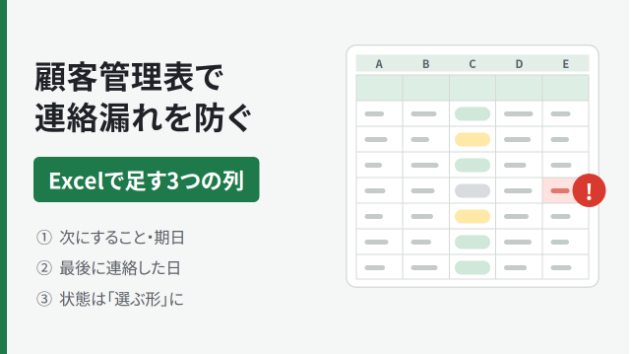
顧客管理表をExcelで作る時、連絡漏れを防ぐ3つの列
記事
ビジネス・マーケティング
RU claWITH
2026/11/16 22:47
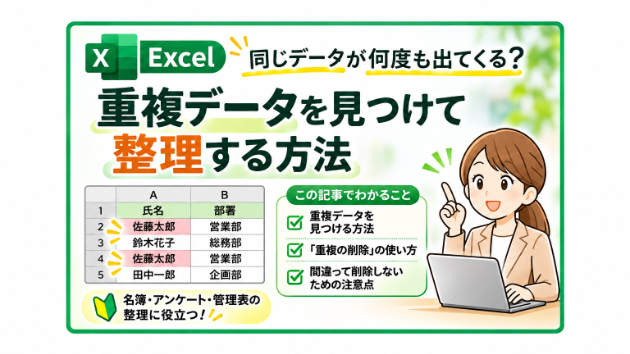
「Excelで同じデータが何度も出てくる?」重複データを見つけて整理する方法
記事
ビジネス・マーケティング
むくみん
2026/11/15 07:17
Excelのエラー(#N/A・#VALUE!など)の直し方|よくある5つと原因の見つけ方
記事
学び
taka_540
2026/11/11 21:49
Excel初心者でも見やすい表になる5つのコツ(集計ミスも減らせる)
記事
学び
taka_540
2026/11/09 14:38
Excelの合計が電卓と合わない…よくある2つの原因と直し方
記事
IT・テクノロジー
デジタル整備士
2026/11/08 16:07