サービス
サービスを探す
プロ人材を探す
仕事を探す
ブログを探す
サービス
サービスを探す
プロ人材を探す
仕事を探す
ブログを探す
購入・発注したい方
サービスを探す
プロ人材を探す
コンテンツを探す
ブログを探す
仕事・求人を投稿して募集
エージェントに人材を紹介してもらう
受注・働きたい方
出品する
単発の仕事を探す
継続 (時給/月給) の仕事を探す
エージェントに仕事を紹介してもらう
カテゴリ一覧
イラスト作成・漫画制作
デザイン制作
Webサイト制作・Webデザイン
動画編集・映像制作
集客・マーケティング相談
ビジネス代行・事務代行
音楽制作・ナレーション
IT相談・システム開発
ライティング・翻訳
コンサルティング・士業
生成AI活用・開発・制作
占い
悩み相談・カウンセリング
学習指導・資格・キャリア相談
住まい・美容・生活相談
オンラインレッスン・習い事
ハンドメイド制作
出張撮影・出張サービス
マネー・副業・アフィリエイト
弁護士検索・法律Q&A(法律相談)
サポート
はじめての方へ
ご利用ガイド
お困りのときは
ログイン
会員登録
サービスを探す
イラスト作成・漫画制作
デザイン制作
Webサイト制作・Webデザイン
動画編集・映像制作
集客・マーケティング相談
ビジネス代行・事務代行
音楽制作・ナレーション
IT相談・システム開発
ライティング・翻訳
コンサルティング・士業
生成AI活用・開発・制作
占い
悩み相談・カウンセリング
学習指導・資格・キャリア相談
住まい・美容・生活相談
オンラインレッスン・習い事
ハンドメイド制作
出張撮影・出張サービス
マネー・副業・アフィリエイト
プロ人材を探す
コンテンツを探す
ブログを探す
求人募集を投稿する
人材を紹介してもらう
仕事を探す
出品する
仕事を探す
仕事を紹介してもらう
出品する
仕事を紹介してもらう
求人募集を投稿する
人材を紹介してもらう
ブログを投稿
会員登録で10%割引クーポンを獲得!
会員登録で10%割引クーポンを獲得!
ココナラブログ
ホーム
ブログトップ
ブログ
IT・テクノロジー
Unityで荷物仕分けゲームを制作。プレイ画面のUIを組み直しました
記事
IT・テクノロジー
ノトリカ|Unity・フォーム制作
2026/09/16 10:51
はじめまして、ノトリカです。Unityでゲームを制作しています。
最初の記事では、自主制作の荷物仕分けゲーム「SHIFT SORTER」を紹介します。お客様からのご依頼で作った作品ではなく、制作例として用意したWindows向けのデモです。
コンベアを流れる荷物を、青なら左、橙なら右へ。送り先を切り替えて、60秒間のスコアを競います。操作は左右キーかA・Dキー、画面下のボタンでも遊べます。
左側のパネルを外して、盤面を中央へ
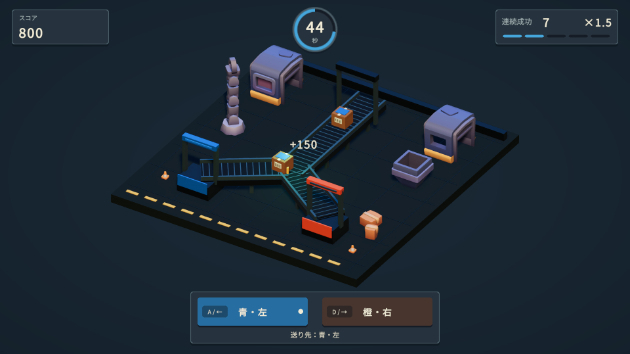
このゲームは、荷物が分岐まで来る間に色を見て、送り先を選びます。プレイ中に見てほしいのは、流れてくる荷物と左右のゲートです。
初めの画面では左側に情報をまとめていましたが、UIを組み直すときに、そのパネルを外しました。今はスコアを左上、残り時間を上中央、連続成功と倍率を右上に置いています。左右の切り替えは下にまとめ、工場の盤面を中央に持ってきました。
操作ボタンには「青・左」「橙・右」と書き、キーの表示も添えています。さらに、その下に現在の送り先を文字で出しました。ボタンの色だけで今の状態を伝えないようにしています。
結果画面は作業票のように
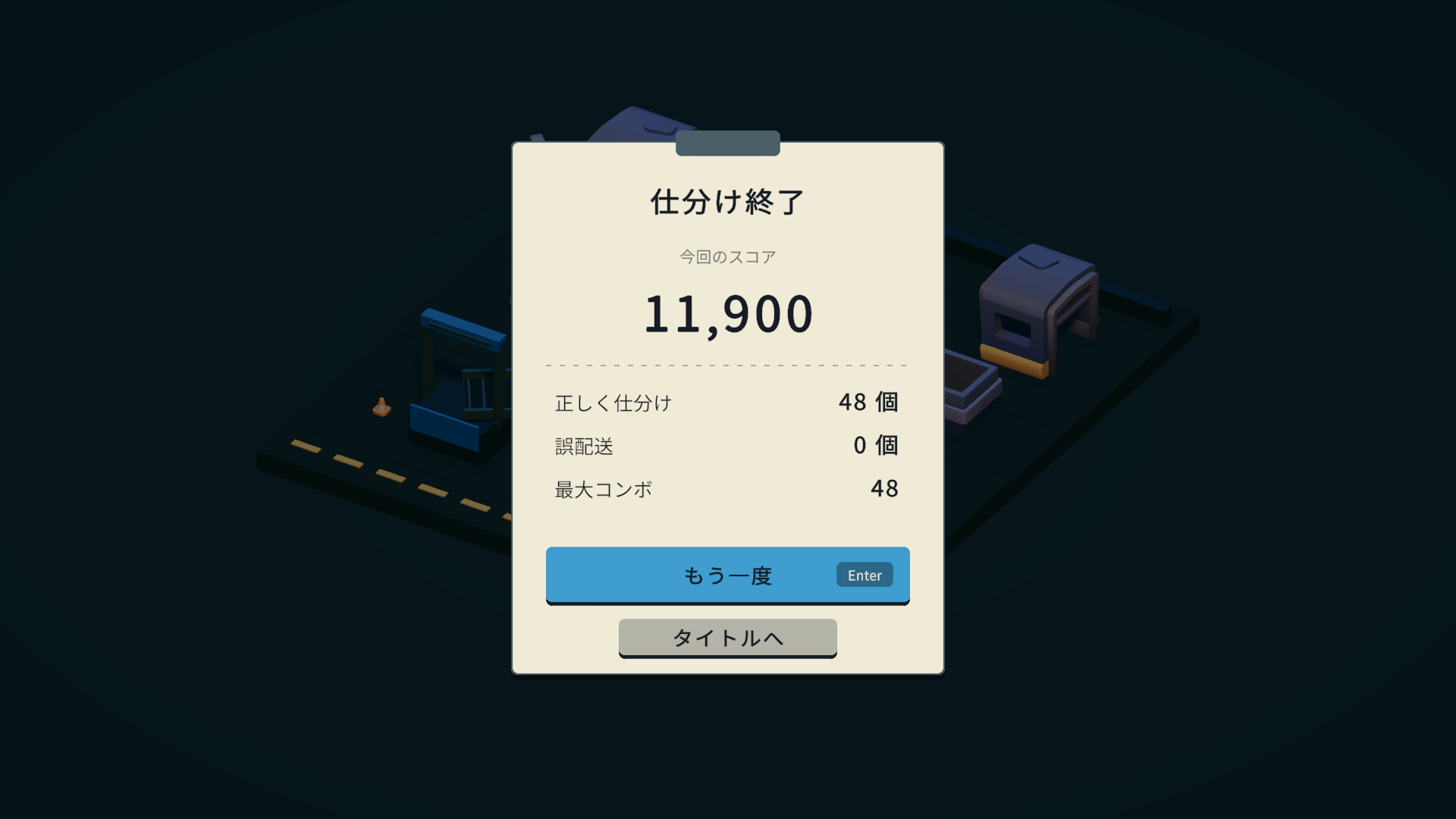
60秒が終わると、工場の手前に作業票風の結果画面が出ます。いちばん大きく見せるのは今回のスコア。その下に、正しく仕分けた個数、誤配送、最大コンボを並べました。
「もう一度」は大きな青いボタン、「タイトルへ」は小さめのボタンです。結果を見たあと、そのまま再挑戦できる配置にしています。
画面を直す途中では、日本語の文字が枠に収まらず、表示が欠けることもありました。文字サイズの調整を入れ、タイトル・プレイ中・結果画面をそれぞれ確認しています。配置を変えたら、ボタンを押せるかだけでなく、文字が最後まで読めるかも見直す必要がありました。
今回はプレイ画面と結果画面の紹介でした。このブログでは、こうしたUnityでのゲーム制作や、画面・操作まわりを作る過程を書いていきます。
使用素材:工場モデルはKenney「Factory Kit」(CC0)、フォントはNoto Sans JP(OFL)。この自主制作デモでは、コーディングの補助にAIを使用しています。ご依頼でAIを使う場合は、使用可否・範囲・入力する情報を契約前に確認します。
#Unity
#ゲーム開発
#個人開発
#UI
一覧に戻る
SHIFT SORTERの開始画面、説明とボタンを...
このブログを見た人にオススメ
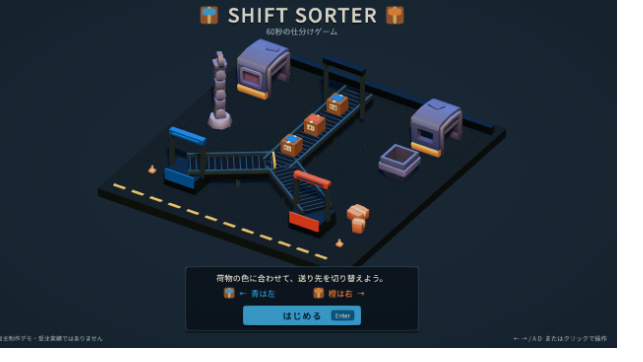
SHIFT SORTERの開始画面、説明とボタンを置き直しました
記事
IT・テクノロジー
ノトリカ|Unity・フォーム制作
2026/09/21 14:45
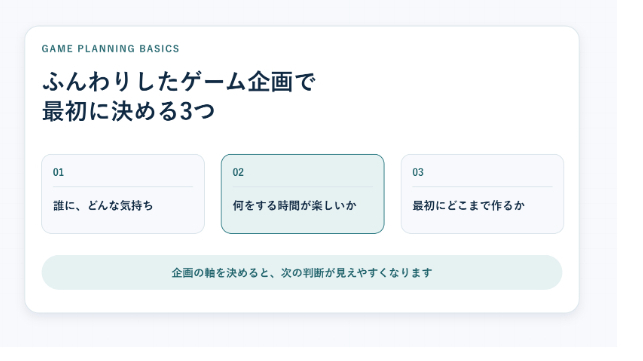
ゲームの企画がまだふんわりしている時、最初に決めたい3つ
記事
エンタメ・趣味
kai_333
2026/07/16 12:08
ゲームスタジオ RYUXiA(リュクシア)とは。
記事
IT・テクノロジー
ゲームスタジオRYUXiA┆リュクシア
2026/01/04 20:54
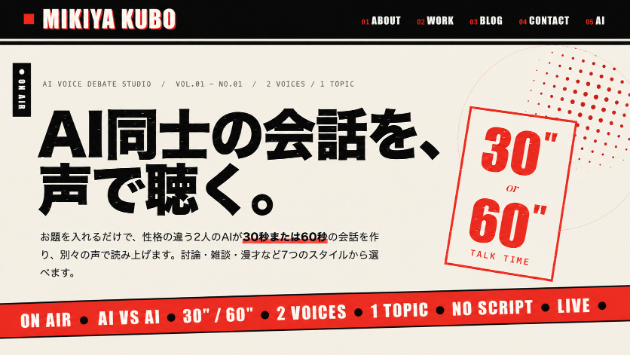
AI同士が会話する無料ツール「AI Voice Debate Studio」を開発しまし...
記事
IT・テクノロジー
久保 WordPressカスタマイズ
2026/10/26 11:59
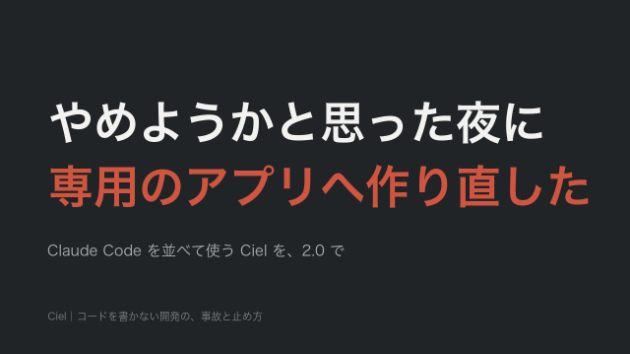
Claude Code を並べて使う Ciel を、やめようかと思った夜に、専用のアプリ...
記事
IT・テクノロジー
Ciel_lab
2026/10/25 13:43