ピアノ教室、英会話教室、学習塾、ダンス教室など、個人や少人数で教室を運営している方に向けて、体験レッスンの申込対応をラクにする方法をまとめました。
【こんな作業、毎回していませんか?】
・申込のメールやDMを見て、受付の返信を1通ずつ書いている
・名前や希望日を、ノートやExcelに書き写している
・誰に日程を連絡したか、あとから分からなくなる
・レッスン中に来た申込に、返信が遅れてしまう
1件ずつなら数分の作業でも、毎回となると意外と時間を取られます。書き写すときの間違いや、返信の漏れも起きやすくなります。
【まずは無料でできること:Googleフォーム】
Googleアカウント(無料のGmailで可)があれば、Googleフォームで申込フォームを作れます。
1.フォームを作る
お名前、体験希望日、希望の時間帯、ご質問などの項目を作ります。項目が多すぎると途中でやめてしまう方もいるので、最初は必要なものだけにするのがおすすめです。
メールアドレスは、フォームの「設定」→「回答」にある「メールアドレスを収集する」をオンにして集めることもできます。下の「回答のコピーを回答者に送信」を使う場合は、こちらの設定が必要です。
2.回答をスプレッドシートに集める
フォームの「回答」タブで、回答の保存先にGoogleスプレッドシートを選ぶと、申込が1行ずつ自動で記録されます。手で書き写す必要がなくなります。
3.標準の通知機能を使う
Googleフォームには、次の2つの標準機能があります。
・新しい回答についてのメール通知:「回答」タブのメニュー(︙)からオンにすると、設定した本人に、新しい回答が来たことがメールで届きます
・回答のコピーを回答者に送信:「設定」→「回答」で、メールアドレスを収集したうえでオンにすると、回答者に回答内容のコピーがメールで届きます
まずはこれだけでも、申込の見落としは減らせます。(2026年10月時点のGoogleのヘルプに基づく表記です。画面の表示は変わることがあります)
【標準機能だけでは足りないところ】
実際に使ってみると、次のような点で困ることがあります。
・回答者に届くのは「回答のコピー」で、教室からのあいさつや今後の流れを書いた受付メールにはならない
・申込ごとの受付番号がないため、電話やメッセージで問い合わせがあったときに、どの申込か探しにくい
・「日程を連絡した」「体験が終わった」などの対応状況を、記録する場所がない
【Google Apps Scriptで仕組みにする】
Googleには、Google Apps Script(GAS)という、フォームやスプレッドシートを自動で動かす仕組みがあります。追加の料金はかからず、ご自身のGoogleアカウントの中で動きます。
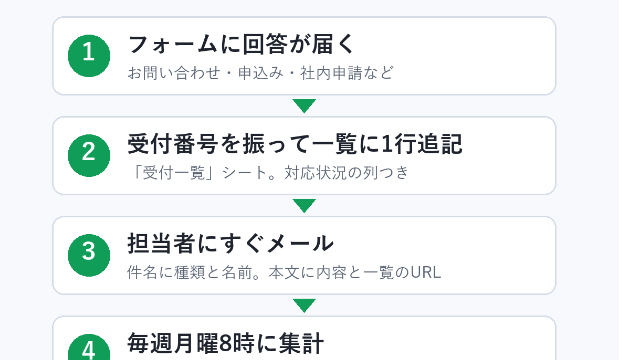
ここからは、Googleフォームの標準機能ではなく、GASで作る仕組みの話です。GASを使うと、申込が届いたときに、たとえば次のことを自動で行えます。
・申込者へ、お名前と体験希望日を差し込んだ受付確認メールを送る
・教室の担当者へ、新しい申込が来たことをメールで知らせる
・申込ごとに受付番号を付けて、一覧に記録する
・一覧の中で、対応状況(未対応・日程連絡済など)とメモを管理する
【使う前に知っておきたい注意点】
・自動で送るのは「受付の確認」です。予約の確定や空き枠の管理までは行いません。日程の調整は、これまでどおり教室から連絡します
・メールはGoogleの送信機能で送ります。迷惑メールの設定などによって、遅れたり届かなかったりすることがあります。メールだけに頼らず、1日1回は一覧で新しい申込を確認する運用にしておくと安心です
・無料のGoogleアカウントでは、1日に送れるメールの数に上限があります(Googleの公式ページで最新の上限を確認してください)
・最初の設定とGoogleの承認は、パソコンで行います
【まとめ】
・まずはGoogleフォームとスプレッドシートで、申込を書き写す作業をなくす
・受付メールの文面や受付番号、対応状況の管理まで必要になったら、Google Apps Scriptで仕組みにする
・メールは届かないこともある前提で、一覧を確認する習慣を残しておく
教室の規模が小さいうちは、標準機能だけで十分な場合も多いです。ご自身の教室に合う形を選んでみてください。
【自分で設定するのが難しい場合は】
この記事で紹介した、Googleフォーム・受付確認メール・担当者への通知・受付一覧の仕組みを、教室に合わせて作るサービスをココナラで出品しています。質問項目や文面を伺ってからお作りし、設定の手順書もお渡しします。ご購入前のご相談もお受けしていますので、気になる方はサービスページをご覧ください。