受け取ったExcelの表に入力したら、合計が急に合わなくなった。
よく見ると、数式が入ったセルに、数字を打ち込んでいた。
そんな経験はありませんか。
製造業の事務で、受発注や在庫の表をExcelで扱ってきました。
この記事を読むと、数式のセルを見分けて、
うっかり上書きしない表の作り方が分かります。
3つの原因と、やることを順に見ます。
画面や機能の名前は、お使いのExcelによって変わる場合があります。
例は、説明用の架空のものです。
まず:表を直す前に、元のファイルを残す
表の形を変える前に、元のファイルを別の名前で保存します。
例:「在庫表_元」
数式を消してしまった時は、すぐに[元に戻す]を押します。
Windows版では、CtrlキーとZキーを一緒に押しても戻せます。
ただし、保存など一部の操作そのものは、取り消せません。
OneDriveやSharePointに保存したファイルは、
前の版に戻せる場合があります。
[ファイル]→[情報]の[バージョン履歴]から開きます。
原因1:数式のセルが見えない→数式を表示して見分ける
数式が入ったセルでも、画面に出るのは計算の結果だけです。
そのため、入力するセルと同じに見えてしまいます。
[数式]タブの[数式の表示]を押すと、
セルに、結果ではなく数式がそのまま表示されます。
もう一度押すと、元の表示に戻ります。
数式のセルを、まとめて選ぶこともできます。
[ホーム]タブの[検索と選択]から、
[条件を選択してジャンプ]を開き、[数式]を選びます。
選ばれたセルが、計算する欄です。
例(架空):在庫表のD列「残り」は、
「入荷−出荷」の数式で計算しています。
この列に数字を打つと、数式が消えます。
その後に入荷や出荷を直しても、残りの数が変わりません。
原因2:入力と計算の欄が混ざっている→列とシートで分ける
同じ列の中に、入力のセルと数式のセルがあると、
うっかり上書きしやすくなります。
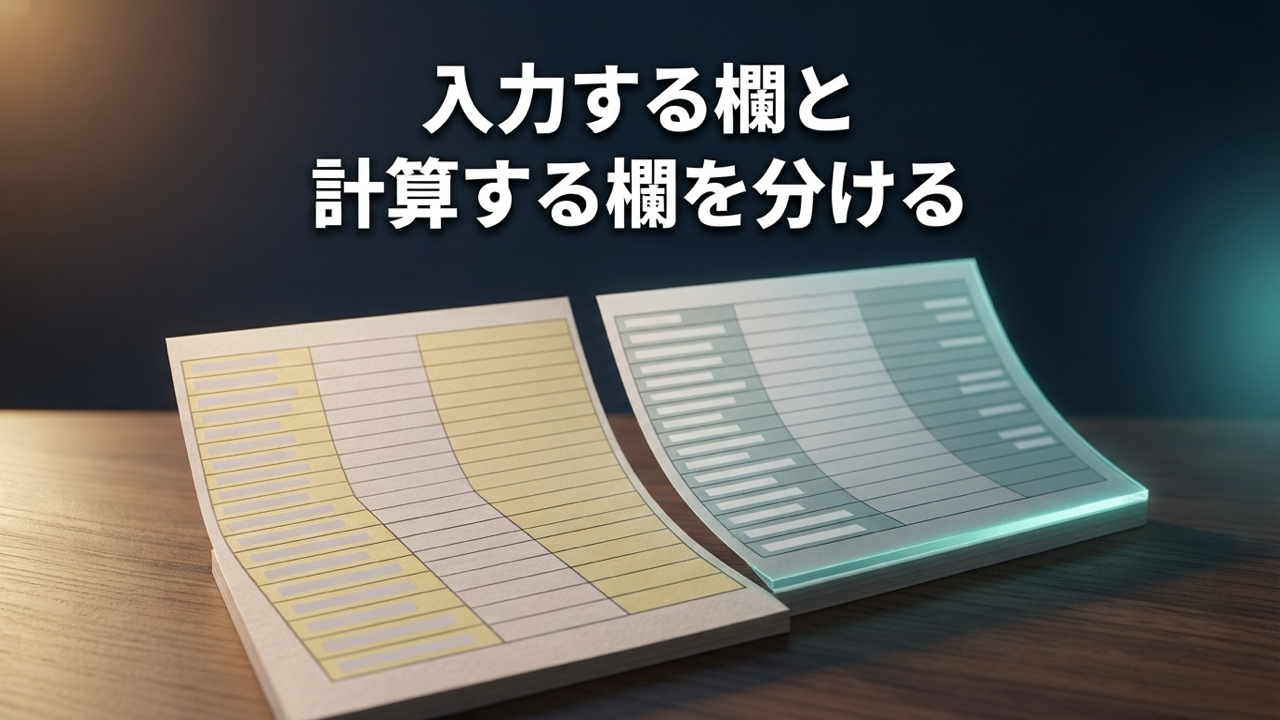
入力する欄は左、計算する欄は右のように、
列のまとまりで分けます。
表が大きい時は、入力用と確認用のシートに分けます。
確認用のシートには、数式だけを置きます。
色でも見分けられるようにします。
[ホーム]タブの[セルのスタイル]や塗りつぶしの色で、
入力する欄にだけ、同じ色を付けます。
色の意味は、表の上に1行で書いておきましょう。
例:入力する欄=薄い黄色、計算する欄=色なし
※画像は説明用の概念図で、実際の画面ではありません。
原因3:数式のセルを誰でも直せる→シートの保護で守る
せっかく分けた表も、計算する欄を上書きされると崩れます。
Excelのセルには、はじめから「ロック」の設定が付いています。
シートを保護すると、ロックの付いたセルは直せなくなります。
そこで、入力する欄だけ、先にロックを外しておきます。
手順は3つです。
1. 入力する欄を選び、右クリックで[セルの書式設定]を開く
2. [保護]タブで、[ロック]のチェックを外す
3. [校閲]タブの[シートの保護]を押し、[OK]を押す
これで、入力する欄だけに打ち込める表になります。
保護すると、ボタンは[シート保護の解除]に変わります。
行を足す時などは、このボタンで、いったん外します。
パスワードは、付けなくても使えます。
付けたパスワードを忘れると、Microsoftでも戻せません。
付ける時は、控えを残しましょう。
シートの保護は、うっかりの上書きを防ぐためのものです。
見られて困る情報を守る機能ではない、とMicrosoftも案内しています。
※画像は説明用の概念図で、実際の画面ではありません。
まとめ:数式を見て、欄を分けて、保護する
直す前に、元のファイルを別の名前で残します。
数式のセルは、[数式の表示]で見分けます。
入力する欄と計算する欄は、列やシートで分けます。
計算する欄は、シートの保護で守りましょう。
数式を消してしまうと、どこが壊れたか探すだけで、
時間がかかりますよね。
こんなことでお困りでしたら、
・1枚のシートに、入力欄も集計も混ざっている
・見出しや列の並びがばらばらで、どこに入力するか迷う
・元のファイルは、そのまま残しておきたい
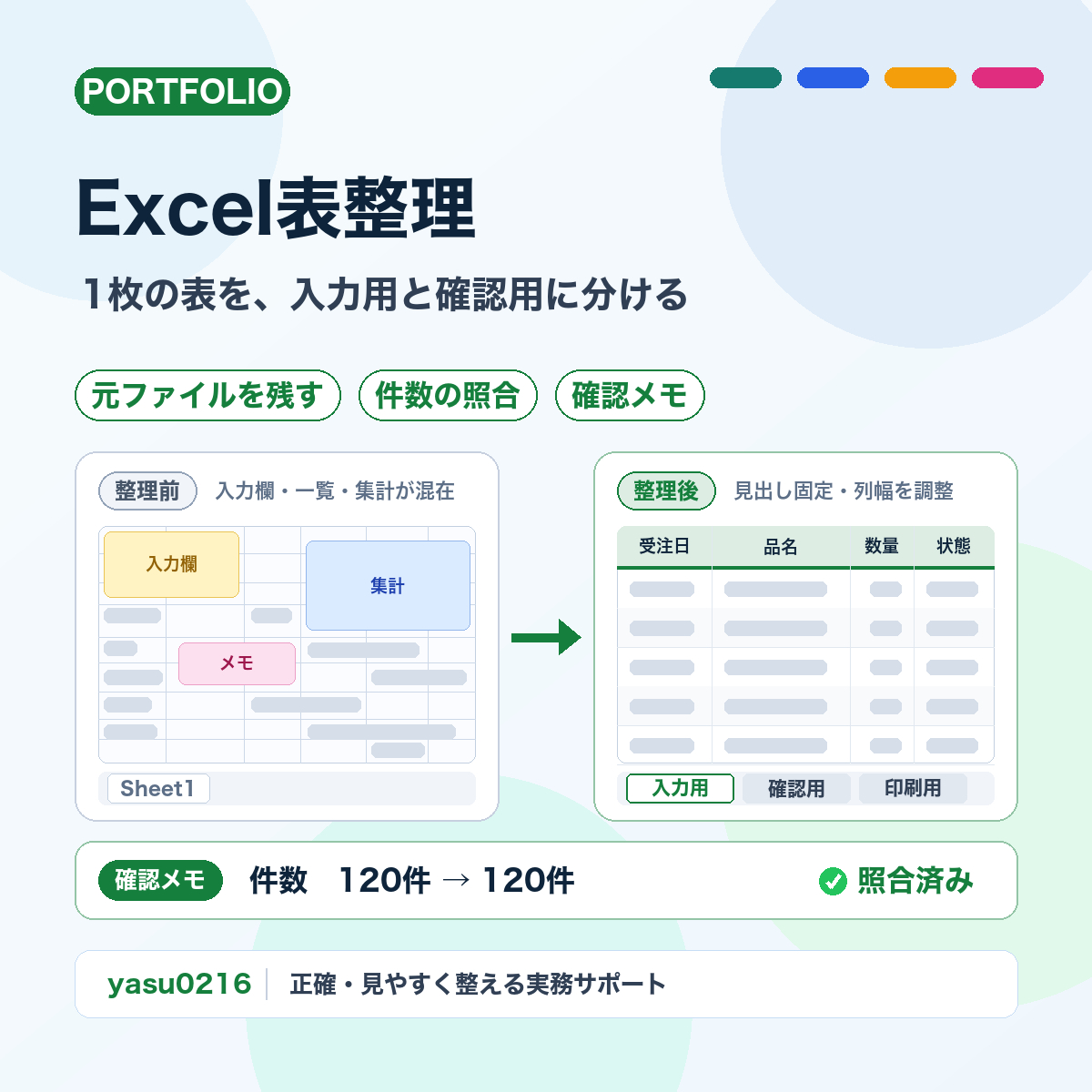
入力用と確認用に分ける表の整理は、
「既存のExcel表を用途別に見やすく整理します」でお受けしています。
まず見積り相談で、表の様子をお知らせください。
内容は、下のリンクからご確認ください。
元のファイルはそのまま残し、別名のファイルでお渡しします。
複雑な数式の新しい設計や修正、
数式の正しさの確認は、対象外です。
マクロ付きのファイルや、壊れたファイルの復旧も、
お受けできません。
数式・保護・非表示の設定がある表は、
購入前に対応できるかを確認します。
勤務先・派遣先の資料は、送らないでください。
参考:Microsoft サポート
「数式の表示と非表示を切り替える」
「Excel で特定の条件を満たすセルを検索して選択する」
「セル スタイルを適用、作成、または削除する」
「Excel でセルを保護するためにロックする」
「ワークシートを保護する」
「操作を元に戻す、取り消した操作をもう一度行う、操作を繰り返す」
「不要な変更を加えずに、以前のバージョンのファイルを復元する」