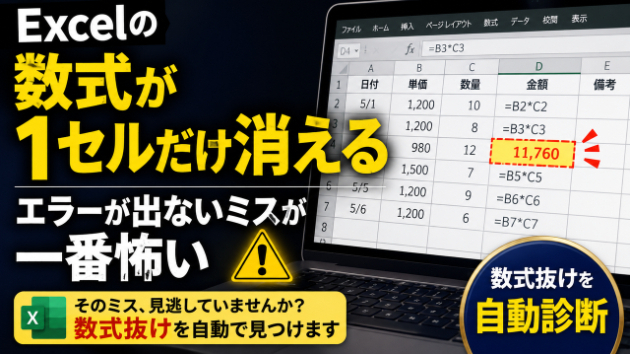
月末に売上の集計表を開くと、区分ごとの小計を足した額が、明細を全部足した額より3万円ほど少ない。小計のセルを1つずつクリックしていくと、1つだけ数式が入っていない。「128000」という数字がそのまま打ち込まれていた。先月、急いで数字を合わせた誰かが入れたらしい。その月は合っていた。今月は明細が増えたのに、そのセルだけが先月の値で止まっている。
Excelは、数式の入ったセルに数字を打ち込んでも何も言わない。見た目も変わらない。数式が消えたことは、次に数字が合わなくなるまで誰にも分からないし、共有している表なら、打ち込んだ人を探すところから始まる。
壊れ方にはいくつか型があり、型ごとに効く手当てが違う。合計の式の範囲から後で足した行が漏れる型は、集計が毎月合わない話として別に書いたので、ここでは数式そのものが消える・ずれる型を扱う。考え方は1つで、守れるところは守り、守りきれないところは壊れた日に気づける形にしておく。
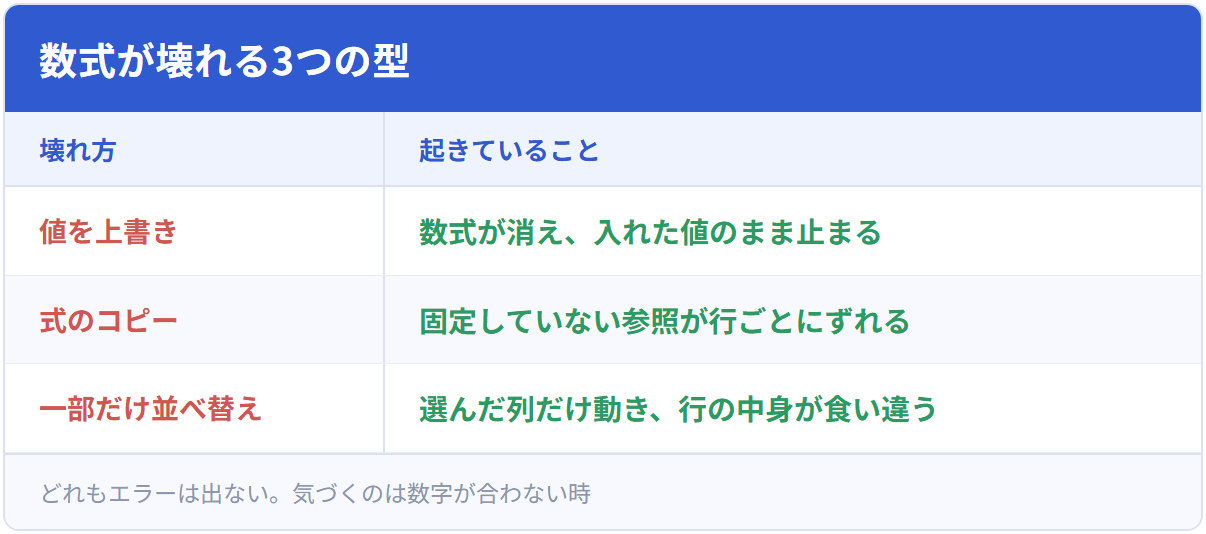
数式が壊れる3つの型
いちばん多いのは、冒頭の上書きだ。数式のセルに値を打ち込む、あるいは値を貼り付ける。数式はその場で消え、入れた値のまま固まる。隣のセルは数式のままなので、画面を見ても区別がつかない。
2つ目は、式のコピーで参照がずれる型。Excelの数式は、コピーした先の位置に合わせて参照を動かす。税率を1つのセルに置き、各行の式から参照しているとする。その参照を$で固定しないまま下へコピーすると、2行目の式は税率の1つ下にある空のセルを見る。税額はゼロになるが、エラーは出ない。
3つ目は、並べ替えで一部の列だけが動く型。列を1本だけ選んで並べ替えると、Excelは範囲を広げるかどうかを聞いてくる。ここで選んだ範囲のまま進めると、その列だけが並び替わって行の中身が食い違う。表の途中に空の列があると、そこで表が終わっていると見なされ、右側の列が置き去りになることもある。
打つ場所と計算する場所を、シートで分ける
3つの型は、根が同じところにある。人が数字を打つ場所と、数式が計算する場所が、同じシートに混ざっていることだ。隣のセルには打ってよいのに、このセルには打ってはいけない。その違いが色や罫線でしか示されていないので、急いでいる人ほど間違える。
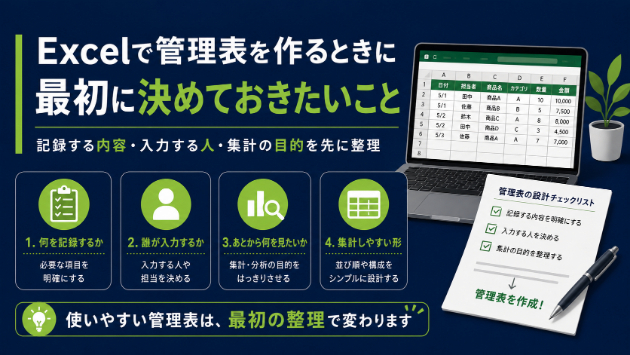
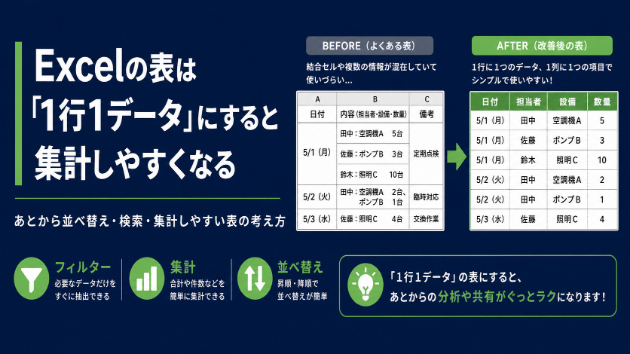
分け方は単純で、入力のシートには人が打つ列を、計算のシートには数式だけを置く。入力のシートは、日付・取引先・数量・単価のような明細の一覧。小計や合計は計算のシートで、明細から毎回数え直す式にし、そこには人が打つセルを1つも置かない。入力のシートに残す計算は、1行ごとの金額のように、行と一緒に要るものだけにする。
シートの保護は柵であって、鍵ではない
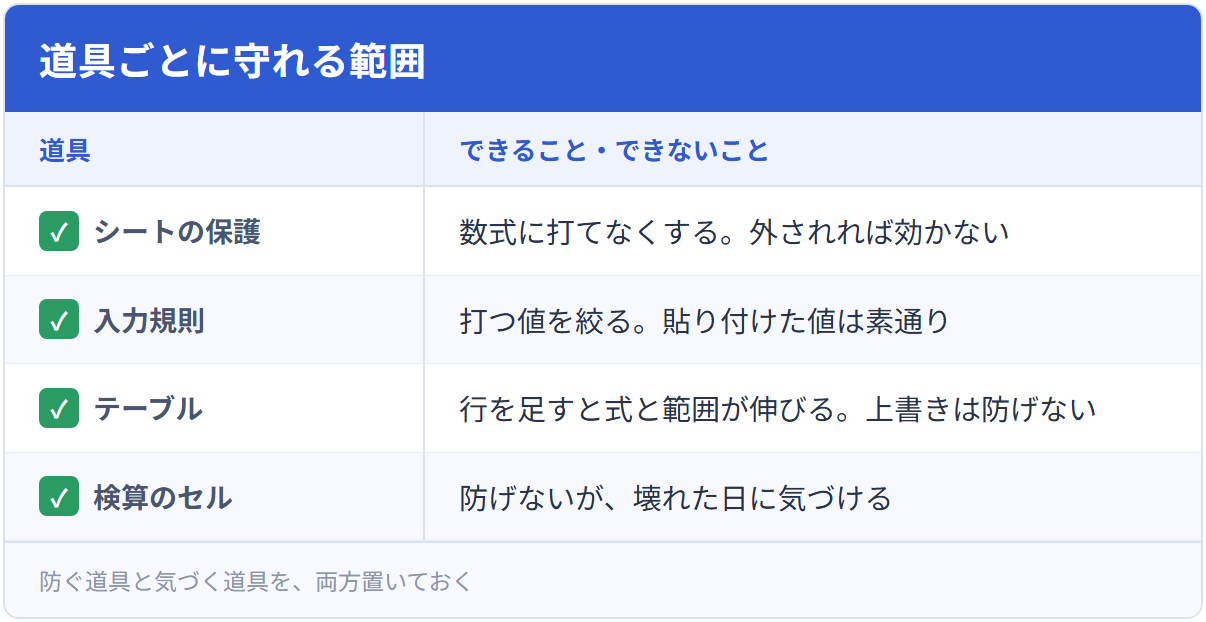
計算のシートには保護をかける。Excelのセルには最初から「ロック」という設定が入っていて、シートを保護したときに効き始める。人が打つセルの無い計算のシートなら、校閲タブの「シートの保護」をかけるだけで、全部のセルが打ち込みからも貼り付けからも守られます。
ただし、防げるのはうっかり打ち込むところまでだ。Excelの公式の説明でも、シートの保護はセキュリティのための機能ではないとされている。パスワードを付けなければ誰でも、付けても知っている人なら外して直せる。保護は誤操作を防ぐ柵であって、書き換えを防ぐ鍵ではない。
引き換えもある。保護したシートでは、ロックしたセルを含む範囲を並べ替えられず、オートフィルターを付けたり外したりもできない。並べ替えや絞り込みを毎日する入力のシートまで保護すると、かえって作業がやりにくくなる。保護を計算のシートにだけかけるのは、そのためでもある。
入力のシートの守りは、入力規則が受け持つ。日付の列には日付だけ、区分の列には一覧にある値だけを入れさせる。ただ、入力規則が効くのは直接打ち込んだときで、貼り付けやオートフィルで入った値は素通りする。データタブには規則に合わない値を丸で囲む機能もあるので、後から見つけることはできる。
テーブルにすると、足した行にも数式が入る
入力のシートは、挿入タブの「テーブル」でExcelのテーブルにしておく。見た目に縞模様が付くだけのようだが、中身の扱いが変わる。すぐ下の行に打ち込むと範囲が自動で広がり、効くことが2つある。
1つは、1行ごとの金額のような式を列の1か所に書けば、列全体に同じ式が入ること。これを集計列と呼び、あとから足した行にも式が入る。もう1つは参照の仕方で、計算のシートから「テーブル名[金額]」のように列の名前で参照しておけば、行が増えても範囲が一緒に伸びる。行を足すたびに式をコピーする作業が、表から消える。
並べ替えも、テーブルの中なら行がまとまって動く。ただし集計列でも、1つのセルに値を打ち込めば、そのセルだけは数式でなくなる。上書きそのものはテーブルでも止められないので、最後に、壊れたことに気づく仕掛けを置く。
壊れた日に気づく、検算のセル
検算のセルは、同じ数字を別の道で2回出して、差がゼロかを見るだけのものだ。たとえば、明細の金額の列を全部足した額と、計算のシートの小計を全部足した額。どちらも同じ売上なので、一致しなければどこかが壊れている。冒頭の「128000」なら、明細が1行増えた日に差が出る。
1行ごとの金額も同じやり方で確かめられる。SUMPRODUCT関数で数量の列と単価の列を掛けて足した値と、金額の列の合計を比べる。どこかの行の金額が数量×単価と食い違えば、差として出てくる。
検算のセルは計算のシートの先頭に置き、差がゼロでないときは条件付き書式で赤く塗る。見に行かなくても、開いた人の目に入る場所に置くのがこつだ。どのセルが数式でなくなったかは、Ctrl+Gで開く画面から、条件を指定してセルを選ぶ機能で探せる。「定数」を数値だけに絞って選ぶと、数式だけのはずのシートで選ばれたセルが、打ち込まれた値です。
それでも壊れるなら、触る人の数を見る
ここまでやっても壊れる表はある。多いのは、同じファイルを何人もが毎日のように開いて直している表だ。保護を外す人が増え、入力規則の外から貼り付ける人が増え、赤くなった検算のセルを誰も直さなくなる。
目安にするのは、触る人の数と頻度だ。月に一度、1人か2人が触るくらいなら、ここまでの手当てで回る。毎日何人もが書き込むなら、入力は画面で受けて、計算は人の手が届かない場所で行う形に移したほうが早い。迷うなら、まず検算のセルを1つ置いて、1か月で何回赤くなるかを見てください。
当方は元金融系のシステムエンジニアで、Excelや紙で回している作業を一つ選んで、そのまま小さなツールにする仕事を受けている。いまのExcelを入力と計算のシートに分けて検算のセルを置く、といった今のファイルを活かす直し方もお受けしています。どこで壊れているのか分からない段階でも構わないので、ココナラのメッセージからご相談ください。